Как настроить Google Analytics для сайта или приложения
Содержание
- Что такое Google Analytics и для чего нужен
- Регистрация в системе
- Регистрация аккаунта в Гугл
- Создание ресурса Google Аналитики 4
- Как добавить поток данных в Гугл Аналитике
- Особенности загрузки идентификатора потока данных Google Analytics 4 на сайт
- Как подключить Гугл Аналитику через CMS
- Проверка корректности подключения сайта к Google Analytics 4
Сегодня, разберем пошаговую настройку Google Analytics для сайтов и мобильных приложений. В материале представлено подробное руководство по установке счетчика GA4 с примерами, что поможет вебмастерам выполнить необходимые действия корректно.
Что такое Google Analytics и для чего нужен
Google Analytics (сокращённо GA) — бесплатный сервис от Google для получения подробной статистики о действиях посетителей веб-сайтов и мобильных приложений.
Сервис собирает все ключевые показатели (посещаемость, поведение пользователей, конверсионные действия), сохраняя их на собственном сервере. При корректном подключении и настройке Гугл Аналитикс, вебмастеру (или владельцу сайта), будет доступна информация, которую он может успешно применять для последующего улучшения результатов продвижения сайта в поисковой системе.
Поддержка традиционного и всем привычного Google Universal Analytics официально прекратилась с 1 июля 2023 года. С этого момента действует только версия Google Analytics 4, о правилах настройки которой мы и расскажем далее.
Регистрация в системе
Начните с регистрации стандартного почтового ящика в Gmail.com. Он же будет играть роль учетной записи. Чтобы упростить себе работу, используйте единый аккаунт для настройки Гугл Аналитики и рекламы.
Если аккаунт Google уже есть, нажмите «Далее». Если нет, создайте новый.
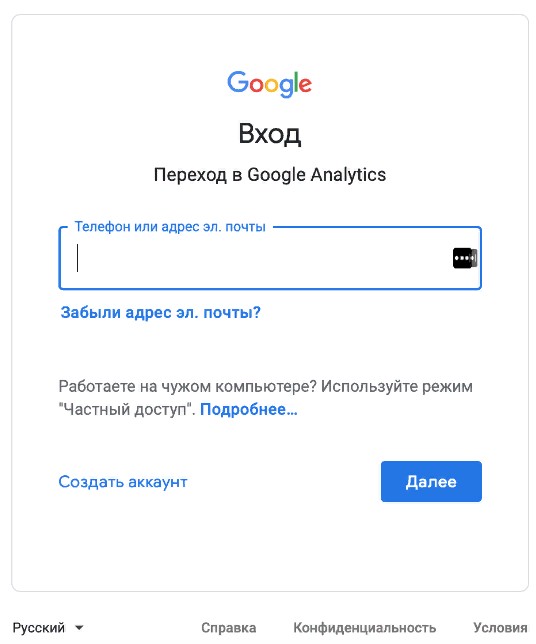
Регистрация аккаунта в Гугл
-
Перейдите на официальную страницу и нажмите «Создать аккаунт».
-
Система предложит создать ресурс — это сайт или mobile-приложение, данные которого и будет отслеживать Гугл Аналитика.
-
Теперь введите название сайта, его URL, отрасль деятельности (на статистику не влияет), часовой пояс посетителей.
-
После заполнения полей нажмите «Получить идентификатор отслеживания» и примите условия защиты данных.
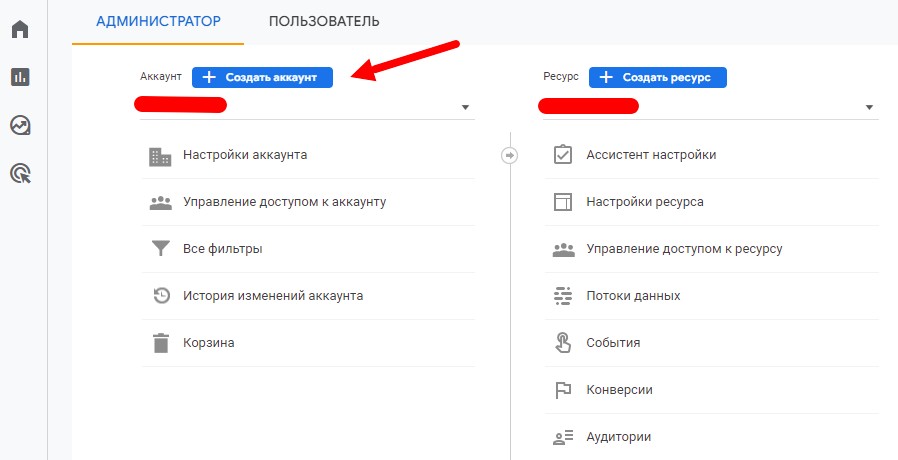
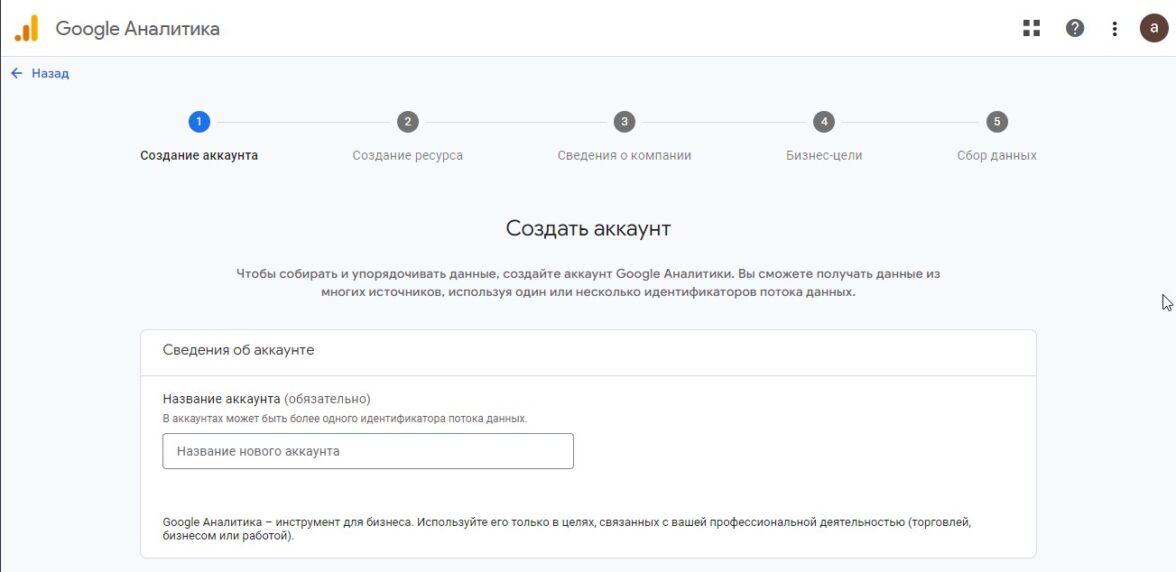
Создание ресурса Google Аналитики 4
Добавление ресурса в готовый аккаунт Google Аналитикс осуществляется при наличии прав «Администратора». При этом, в один аккаунт можно добавить до 2000 ресурсов.
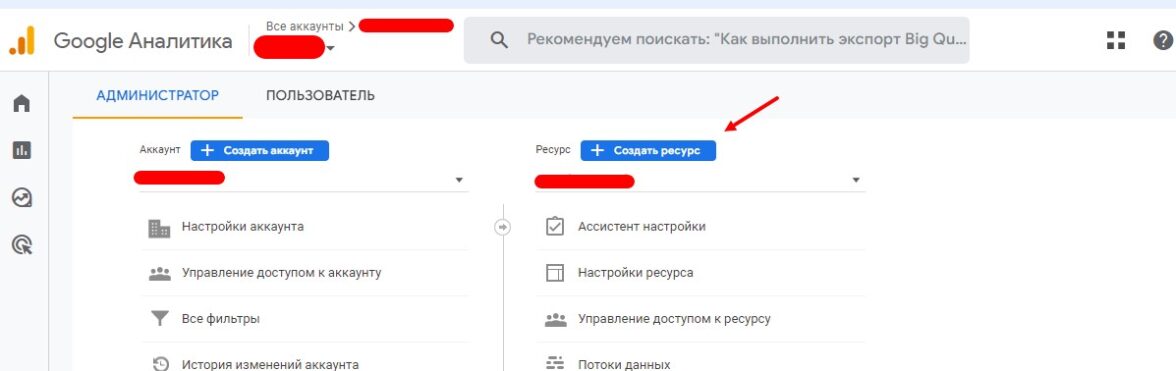
Чтобы настроить ресурс в Аналитике Гугла, выполните следующие действия:
-
Если вы уже настроили аккаунт согласно инструкции, описанной в предыдущем разделе, начните с пункта 2. Если нет, в столбце «Аккаунт» (на странице «Администратор») выберите нужный аккаунт и нажмите «Создать ресурс».
-
Укажите название добавляемого ресурса (например, «Мой бизнес»).
-
Выберите актуальный часовой пояс отчетов и валюту (нажмите «Далее»).
-
Выберите сферу деятельности и размер вашей организации (нажмите «Далее»).
-
Укажите, как вы планируете использовать Google Аналитику (например, «Привлекать больше потенциальных клиентов»).
-
Нажмите «Создать».
Как добавить поток данных в Гугл Аналитике
-
Если вы планируете добавить поток данных после создания ресурса, тогда следует перейти к пункту 2. В другом случае, выполните следующие действия.
-
Убедитесь, что выбран нужный аккаунт (страница «Администратор» столбец «Аккаунт»).
-
Убедитесь, что выбран правильный ресурс (страница «Администратор» столбец «Ресурс»).
-
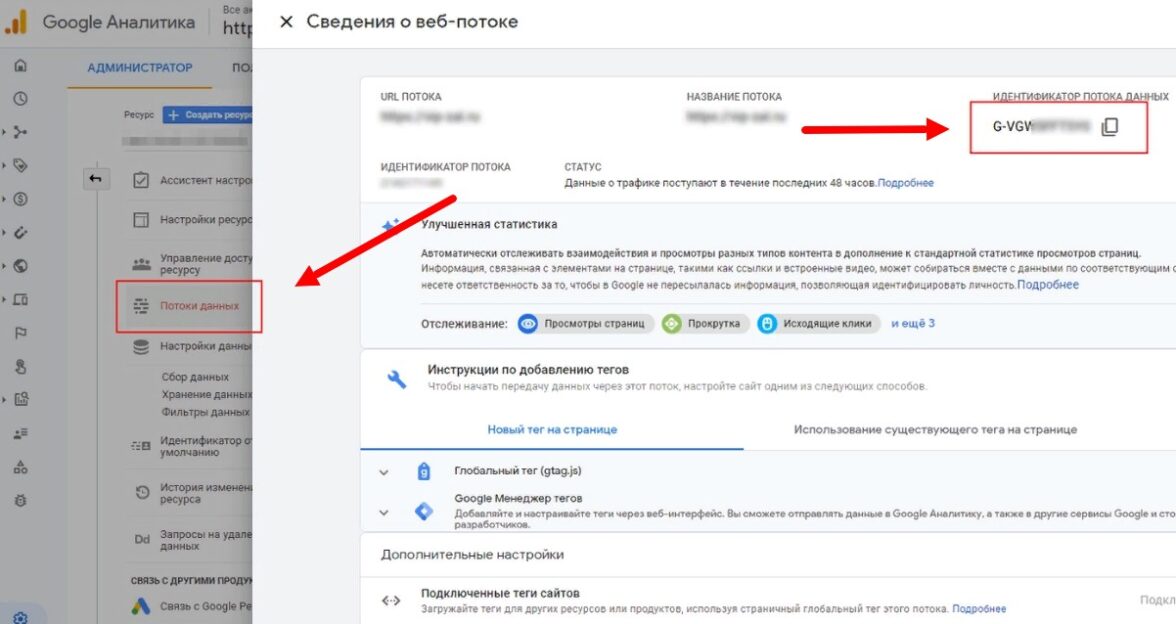
Нажмите «Потоки данных» в столбце «Ресурс» и, после этого «Добавить поток».
-
Выберите подходящий вариант: «Сайт», «Приложение для Android», «Приложение для iOS».
Особенности загрузки идентификатора потока данных Google Analytics 4 на сайт
После регистрации вы увидите код для счетчика Google Analytics 4, который необходимо установить в теге на все рабочие страницы сайта для получения наглядной статистики.
Как только вы добавите на сайт код, счетчик начнет собирать данные о пользователях и передавать их в систему Аналитикс. Вписать код можно следующими способами:
-
через CMS (как это сделать, расскажем ниже);
-
вручную (вставьте фрагмент в HTML-код страницы после );
-
Google Tag Manager (способ наиболее сложный и используется крайне редко).
Как подключить Гугл Аналитику через CMS
Многие CMS-движки имеют интегрированные модули, упрощающие процесс установки идентификатора. Все, что требуется от владельца сайта — вставить код в нужное поле. И для этого не требуется помощь программиста.
Вот краткие инструкции — как подключить Гугл Аналитику через наиболее популярные CMS-движки:
-
Битрикс: перейдите в раздел настроек «Шаблоны», выберите свой веб-сайт, нажмите «Изменить» и вставьте уникальный код в тег.
-
OpenCart: в админке зайдите в закладку «Дополнения»/«Аналитика». Выберите Google Аналитикс, вставьте код идентификатора в поле и нажмите «Включено».
-
Joomla: заходите в «Менеджер шаблонов» и добавьте идентификатор отслеживания в HTML-код сайта перед.
-
WordPress: зайдите в закладку «Редактор». Выберите header.php. Добавьте код-идентификатор и нажмите кнопочку «Обновить».
Проверка корректности подключения сайта к Google Analytics 4
Проверить корректность подключения сайта к Google Analytics 4 можно с помощью следующих инструментов:
-
Тестовый трафик по сценарию «Администратор» — «Ресурс» — «Отслеживание» — «Код отслеживания».
-
Использование расширения от Гугл Tag Assistant.
-
Отчет «В режиме реального времени».
Чтобы убедиться в том, что счетчик Аналитики Гугл работает корректно, зайдите в меню «Код отслеживания». В закладке «Статус» вы увидите, приходили от него данные или нет. Здесь также можно проверить корректность работы кода, сымитировав посещение сайта, — достаточно нажать на функцию «Отправить тест-трафик».
GA4 — новое поколение аналитики от Google с акцентом на:
✔ Кросс-платформенный анализ (веб + приложения);
✔ Прогнозную аналитику (AI-предсказания);
✔ Конфиденциальность (анонимизация данных).
Пошаговая инструкция:
✔ Войдите в Google Analytics;
✔ Нажмите «Создать аккаунт» → укажите название компании;
✔ Выберите «Веб» и/или «Приложения»;
✔ Введите URL сайта → создайте поток данных;
✔ Скопируйте ID измерения G-XXXXXX для установки на сайт.
Совет: Для WordPress используйте плагины Site Kit или GTM.
3 основных способа:
Метод Сложность Рекомендация
Google Tag Manager — Средняя — Лучший вариант (гибкость)
Вручную в код сайта — Простая — Для статических сайтов
Плагины CMS — Очень простая — WordPress, Shopify и др.
Проверка: Через 24-48 часов данные появятся в отчете «Realtime».
Обязательные события:
✔ page_view (просмотры страниц);
✔ scroll (прокрутка страницы);
✔ click (клики по кнопкам);
✔ form_submit (отправка форм);
✔ purchase (покупки для интернет-магазинов).
Как добавить: Через GTM или вручную в коде:
js
gtag(‘event’, ‘click’, {
‘event_category’: ‘Button’,
‘event_label’: ‘Main CTA’
});
✔ Перейдите в «Администратор» → «Цели»;
✔ Нажмите «Создать цель» → выберите шаблон (например, «Покупка»);
✔ Укажите параметры события (например, event_name = purchase);
✔ Сохраните → данные появятся в отчете «Конверсии» через 24 часа.
Совет: Для сложных целей используйте «Пользовательские события».
В GA4: «Администратор» → «Связь с Google Ads»
✔ Выберите аккаунт Google Ads → подтвердите доступ;
✔ Включите «Персонализированную рекламу»;
✔ Настройте атрибуцию (Data-Driven рекомендуется).
Преимущества:
✔ Импорт целей из GA4 в Google Ads;
✔ Анализ ROI рекламных кампаний.
Распространенные причины:
✔ Код не установлен (проверьте через Tag Assistant);
✔ Фильтры IP (исключите свои посещения);
✔ Блокировщики рекламы (например, uBlock Origin);
✔ Ошибки в событиях (проверьте DebugView).
Решение:
✔ Убедитесь, что тег gtag.js загружается на всех страницах;
✔ Проверьте «Отладку» в реальном времени через GA4 DebugView.
Для интернет-магазинов:
✔ В GTM создайте тег «GA4 Event» с типом purchase
✔ Передавайте параметры:
— value (сумма заказа)
— items (список товаров)
✔ Протестируйте через Preview Mode в GTM
Пример данных:
json
{
«transaction_id»: «12345»,
«value»: 99.99,
«items»: [{
«item_name»: «Phone»,
«quantity»: 1
}]
}
Топ-5 отчетов:
✔ «Жизненный цикл» → «Привлечение» (источники трафика);
✔ «Монетизация» → «Доход» (для интернет-магазинов);
✔ «Пользователи» → «Демография» (возраст, пол);
✔ «Поведение» → «События» (анализ взаимодействий);
✔ «Настройка» → «Пользовательские отчеты» (DIY-аналитика).
Совет: Настройте «Пользовательские оповещения» для аномалий трафика.
3 способа:
✔ Google Looker Studio → автоматическая визуализация;
✔ BigQuery → для сложного анализа (требуется настройка);
✔ CSV/PDF → ручной экспорт из интерфейса.
Важно: Для BigQuery нужен аккаунт Google Cloud.






Другие статьи