Как удалить контакты в Telegram: подробная инструкция
Контакты в Телеграмм — это перечень пользователей с которыми вы хотя бы раз общались в чатах мессенджера.
В этой статье мы пошагово разберем алгоритмы удаления нежелательного контакта в ТГ на смартфонах и компьютере.
Удалить контакты Телеграмм на смартфонах системы Android и IOS не сложно, но его мануал отличается в зависимости от операционной системы телефона. Разберем алгоритм удаления контактов подробно в каждой.
Удаление контактов ТГ на Android
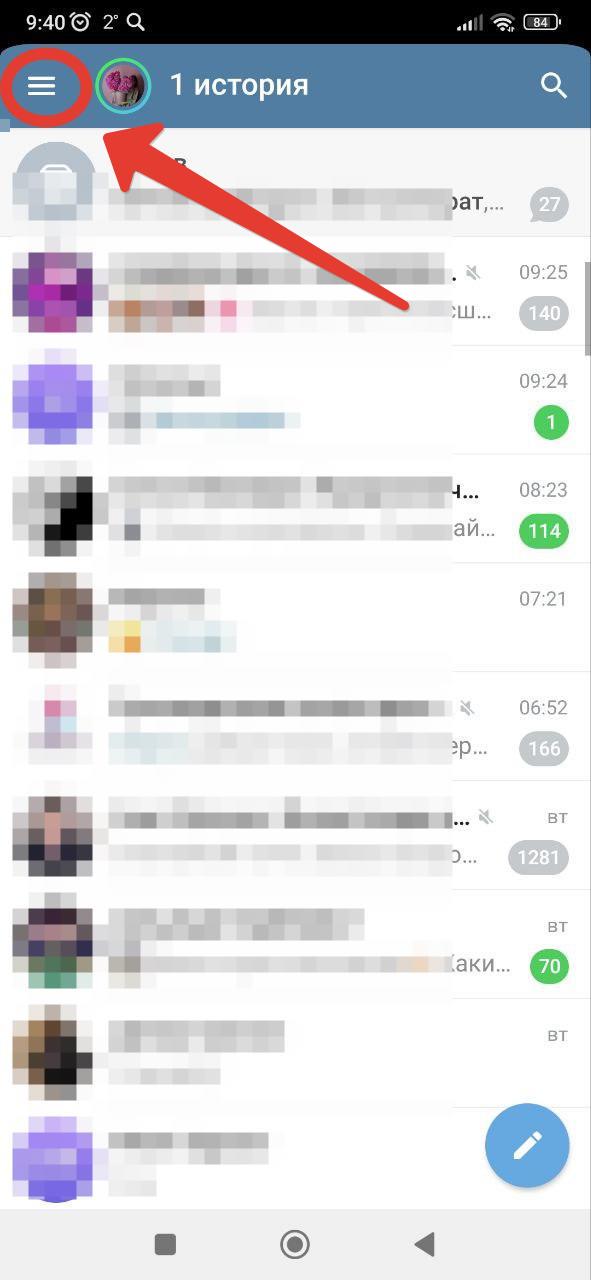
1. Открываем приложение Telegram;
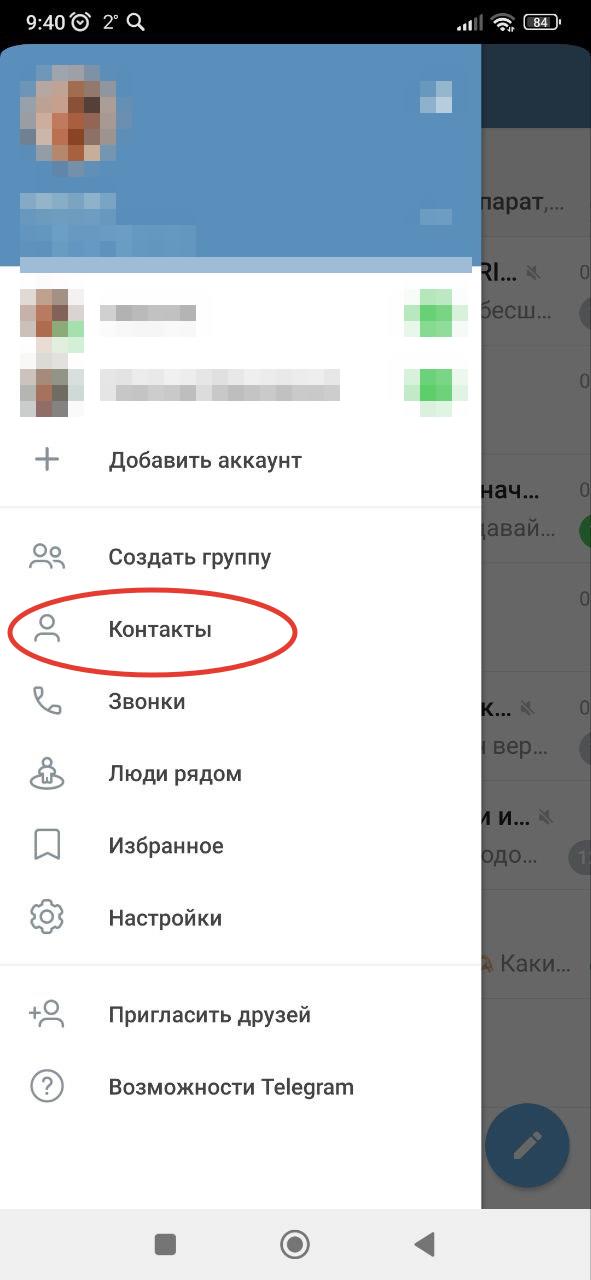
2. Нажимаем на символ «Три полоски» — верхний левый угол экрана;
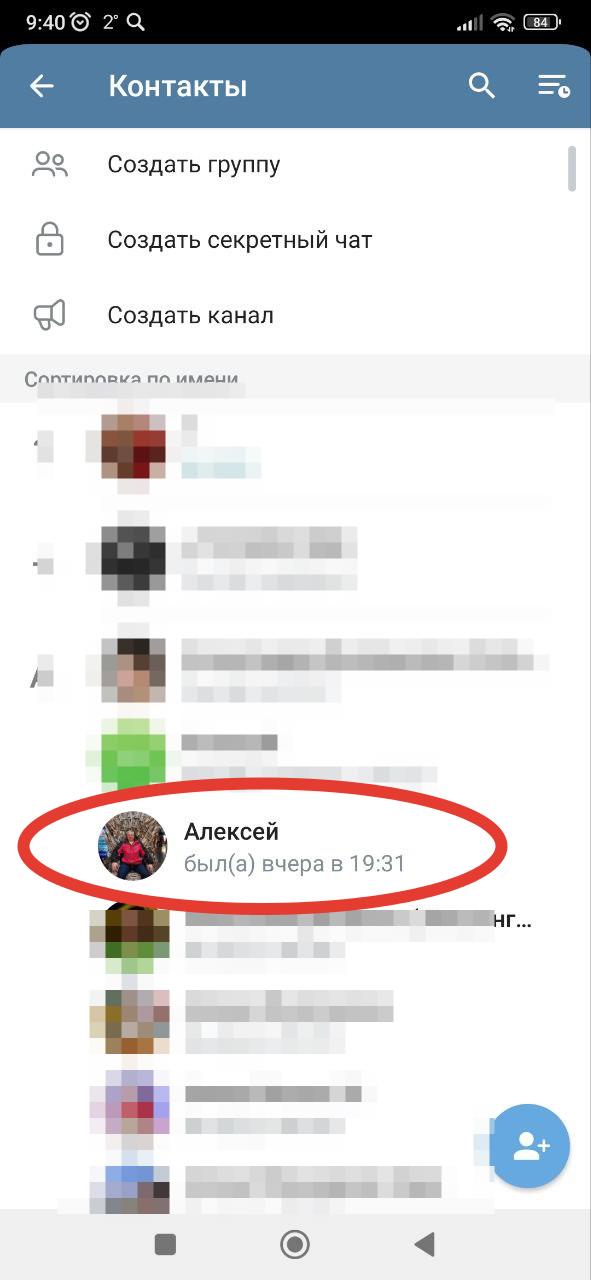
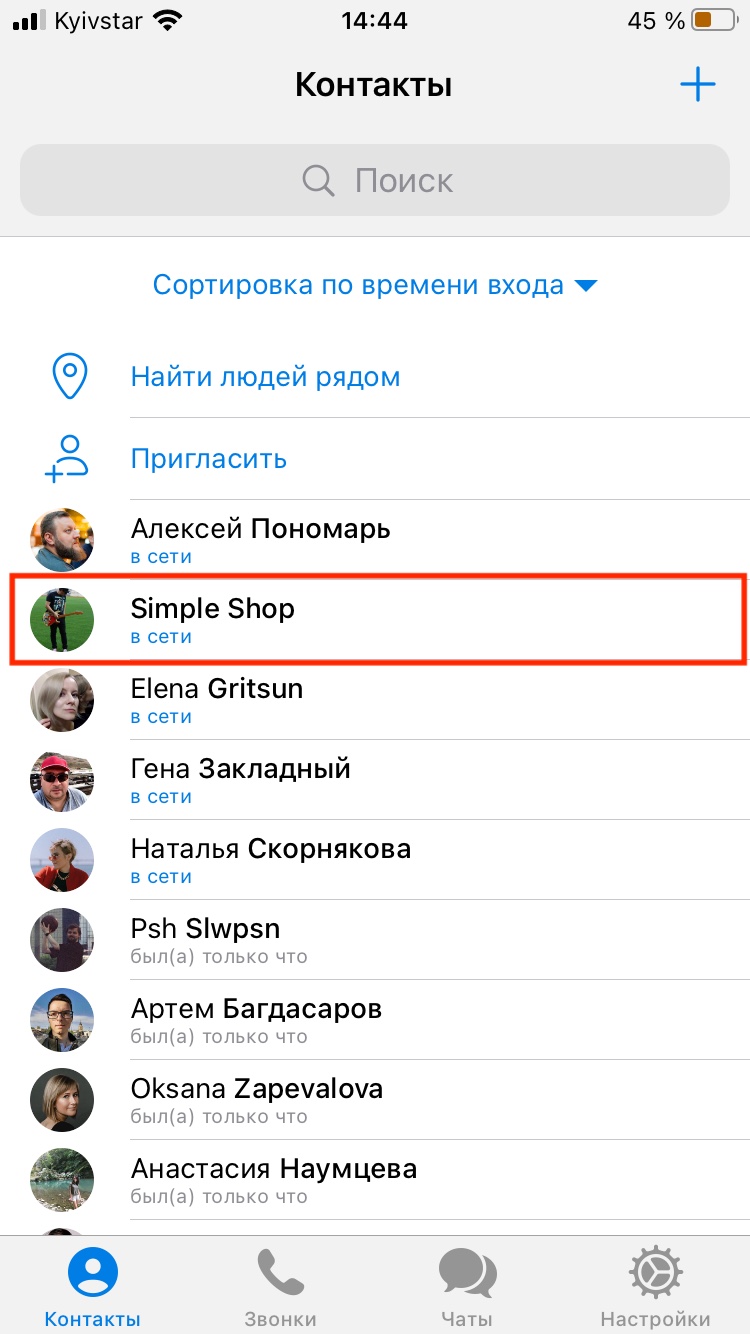
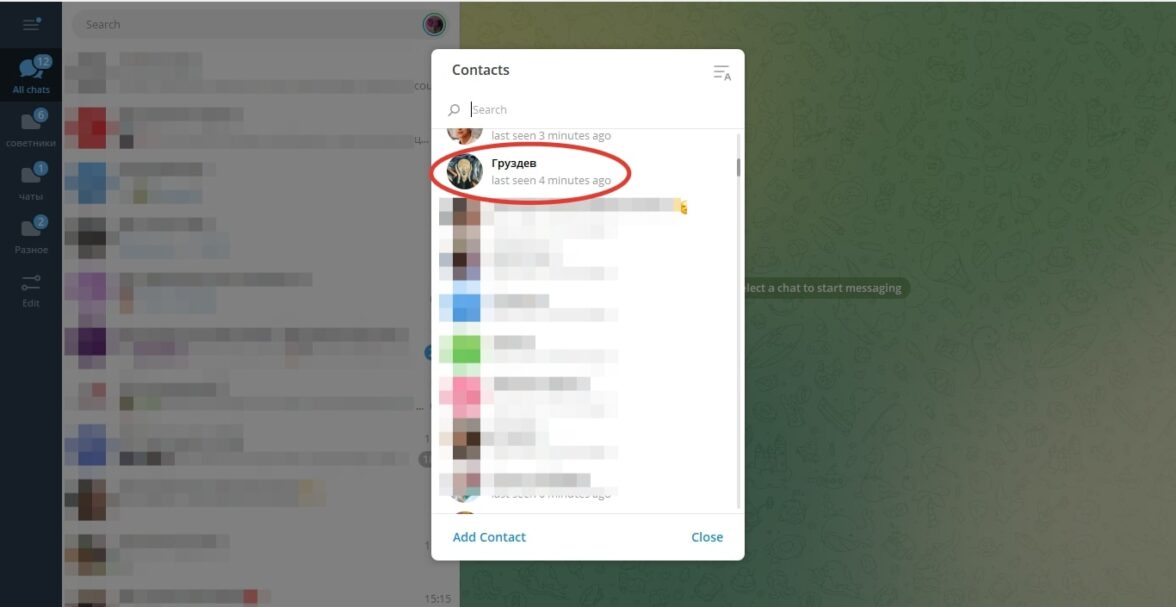
4. Находим в списке контакт, который следует удалить. Жмем на него.
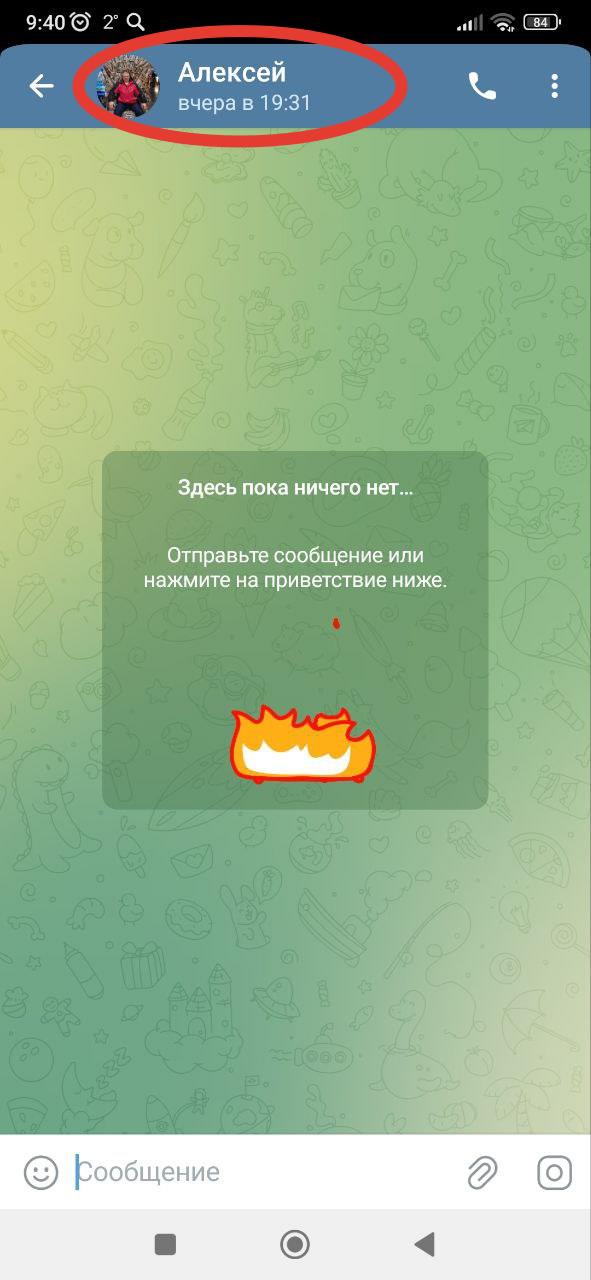
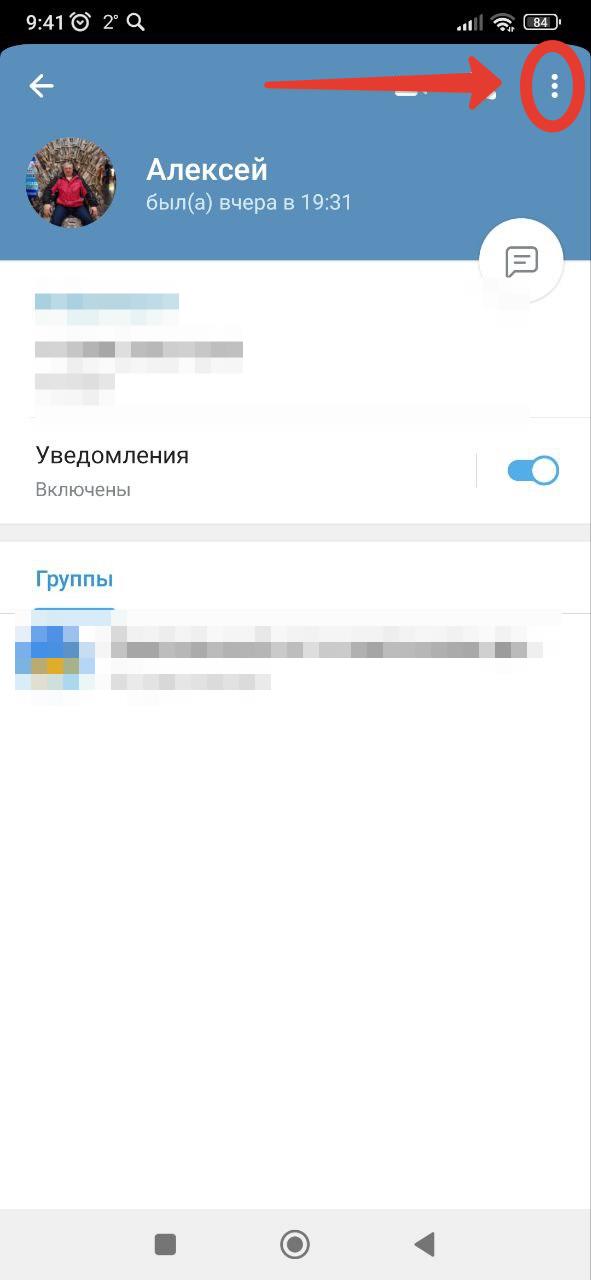
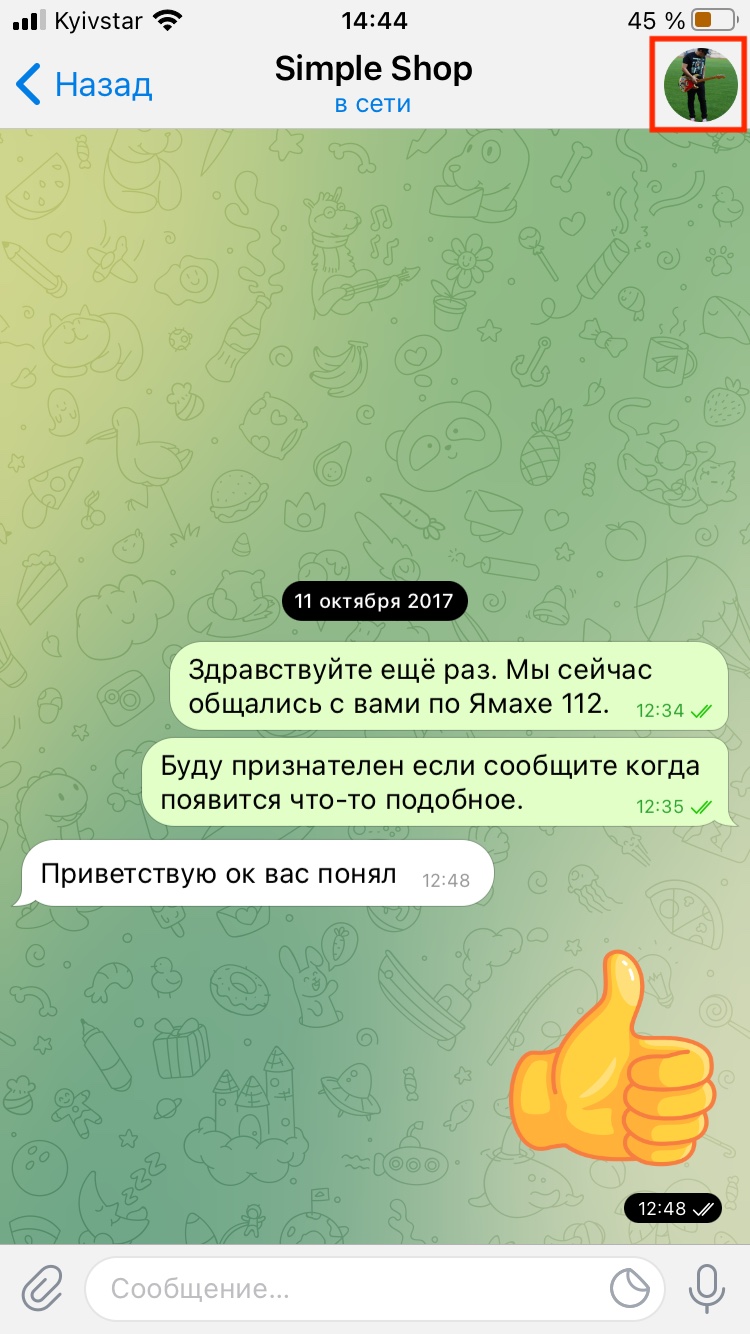
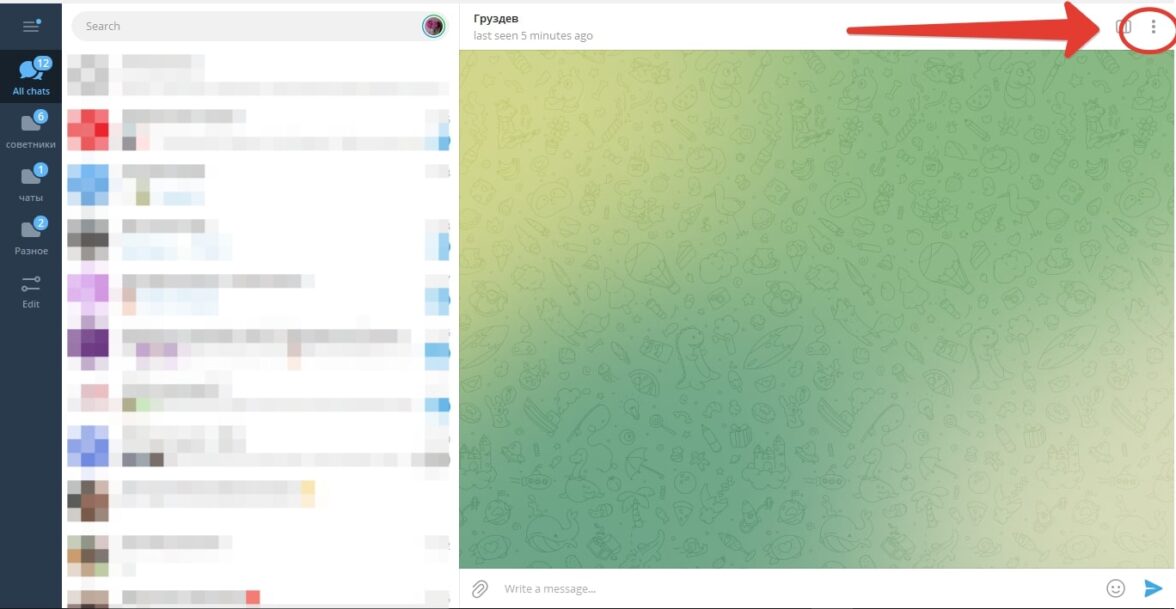
5. Затем, открывается окно чата. Наверху жмем на имя контакта;
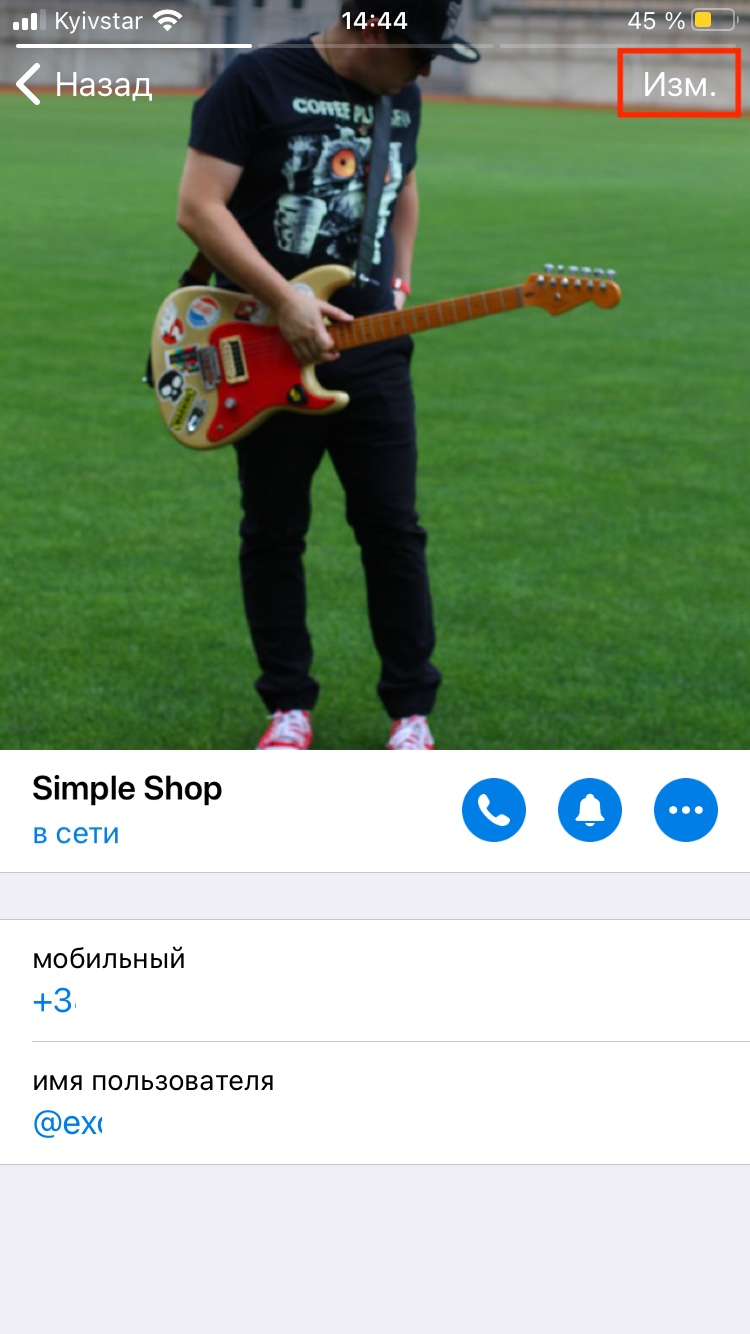
6. Справа в верхнем углу нажимаем на три вертикальных точки;
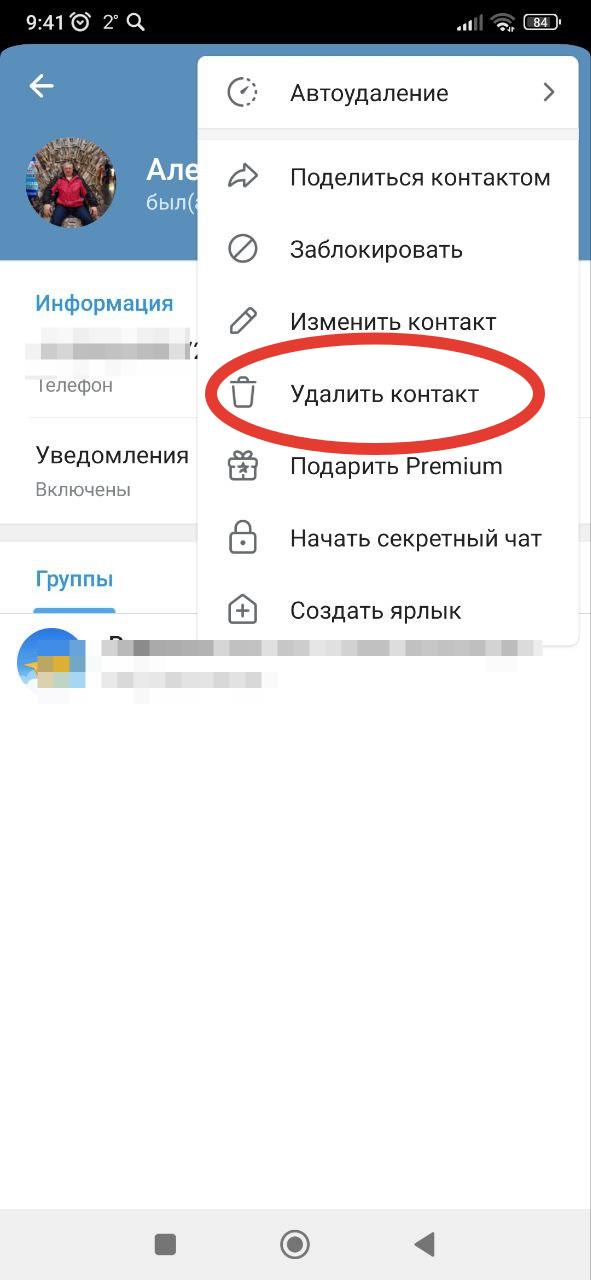
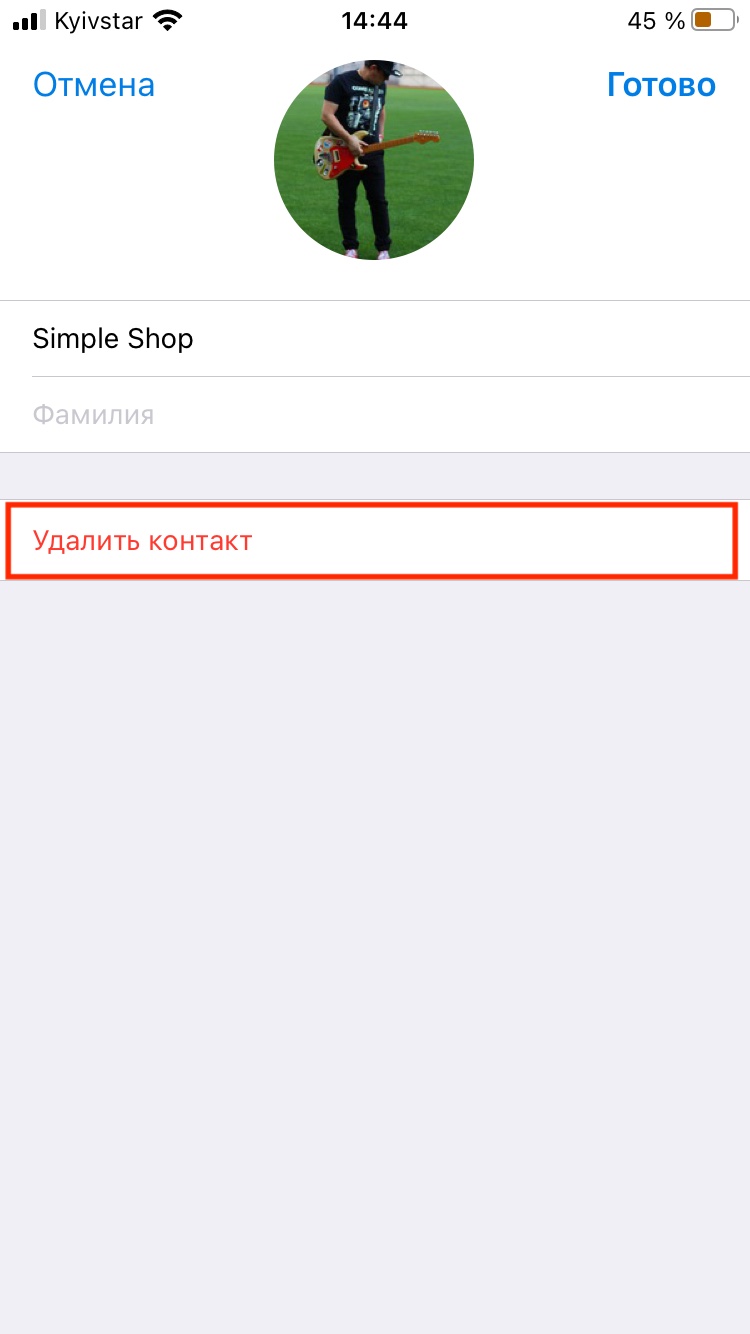
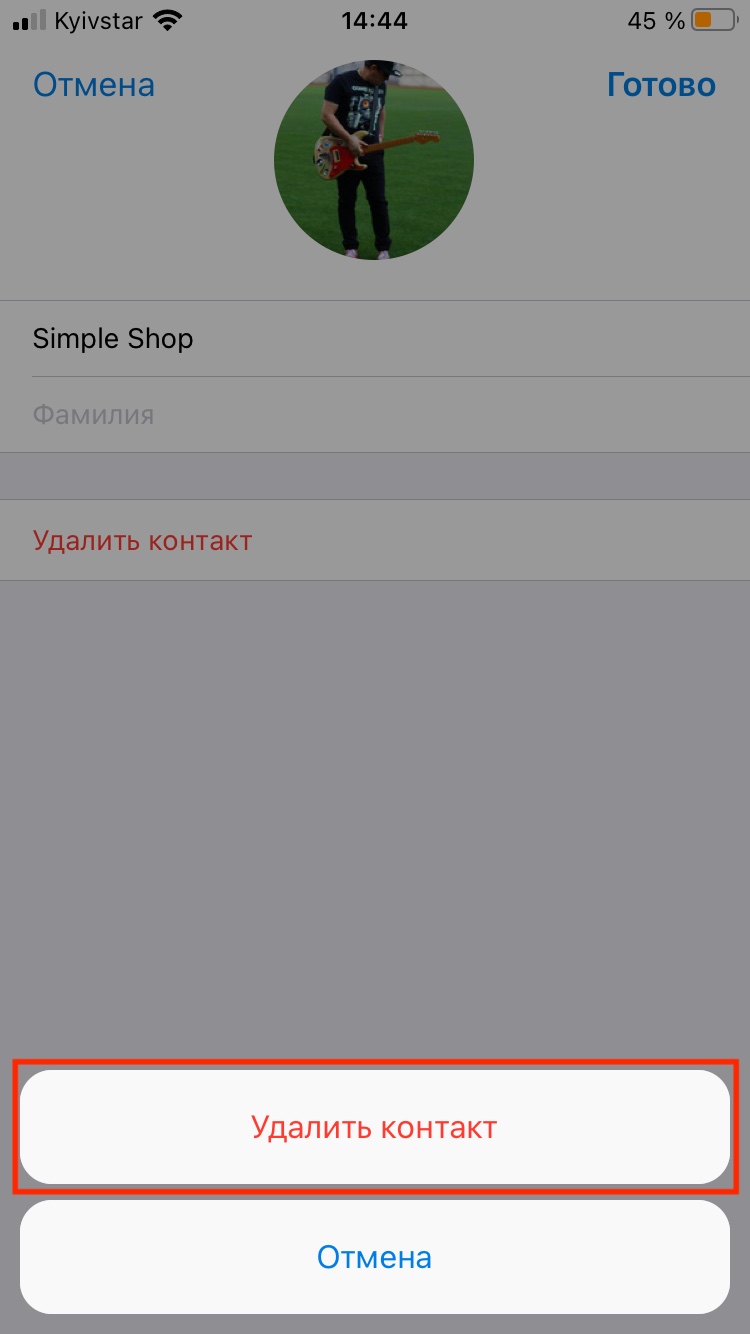
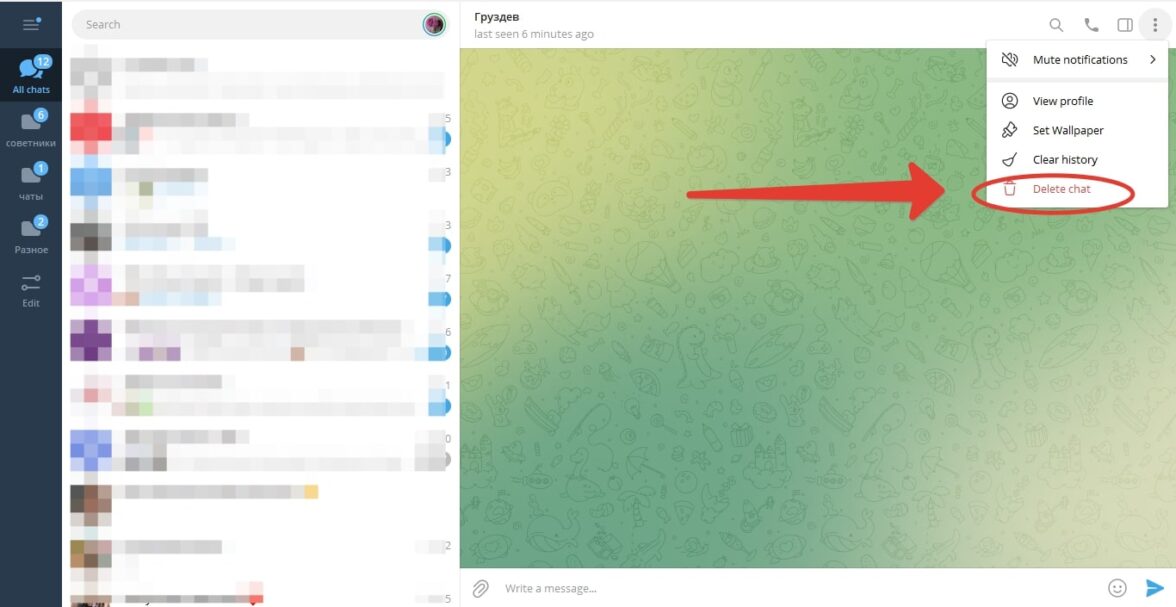
7. Выбираем пункт «Удалить контакт» (Корзина);
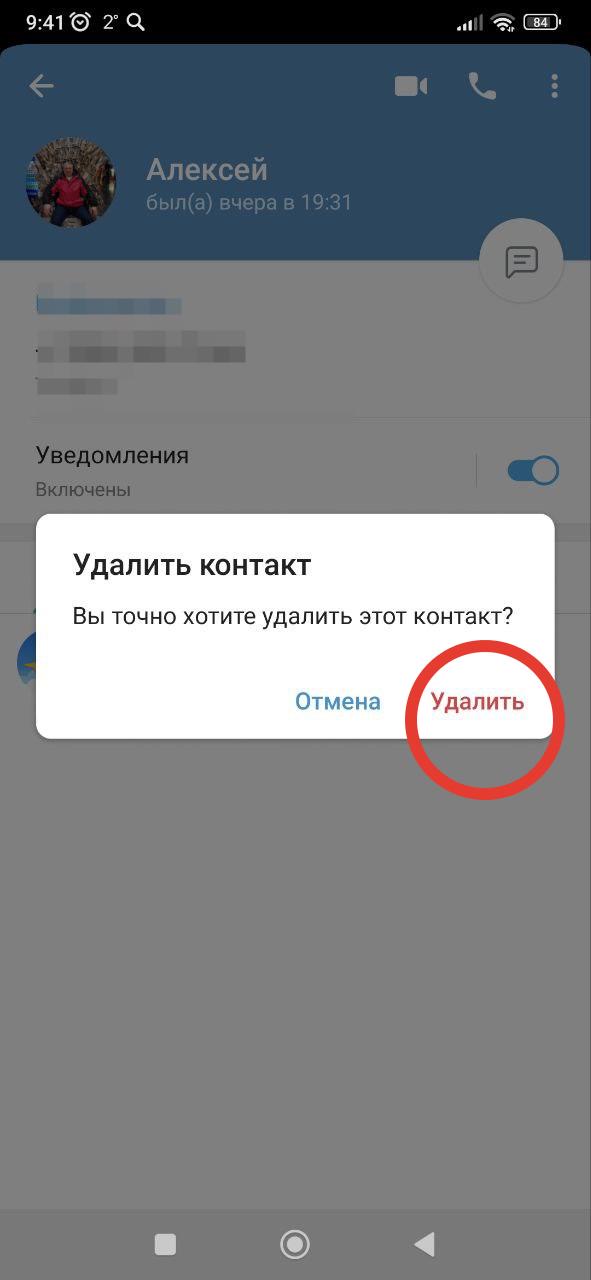
8. В открывшимся окне подтверждаем удаление. Если поставить галочку напротив надписи “Also delete for…» — то ваш контакт будет удален и у адресата.
Удаление синхронизированных контактов
Если вы используете мессенджер на разных устройствах с одного аккаунта, то он по умолчанию синхронизирует ваши контакты. Для удаления синхронизированных списков используем такой алгоритм:
Удаление с Android.
1. Открываем приложение Telegram;
2. Нажимаем на символ «три полоски» (верхний левый угол экрана);
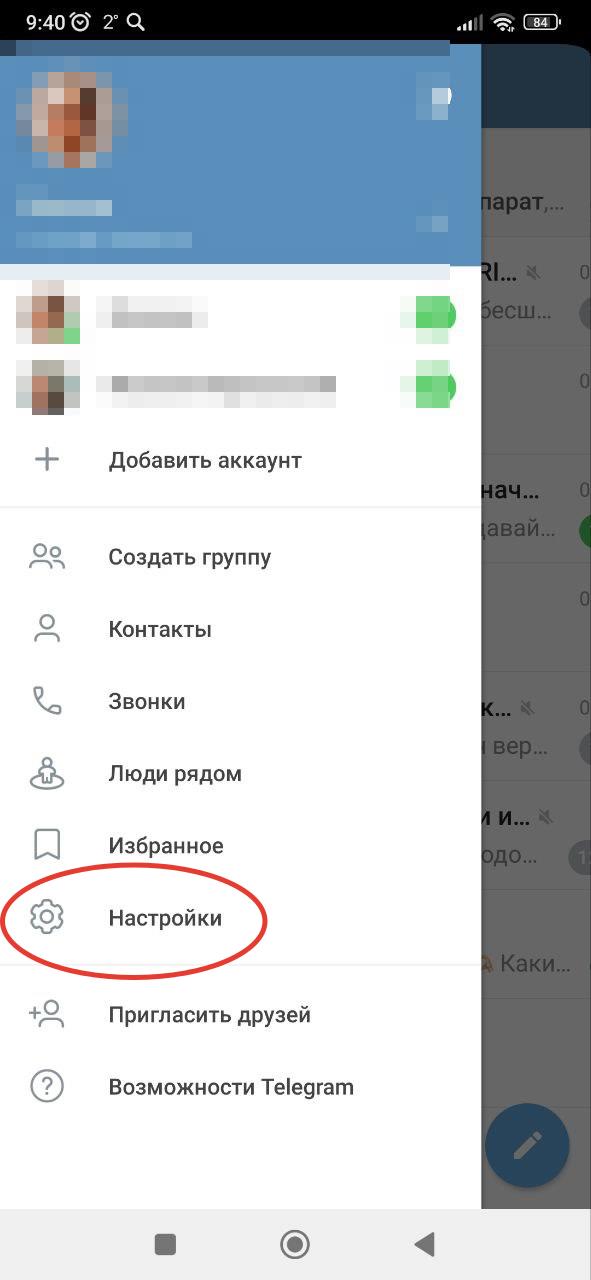
3. В Меню находим пункт «Настройки» (шестеренка), кликаем;
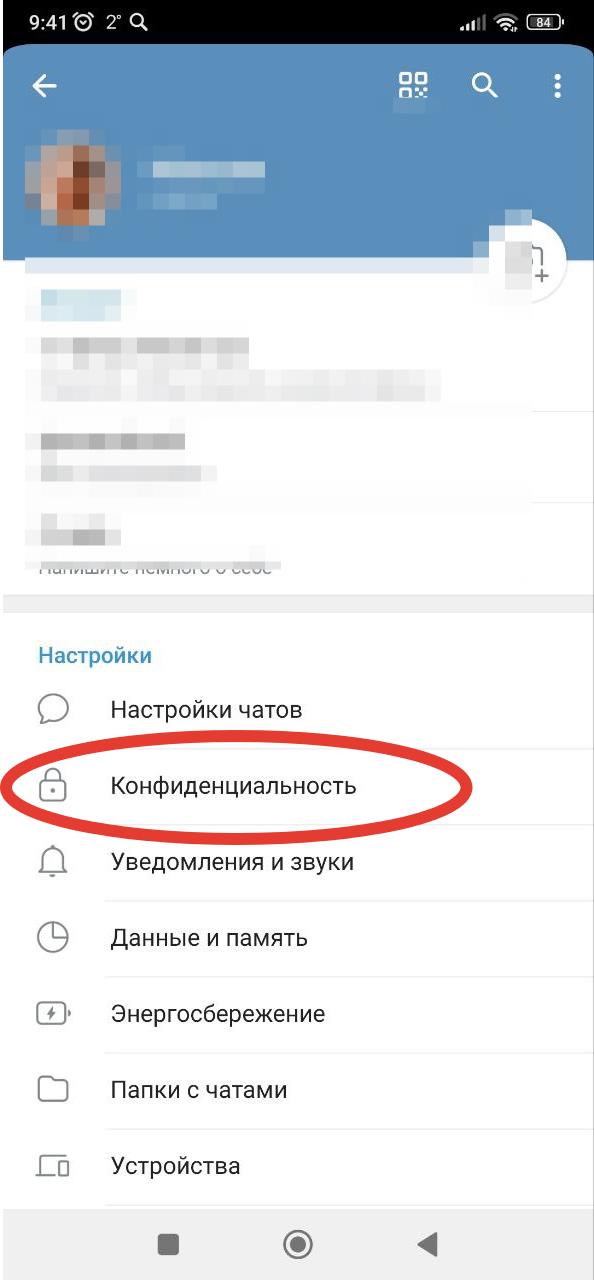
4. Выбираем «Конфиденциальность и безопасность» (замок)
5. Находим раздел «Контакты» (он обычно внизу);
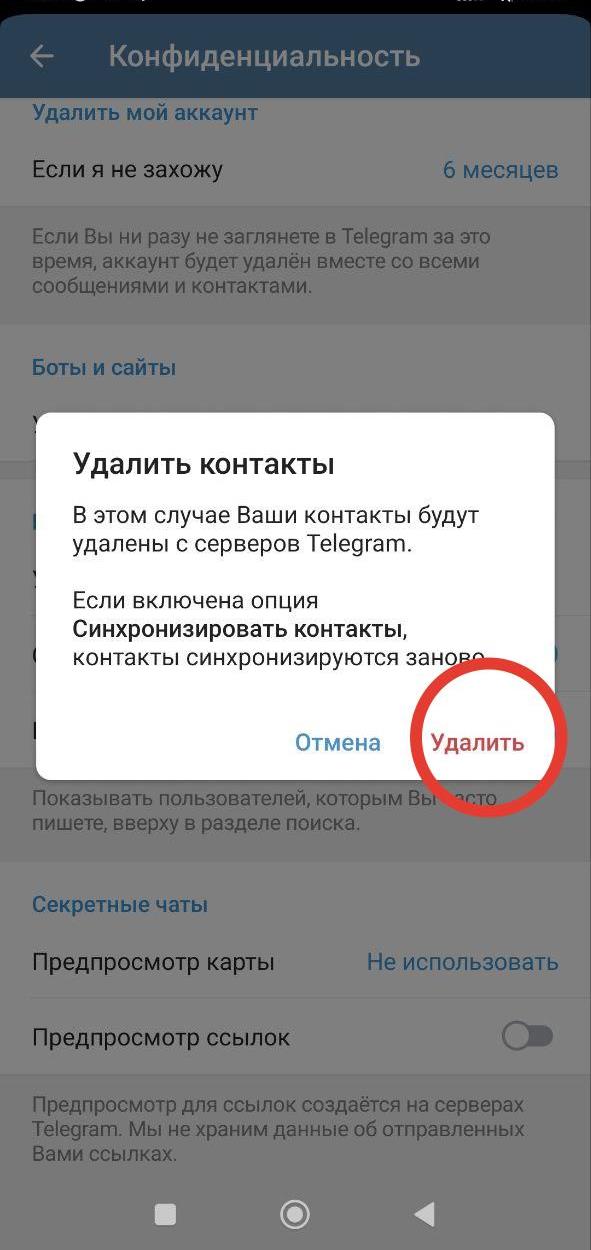
6. Жмем на бегунок рядом с пунктом «Синхронизированные контакты», выше нажимаем «Удалить импортированные контакты»;
7. Соглашаемся для подтверждения действия.
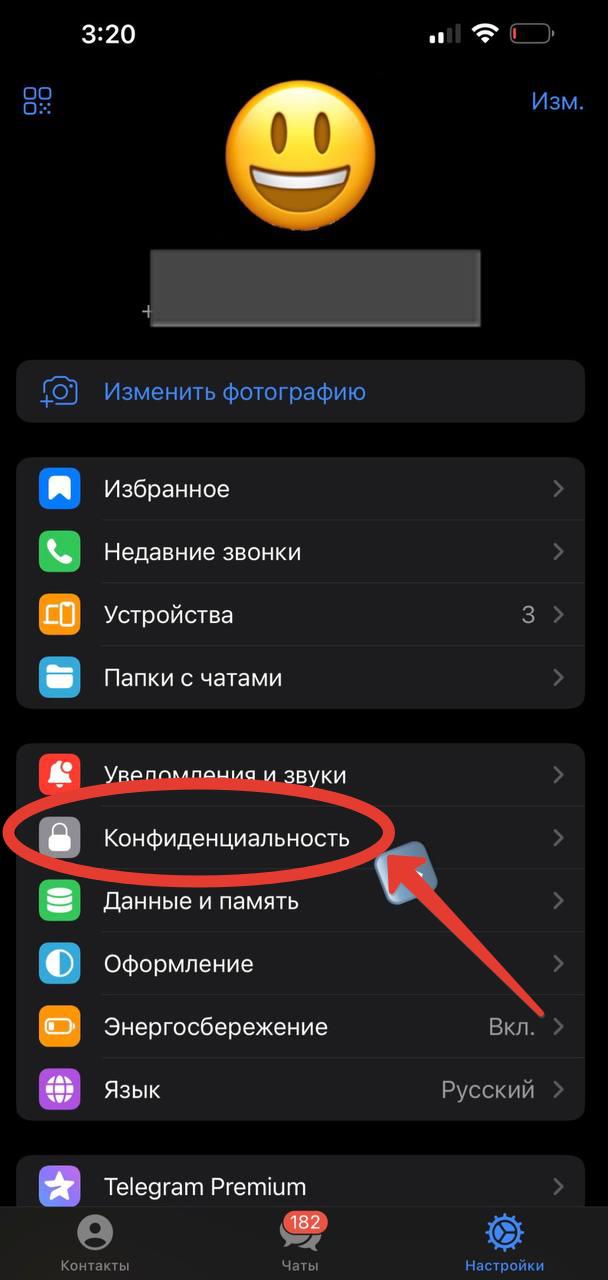
Удаление с IOS
1. Запускаем Телеграм;
2. Открываем «Настройки» (шестеренка) — правый нижний угол;
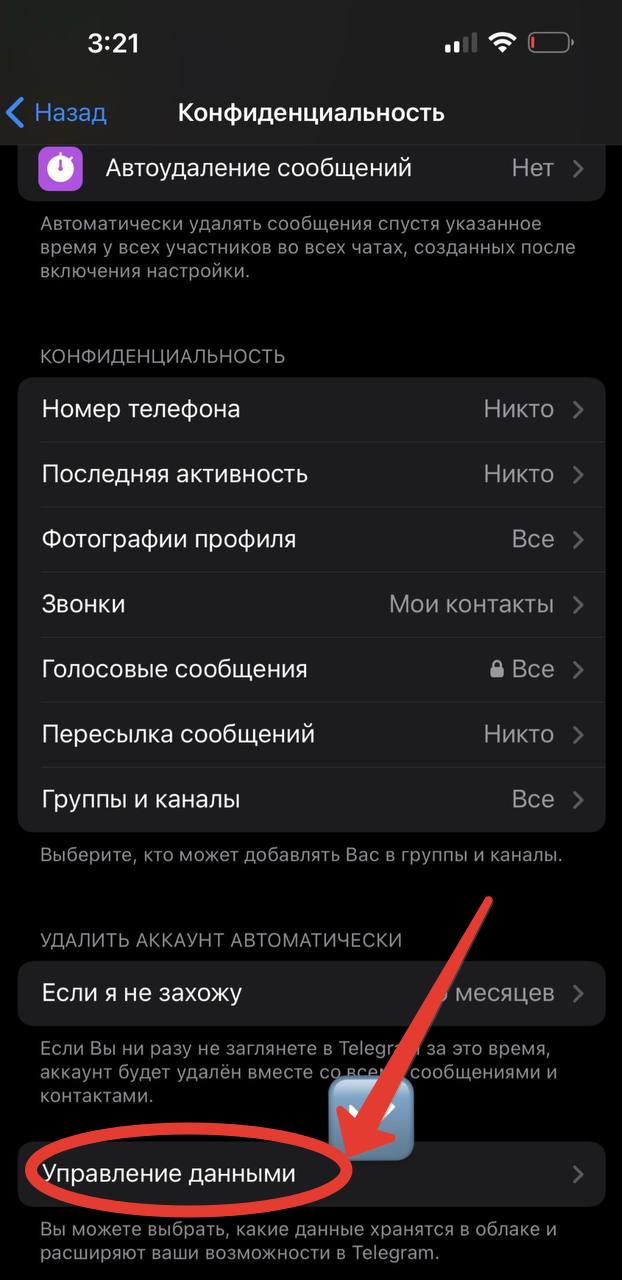
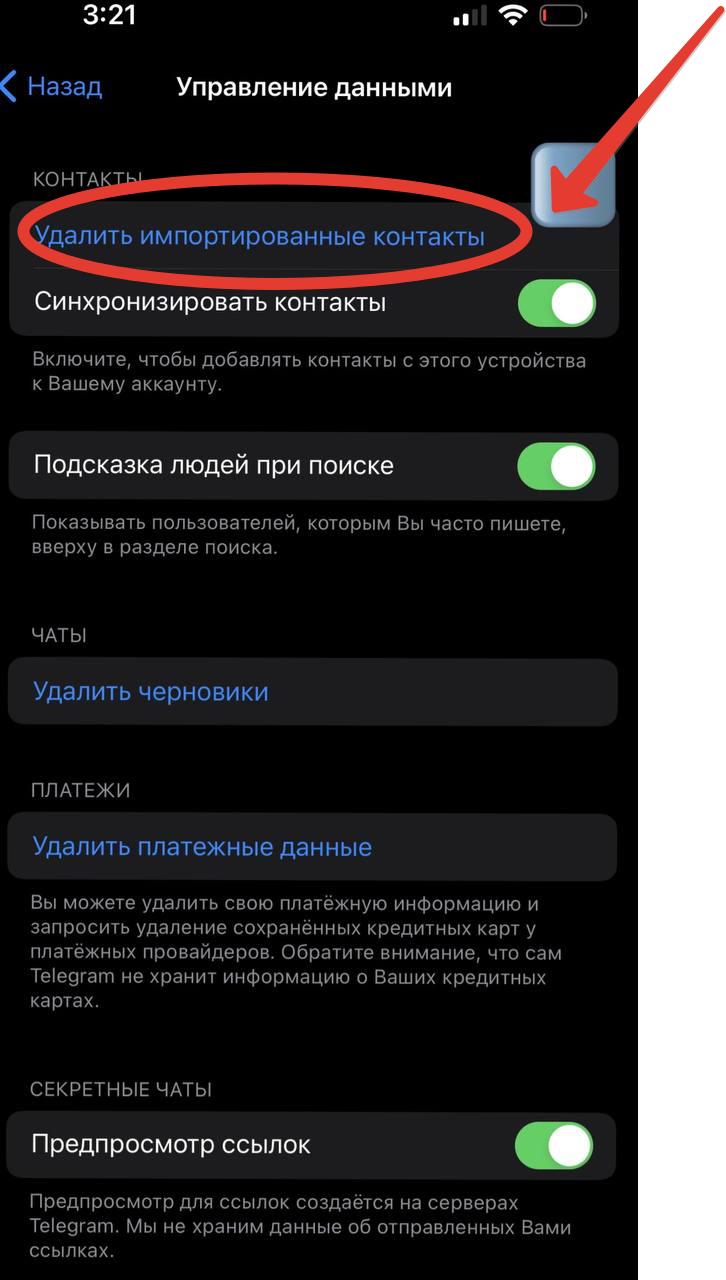
4. Спускаемся вниз, находим пункт «Удаление данных», или «Управление данными»;
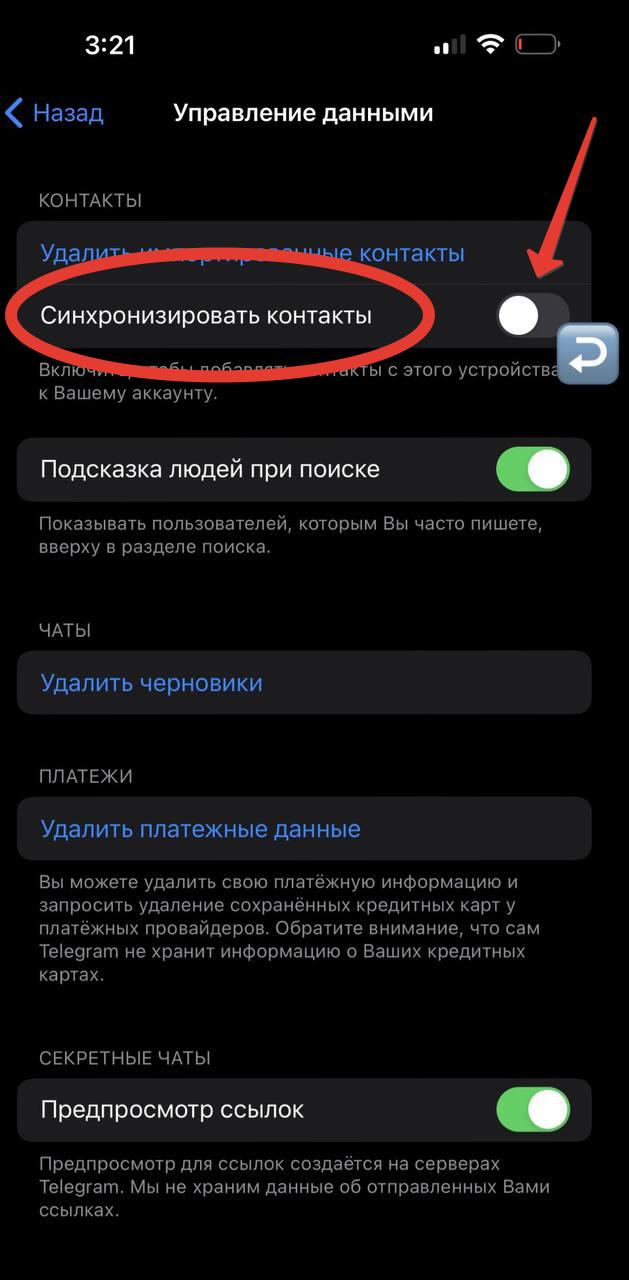
5. Кликаем на «Удалить синхронизированные контакты» и выключаем опцию «Синхронизировать» (она чуть ниже);
6. Подтверждаем действие.
FAQ
Как удалить контакт в Telegram на Android?
Откройте Telegram, перейдите в «Контакты», выберите нужного человека, нажмите на его имя, затем на три точки в правом верхнем углу и выберите «Удалить контакт».
Как удалить контакт в Telegram на iPhone?
Перейдите в чат с нужным человеком, нажмите на его аватар, затем «Еще» (или три точки) → «Удалить контакт».
Как удалить контакт в Telegram на компьютере (ПК)?
Откройте Telegram Desktop, выберите пользователя, нажмите на его имя, затем на иконку с тремя точками и выберите «Удалить контакт».
Можно ли удалить сразу несколько контактов в Telegram?
Нет, Telegram не поддерживает массовое удаление контактов. Каждый контакт нужно удалять вручную.
Удалится ли чат после удаления контакта?
Нет. Удаление контакта не удаляет историю переписки. Чат останется до тех пор, пока вы его не удалите вручную.
Видит ли человек, что я удалил его из контактов Telegram?
Нет, Telegram не уведомляет пользователя об удалении его из контактов.
Как удалить синхронизированные контакты в Telegram?
Перейдите в «Настройки» → «Конфиденциальность» → «Контакты» и нажмите «Удалить импортированные контакты».
Как отключить синхронизацию контактов в Telegram?
Перейдите в «Настройки» → «Конфиденциальность» → «Контакты» и выключите опцию «Синхронизировать контакты».
Что происходит, если отключить синхронизацию контактов в Telegram?
Telegram перестанет автоматически добавлять людей из вашей адресной книги, а также удалит уже загруженные контакты с серверов.
Можно ли восстановить удаленный контакт?
Только если он остался в вашей адресной книге телефона. Если вы полностью удалили его из телефона и Telegram, восстановить его невозможно.
Удаление контакта влияет на блокировку?
Нет. Удаление контакта — это не блокировка. Чтобы человек не мог вам писать, его нужно заблокировать отдельно.
Могу ли я скрыть свой номер телефона после удаления контакта?
Да. В «Настройки» → «Конфиденциальность» → «Номер телефона» выберите, кто может его видеть — «Никто» или «Мои контакты».
Как узнать, удалил ли меня кто-то из контактов в Telegram?
Telegram не предоставляет уведомлений о том, кто вас удалил. Это можно предположить, если исчезает фото профиля и статус активности, но это не точно.
Чем отличается удаление контакта от блокировки?
Удаление просто убирает человека из вашей адресной книги. Блокировка полностью ограничивает общение: человек не сможет вам писать или видеть ваш статус.
Как удалить все контакты Telegram на телефоне полностью?
Удалите синхронизированные контакты через настройки и отключите автоимпорт, затем вручную удалите контакты из списка, если они остались.
FAQ
Как удалить один контакт в Telegram?
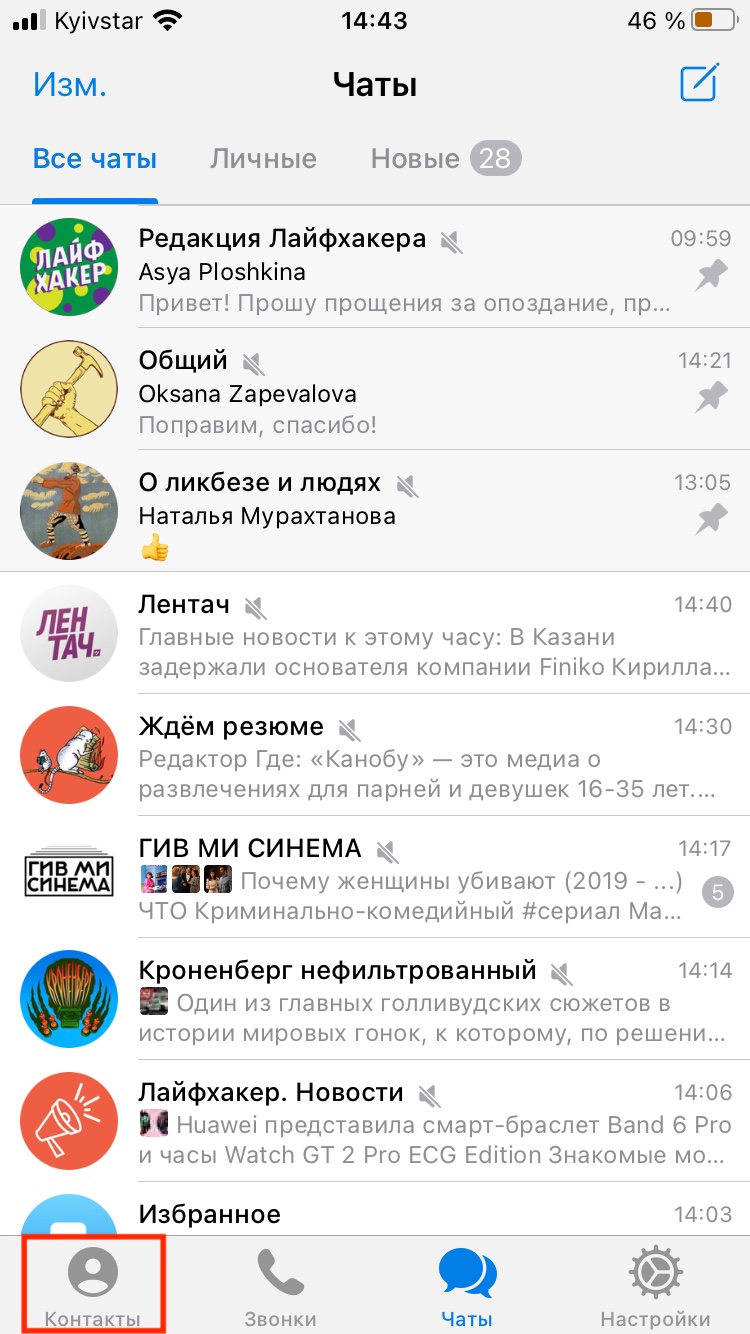
1. Откройте раздел «Контакты» (иконка человека в нижнем правом углу).
2. Найдите нужный контакт → нажмите и удерживайте.
3. Выберите «Удалить» → подтвердите действие.
Можно ли удалить несколько контактов сразу?
Да, через настройки смартфона:
iOS: «Настройки» → «Контакты» → выберите и удалите.
● Синхронизация с телефонной книгой. Telegram автоматически добавляет контакты из памяти телефона.
Решение: удалите номер из телефонной книги → отключите синхронизацию в Telegram.
2. Выберите «Кто может видеть мой номер» → «Никто».
3. В разделе «Кто может находить меня по номеру» выберите «Мои контакты».
Заключение
С помощью несложных манипуляций вы можете избавиться от ненужных контактов в ТГ и устранить информационную перегруженность своего аккаунта, дополнительно позаботившись о своей конфиденциальности.


 How to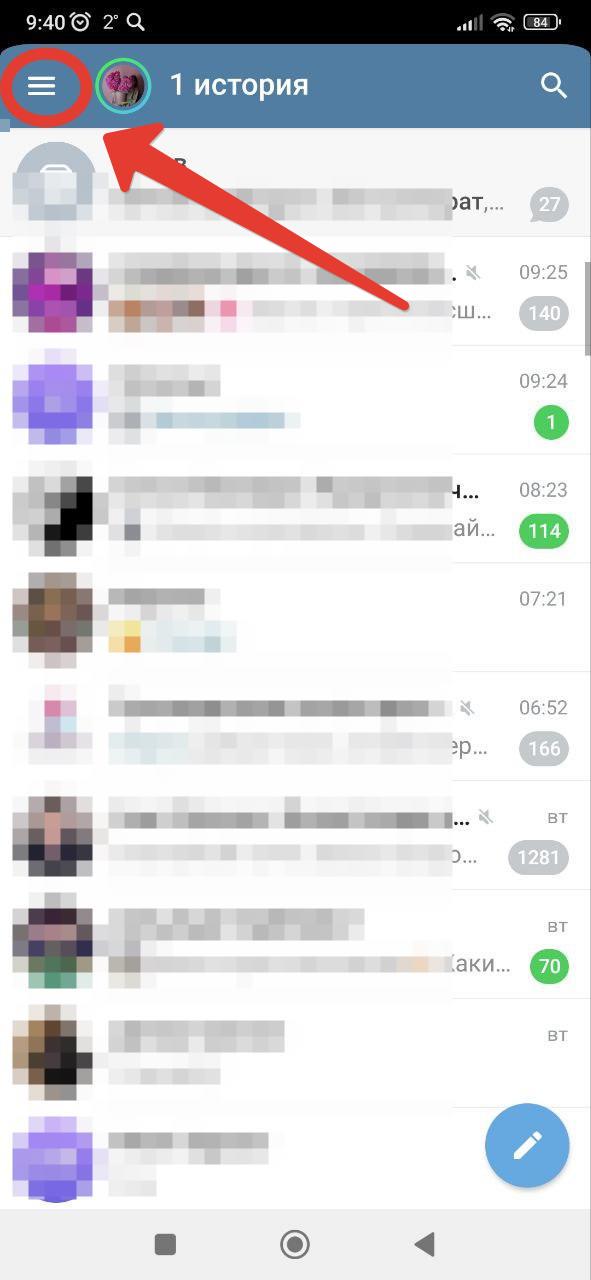
















 Неделя рекламы
  Новости
  Кейсы
Кейсы  Интервью и дискуссии
  Маркетинговые исследования
  Просто о сложном
  Энциклопедия обмана
  Проверено ADPASS
  Рекламные кампании