Проверка орфографии в Ворде
Проверка орфографии и пунктуации вручную
Если текст нужно тщательно вычитать и выявить наличие орфографических ошибок, включите ручную проверку. Вот что нужно сделать:
-
в верхнем меню перейдите во вкладку «Рецензирование», раздел «Правописание»;
-
выберите пункт «Орфография» и отметьте галочкой, что нужно проверить — только орфографию или дополнительно грамматику;
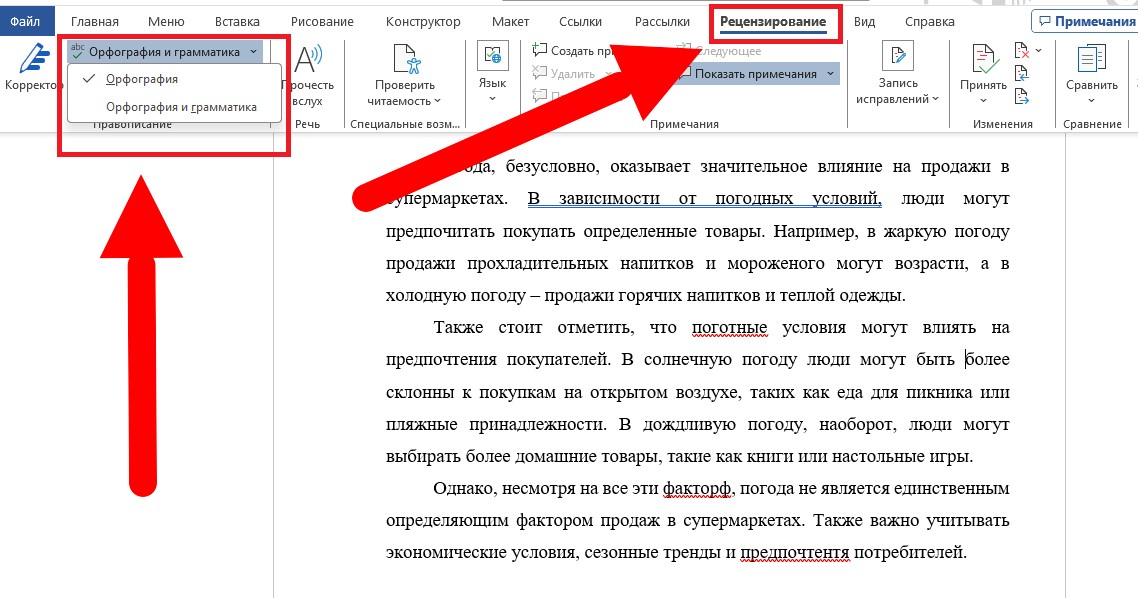
Активация ручной проверки
-
в выпавшем боковом меню документа Word по очереди будут отображаться слова, в которых обнаружены ошибки. Вы можете исправить их самостоятельно, выбрать один из предложенных вариантов, оставить исходное написание или добавить в словарь новое слово.
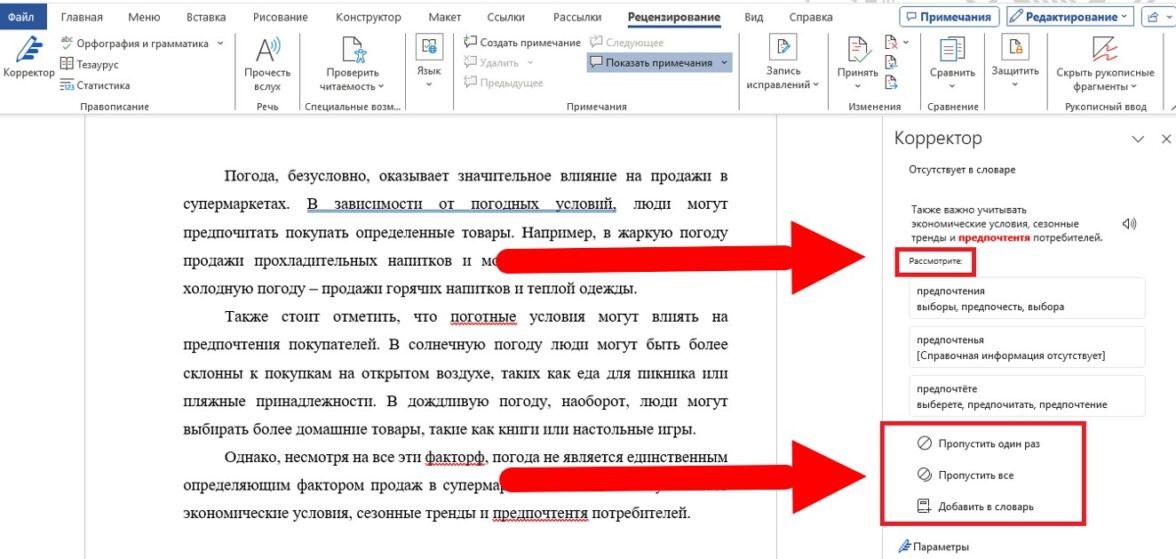
Редактирование ошибок вручную
Как включить автоматическую проверку
Автопроверка орфографии в Ворде включена по умолчанию — обнаруженные ошибки подчеркиваются красной линией, пунктуационные — синей (в новых версиях) или зеленой (в старых). Для исправления достаточно кликнуть по выделенному слову правой кнопкой мыши — программа автоматически выдаст подсказку.
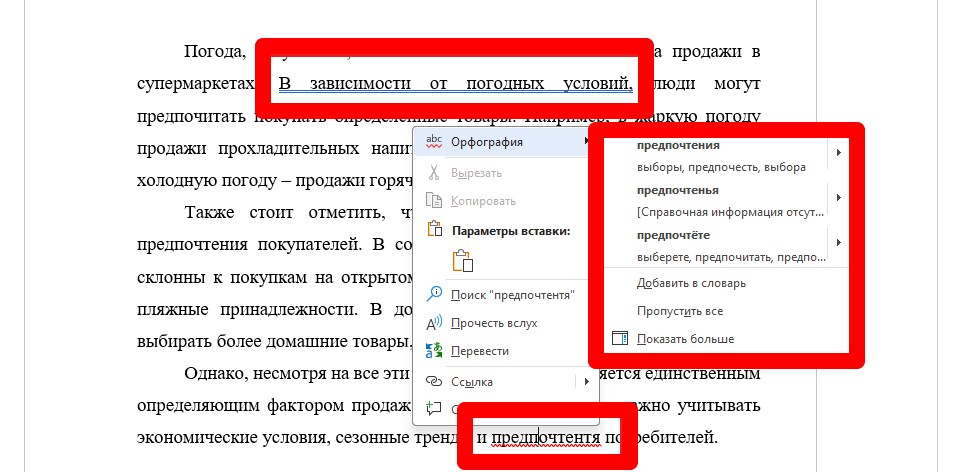
Результаты автоматической проверки
Если исправлений в тексте нет, значит, проверка отключена. Для включения проделайте следующее:
-
в верхнем меню перейдите во вкладку «Файл», в левом столбце снизу выберите пункт «Другие», далее — «Параметры»;
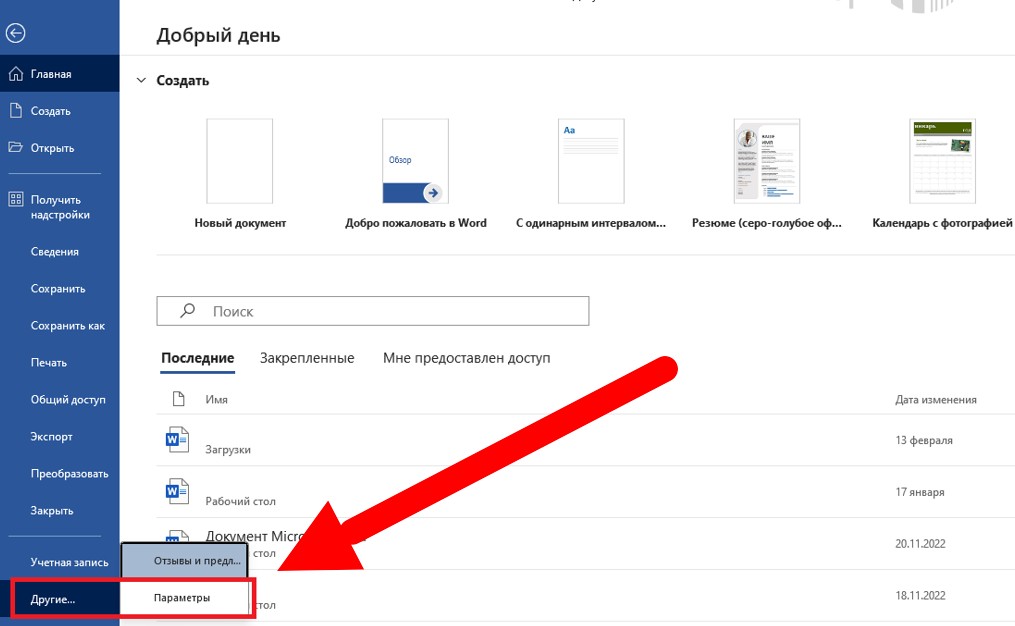
Переход к параметрам программы
-
в выпавшем окне выберите пункт «Правописание», далее в разделе «При исправлении правописания в Word» установите галочки в первых трех пунктах и нажмите «Ок».
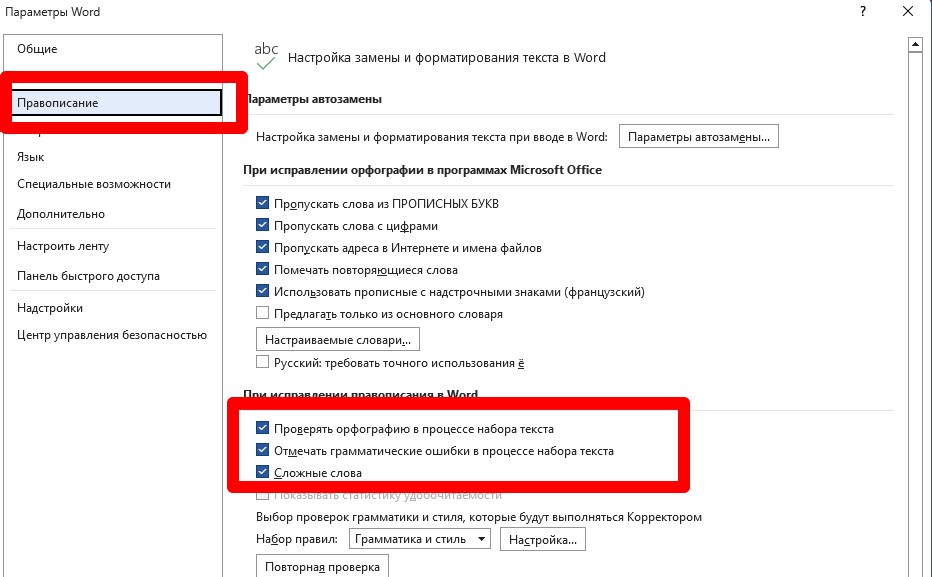
Включение автоматического правописания
Резюме
Проверка орфографии в Ворде помогает избежать опечаток и грамматических ошибок. Она включена по умолчанию — функционал позволяет просматривать варианты написания, пропускать отдельные слова или добавлять их в собственный словарь.






Другие статьи