

 Просто о сложном





AMS Software
7 часов назад
Хотя, знаете, с учетом текущей повестки представляться нам следует теперь так
Доброго здравьица! Это краткая летопись командных дел Аиджитал, заведения механических чудес жестяных словотворцев для купцов, промышляющих продвижением товаров своих.
Ну ладно, снимаю кокошник и погнали 🙂
За это время мы словили довольно неприятный инсайт. Наш первый настоящий кризис случился не тогда, когда продуктом никто не пользовался. А когда им начали пользоваться слишком разные люди. Владельцы онлайн-магазинов, продавцы на маркетплейсах, бизнес, студенты, агентства, менеджеры, дизайнеры, домохозяйки. И сначала это реально выглядело как победа, круто же, когда все идут к нам. А потом мы посмотрели на цифры… и поняли, что каждая аудитория составляет по 5–10%. Это странное чувство, ты вроде бы нужен всем, но по факту незаменим ни для кого. Именно с этого началась наша пересборка — мы перестали пытаться быть одним продуктом для всех, ведь давно уже строим не один продукт, а сразу несколько. Среди них общая платформа, командные версии для корпораций, узкие решения для специалистов и партнёрские запуски. Вполне возможно, что чем-то из этого вы уже пользовались.
Когда мы собрали все решения вместе, оказалось, что этот подход неожиданно вывел нас в лидеры по охвату среди ИИ-платформ в России и СНГ. Сейчас суммарная аудитория всех продуктов — 3 миллиона, к концу марта ожидаем, что она составит 6+ миллионов, с учетом заключаемых контрактов. Ну а если наш план-разверстка (по старинке roadmap) не подведёт, к середине лета придем к отметке в 15–20 миллионов.
По пути мы пришли к еще одному важному пониманию. Как бы мы ни любили и не применяли ИИ, это не та волшебная палочка, что на 100% закрывает наши потребности. Модели могут сделать 80–90% работы, но оставшиеся 10–20 — это интерфейсы, алгоритмы и инструменты, которые делают модельки по-настоящему полезными. Поэтому нам пришлось нанять классических, как мы их в шутку называем, «деревянных» разработчиков (простите, ребята❤). Тех, кто пишет не только промпты, но и нормальные алгоритмы и микросервисы.
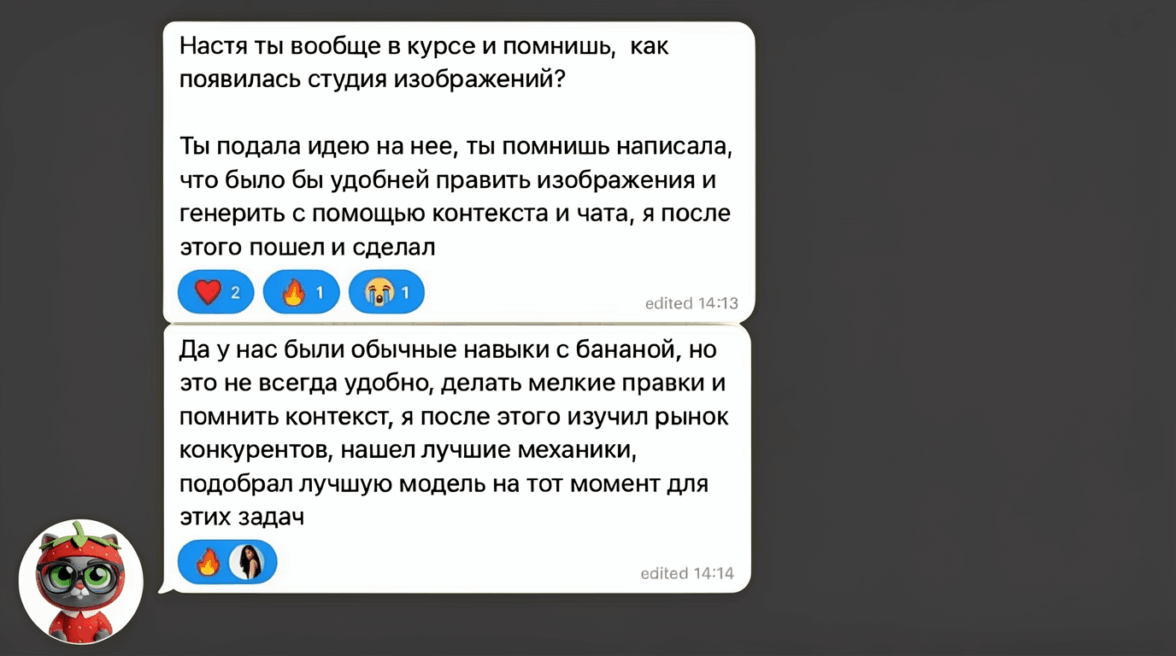
С их помощью на днях мы выпустили в бете Excel-мастер для бизнес-аудитории, который позволяет делать расчёты, таблицы и своды буквально в режиме копайлота. В деталях расскажем о нем в будущих выпусках. А сегодня разберем показательный кейс, как с помощью правильного интерфейса заметно усилить даже знакомую модель вроде Nano Banana и получить из неё вполне конкретный бизнес-результат.
*скриншоты переписок использованы с согласия авторов сообщений (да, даже те, что «по секрету только тебе»)
Мы говорим о нашей новой «Студии изображений». Это ИИ-чат на базе Nano Banana Pro, где можно пошагово редактировать визуализации, как если бы вы общались с живым дизайнером. P.S. Работу у дизайнеров мы не отнимаем, а делимся инструментом, который убережет их от игр со шрифтами и правочек, когда задач и без того валом.
Вместо того чтобы просто рассказывать, что умеет «студия», мы вместе с вами пошагово создадим презентацию о продукте.
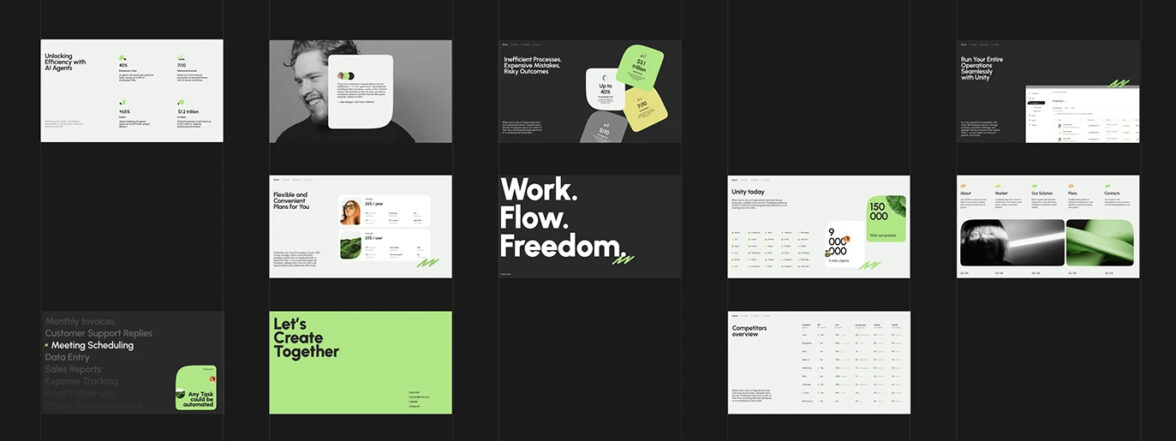
Работу над презентацией мы начинаем с подробра референса. Он поможет задать визуальную стилистику, даст ИИ представление о верстке, типографике, формах, иллюстрациях и цветовой палитре, которую следует использовать при генерации слайдов. Подходящий референс для презентации можно найти на Behance и Dribbble.
Хотя и отмечаю этот шаг как ведущий, оговорюсь: если у вас уже есть представление о дизайне — пропустите выбор рефа и детально опишите стиль в контексте чата студии. О том, как это сделать, читайте в разделе «Загружаем контекст…»
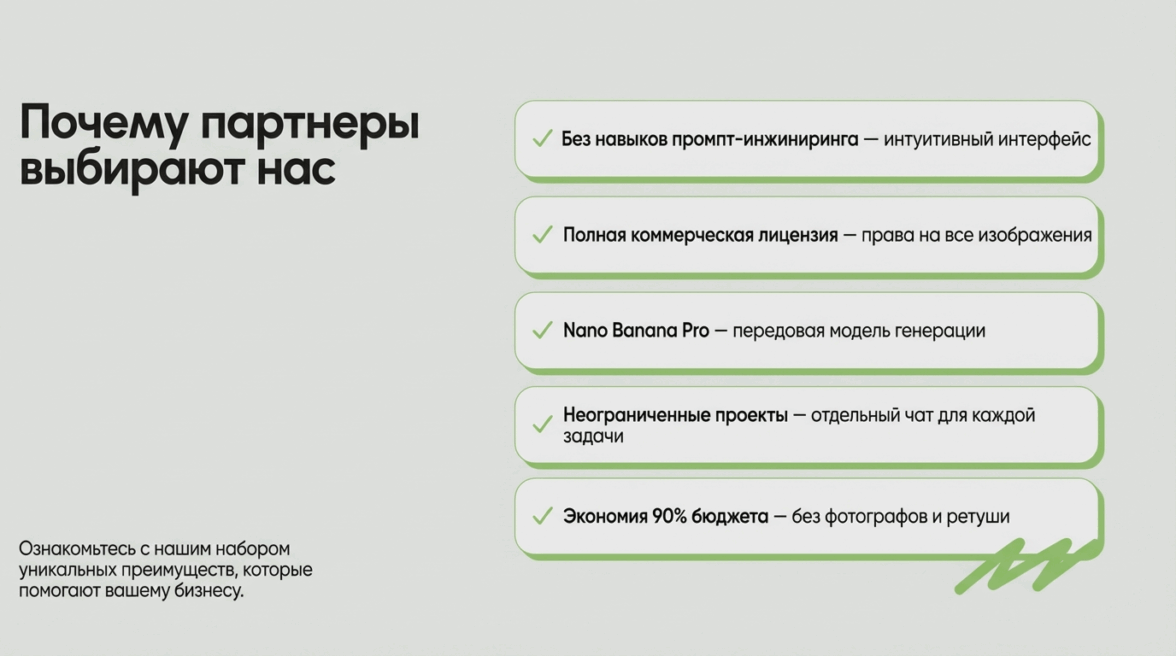
Мы выбрали простой и аккуратный дизайн слайдов с акцентным зеленым, чередованием темного и светлого фонов и гротескными шрифтами:
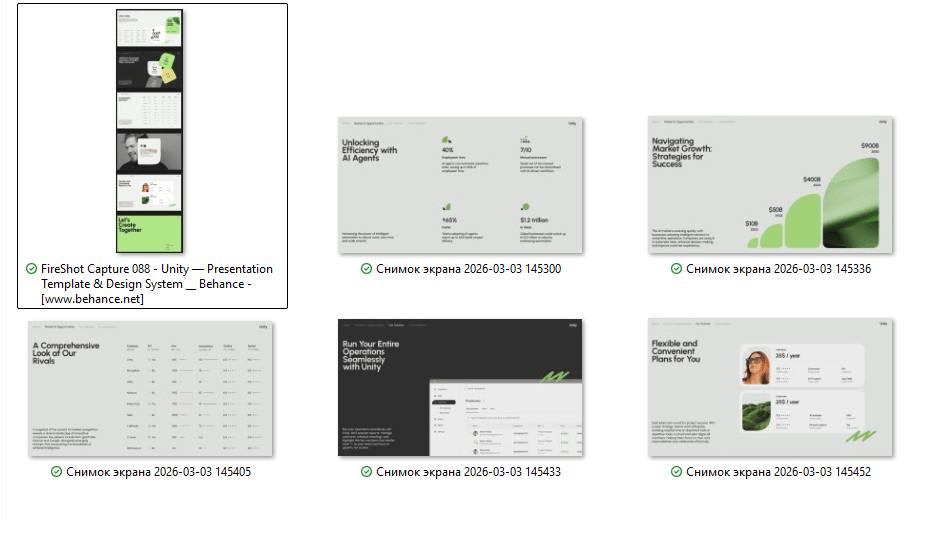
Сохранили понравившиеся примеры на компьютер, они нам пригодятся чуть позже. А пока переходим к структуре презентации.
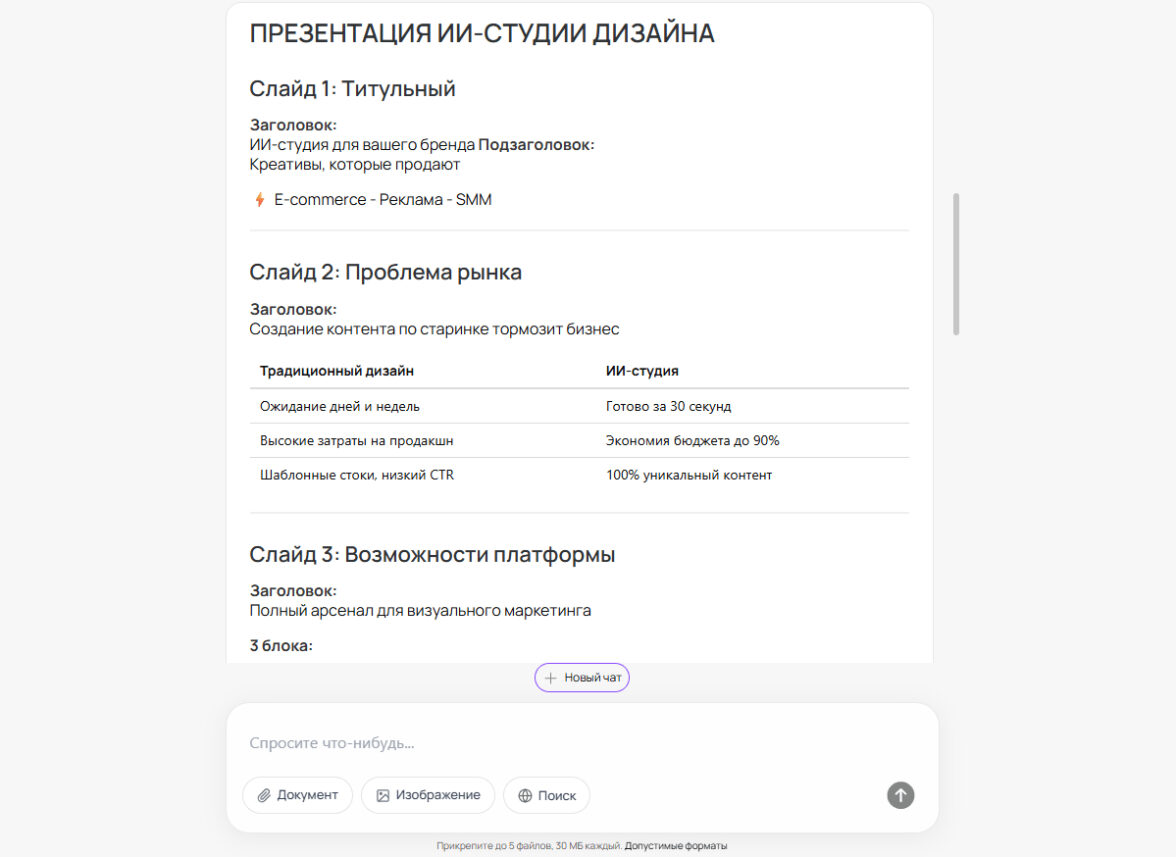
Если у вас пока абстрактное представление о содержании слайдов, перейдите в «Чат с ИИ» и опишите то, что хотите презентовать. Например, расскажите в деталях о вашем продукте и попросите создать структуру презентации. Здесь рекомендуем прописывать, какие разделы хотите видеть, и что обязательно нужно отметить на слайдах. Проще всего сделать это в несколько итераций — получить структуру по первому запросу, попросить исправить или дополнить фактуру и доработать последние штрихи вручную, что мы и сделали.
У нас вышло так:
Титульный слайд с позиционированием.
Проблема рынка.
Возможности платформы.
Как это работает.
Кейсы.
Тарифы.
Преимущества.
Финальный CTA.
Восемь слайдов, ровно столько, чтобы рассказать о продукте и не усыпить зрителей.
Полученный каркас вместе с референсными изображениями станет базой для генерации презентации.
А если хотите создать презентацию на основе документа или нескольких документов, читайте наш следующий дайджест — уже вовсю тестируем, как сделать это через нашего новенького агента для работы с документами.
…чтобы оно там все само генерировало, а мы только мышкой кликали 🙂
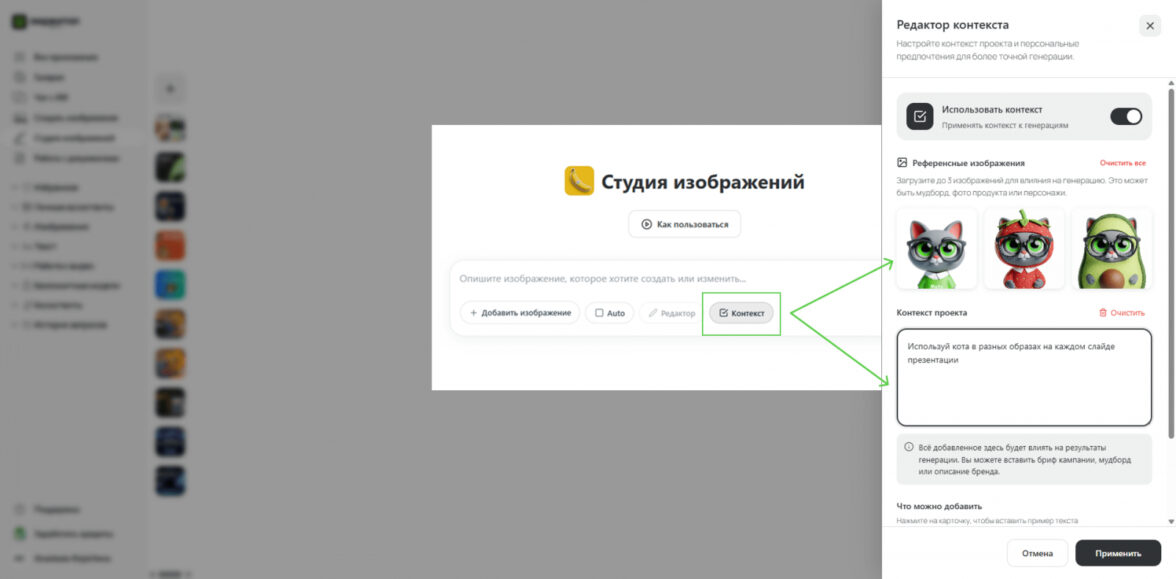
Переходим в «Студию изображений» и попадаем в пустой чат. К своим предыдущим диалогам со «Студией» вы можете вернуться в выборке слева.В каждом чате студии есть контекст. По клику на одноименную кнопку внизу чата открывается окошко, где вы можете загрузить до 3 референсных изображения и описание — будь то стиль, структура ну или ваше непреодолимое желание добавить кота на каждый слайд (Привет вам от Мисти).
Интерфейс контекста в «Студии изображений»
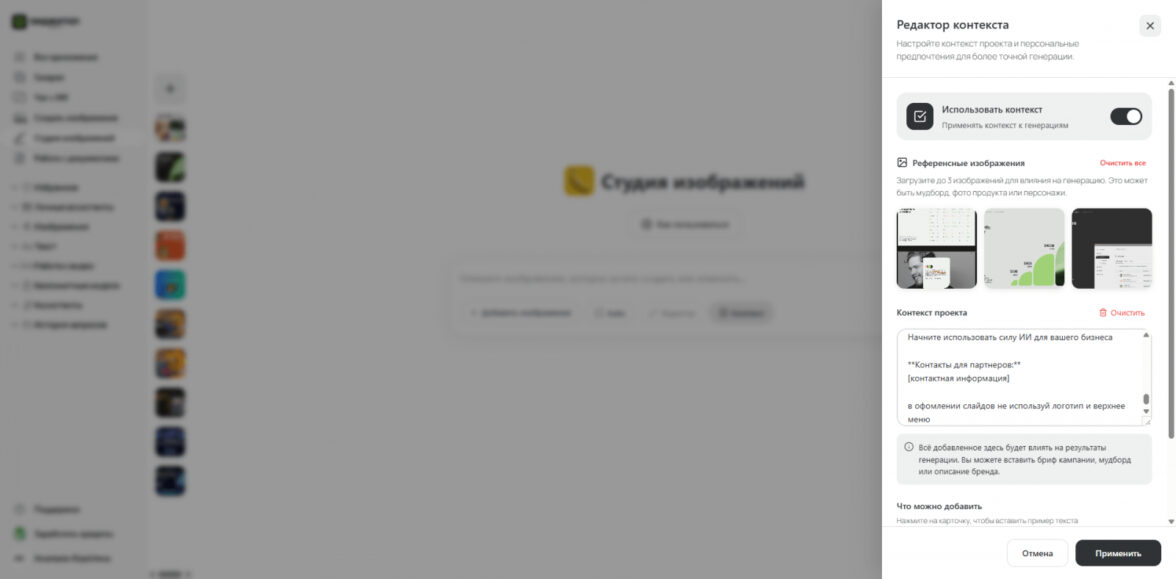
Мы кота использовать не будем, а добавим в контекст 3 референса с Behance и структуру презентации в описании:
Интерфейс контекста в «Студии изображений»
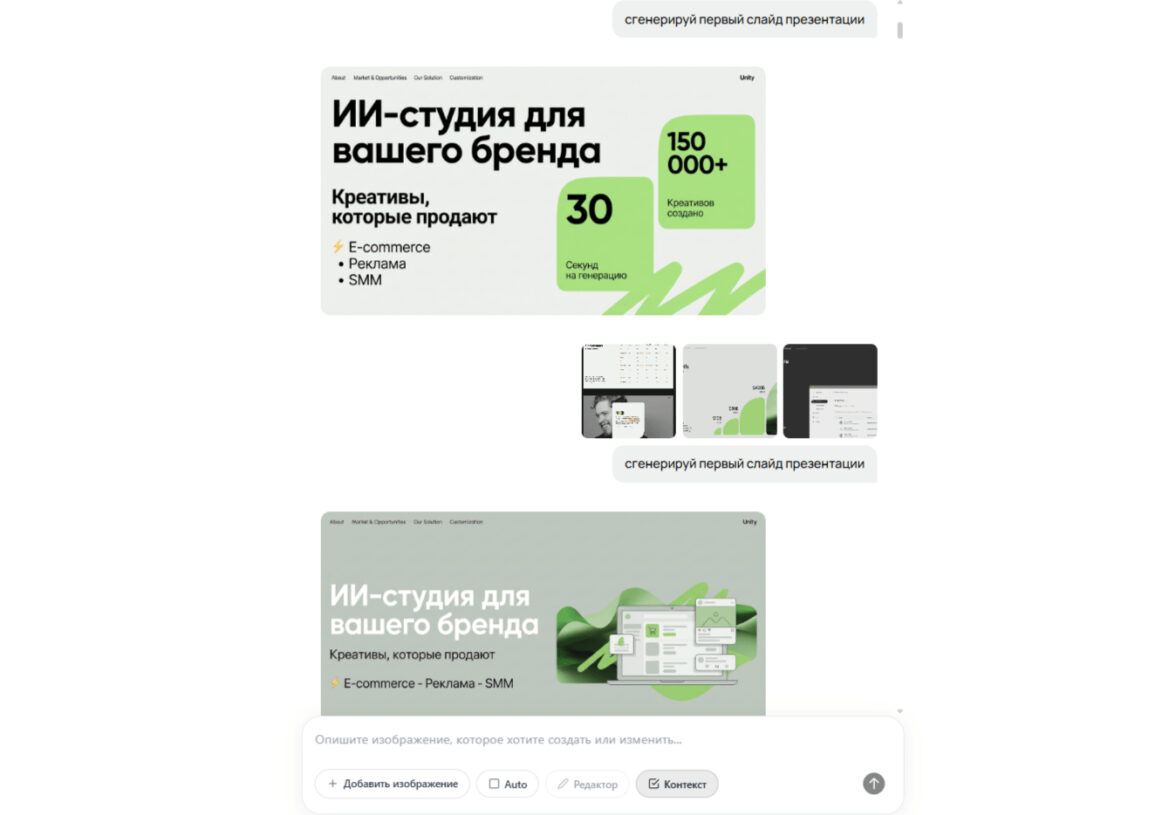
Теперь, когда мы сделали предварительную работу и добавили контекст, все предельно просто. Возвращаемся в чат и просим ИИ-студию: «сгенерируй первый слайд». Если полученный слайд нам нравится — сохраняем изображение и вставляем ее в Google Slides.
Первый слайд, сгенерированный «Студией изображений»
Если хотим другой вариант, но не понимаем, что именно не нравится, даем Банане второй шанс и снова пишем «сгенерируй первый слайд». С этим можно играть до бесконечности (ну или пока не потратите все кредиты на балансе), каждый раз ИИ будет предлагать новую версию в заданном стиле.
Другие варианты первого слайда в диалоге со «Студией»
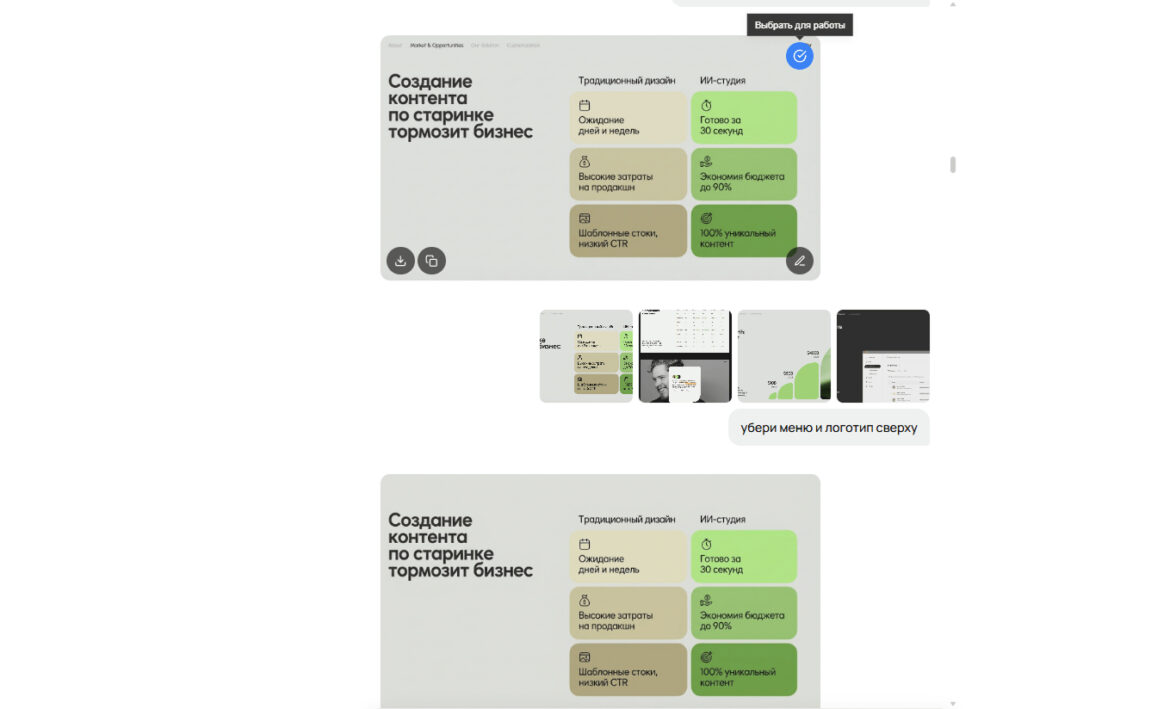
Если же понимаем, что конкретно не нравится в слайде — кликаем в правом верхнем углу результата на галочку, и описываем, что следует изменить:
«Убери меню и лого со слайда»
«Измени пропорции» (и выбираем нужные внизу чата)
«Поменяй цвет фона на тёмно-синий»
«Шрифт сделай светлее»
«Замени рекламу кроссовок на рекламу сумки» (и прикладываем фото сумки, если требуется).
Корректировка конкретных элементов изображения в «Студии»
Если же вам проще показать, чем рассказать, кликаем на нижний правый угол слайда на карандашик и попадаем в канвас. Здесь есть несколько полезных инструментов для работы:
Карандаш, с помощью которого вы можете обвести нужную область.
Загрузка файлов, можно добавить иллюстрации, и стрелочками отметить, куда их разместить.
Текст, удобен, когда на слайде появляется что-то дислексичное от ИИ и нужно быстренько поправить.
Накидываем изображения, обводим предметы карандашом и стрелочками подсказываем ИИ что на что заменить, сохраняем, если необходимо, сопровождаем текстовым описанием.
Проходим эти шаги с каждым слайдом, то и дело запрашивая у ИИ: «Сгенерируй второй слайд», «Сгенерируй третий слайд» и так далее.
Все понравившиеся слайды закидываем в Google Slides, сохраняем PDF-кой / отправляем ссылку на просмотр вашей команде и партнерам или берем с собой на вебинар или конференцию. Шрифты, которые предательски слетают прямо в начале выступления спикера? здесь никуда не денутся, потому что все слайды — это растровые изображения.



и чтобы не злиться на Банану, как делала это я)
1. При проработке структуры презентации прописывайте в промпте, чтобы на слайдах было меньше текста. Во-первых, на больших объемах ИИ все еще ошибается в генерации русского текста, а во-вторых, ну вы знаете — никто не любит многобукв на слайдах)
2. Если все же хочется расписать побольше — запросите ИИ сгенерировать мокапы слайдов без текста, а текст наложите сами в Google Slides или Figma, но это уже двойная работа.
3. Если вы создаете коммерческую презентацию, старайтесь не просто копировать чужой стиль с референса, а адаптировать его под себя по цвету, формам и типографике. Укажите эти изменения в текстовом поле контекста.
4. Старайтесь не использовать маленькие изображения людей. ИИ не прорабатывает их лица, выглядят они как генерации из 2022-го.
5. Некоторые элементы все же проще поправить в графическом редакторе, чем перегенерировать в ИИ. Если вам нравится весь слайд и в нем светится один лишний элемент — уберите его в бесплатном редакторе, например, Photopea.
Ну а теперь, когда вы обо всем предупреждены, самое время посмотреть, что у нас получилось, а после вернуться к квартальным отчетам, презентациям новых концепций и питч-деков инвесторам — вооружившись новой «Студией изображений». Делитесь своими генерациями в соцсетях, пишите нам на почту hello@aigital.co, мы с Мисти и командой всегда рады пообщаться с нашими читателями.



12 февраля мы провели технический вебинар «Каждая минута стоит денег: как GMONIT помогает предотвращать потери», где обсудили, как сократить время расследования инцидентов, работать без десятков дашбордов и ускорить устранение ошибок.


 Неделя рекламы
  Новости
  Кейсы
Кейсы  How to
  Интервью и дискуссии
  Маркетинговые исследования
  Энциклопедия обмана
  Проверено ADPASS
  Рекламные кампании