[Шаблон] Учёт заявок на техподдержку и сервисное обслуживание в B2B + инструкция
На связи Алексей Шевченко, команда Okdesk.
Если вы читали наши предыдущие статьи, то наверняка знаете, как мы относимся к ведению учёта заявок в Excel, почте и мессенджерах (спойлер: плохо).
Но!
Мы прекрасно понимаем, что не все компании могут или хотят использовать специализированные help desk системы: кто-то находится на начальных стадиях развития компании, кто-то просто ленится, но учёт же вести надо.
Поэтому руководствуясь принципом «не можешь победить — возглавь», мы и сделали удобный шаблон для учёта заявок в Google Docs.
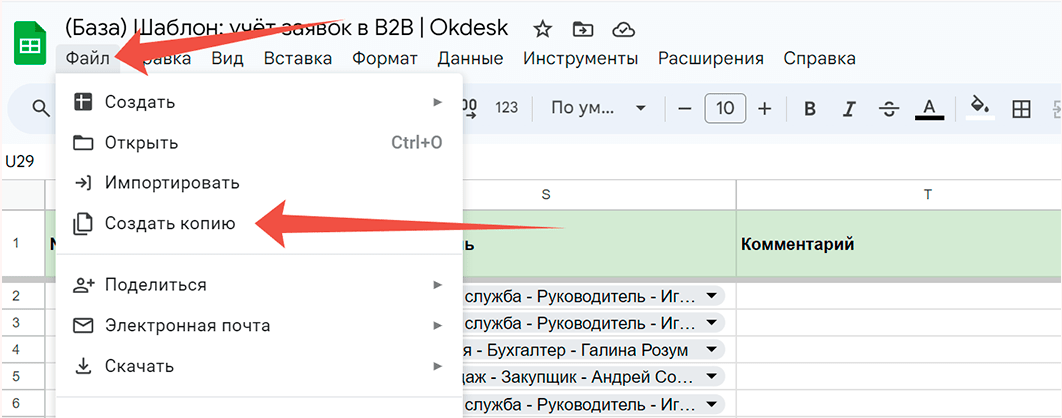
Скопируйте его себе на Google Диск и приступайте к работе!
Для копирования нажмите в верхнем меню «Файл → Создать копию». Выберите место сохранения на своём диске и пользуйтесь.
Что внутри шаблона:
-
учёт заявок;
-
учёт сотрудников;
-
учёт клиентов и их контактных лиц;
-
учёт договоров с клиентами;
-
учёт обслуживаемых объектов и обслуживаемого оборудования.
Для удобства использования в шаблоне предусмотрена полуавтоматизация, то есть для части ячеек доступен выбор из уже имеющихся данных вместо ручного ввода, а часть будет подсвечиваться, напоминая о себе. Так, например, на листе с заявками в полуавтоматическом режиме можно выбрать:
-
клиента;
-
статус заявки;
-
приоритет;
-
категорию;
-
объект обслуживания;
-
оборудование;
-
ответственного по заявке.
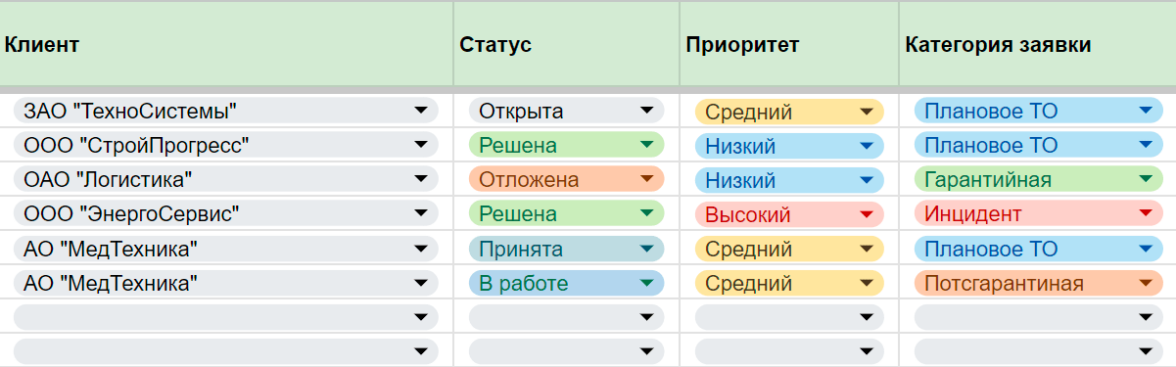
В каждой ячейке есть предустановленные данные. Их можно менять по своему усмотрению.
Как пользоваться шаблоном
Шаг 1. Добавляем сотрудников
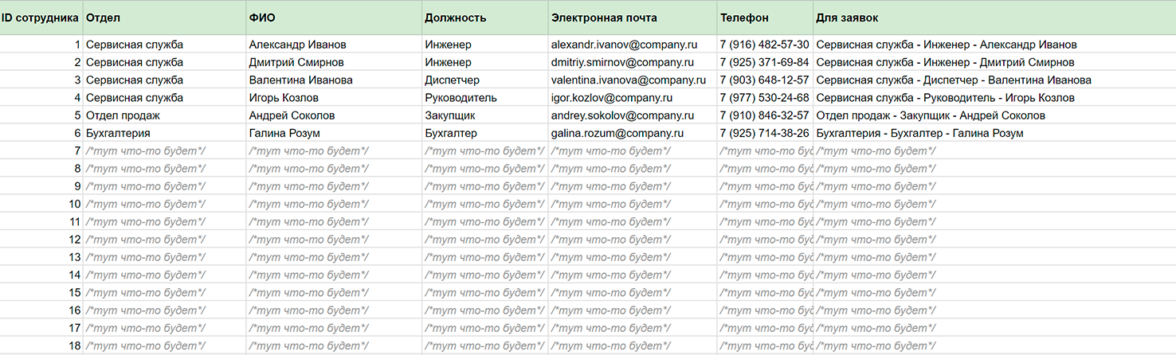
Название листа в шаблоне: data_сотрудники
Предусмотренные столбцы:
-
ID сотрудника;
-
Отдел;
-
ФИО;
-
Должность;
-
Электронная почта;
-
Телефон;
-
Для заявок.
ID сотрудника завели на случай, если вы в будущем захотите, например, автоматически назначать ответственного по заявке в зависимости от клиента (нужно будет создать отдельный лист, где связать ID клиентов с ID сотрудников и с помощью ВПР подтягивать нужные значения в лист с заявками).
По остальным столбцам, думаю, и так всё понятно. Остановимся на столбце «Для заявок».
Внутри формула, с помощью которой мы связываем в одной ячейке «Отдел», «Должность» и «ФИО». Это сделано для удобства выбора ответственного на общем листе с заявками. Диспетчер или руководитель будут видеть всю нужную для выбора информацию.
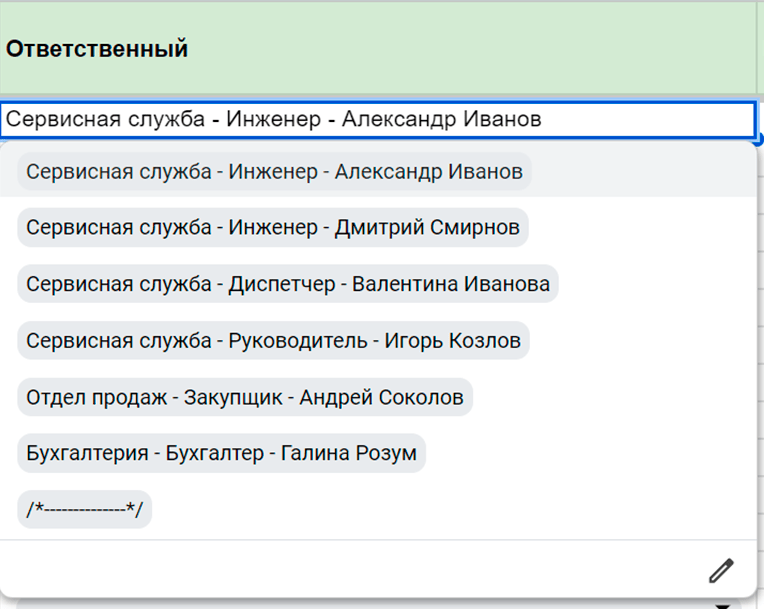
Как выглядит выбор ответственного на листе с заявками
Шаг 2. Добавляем клиентов
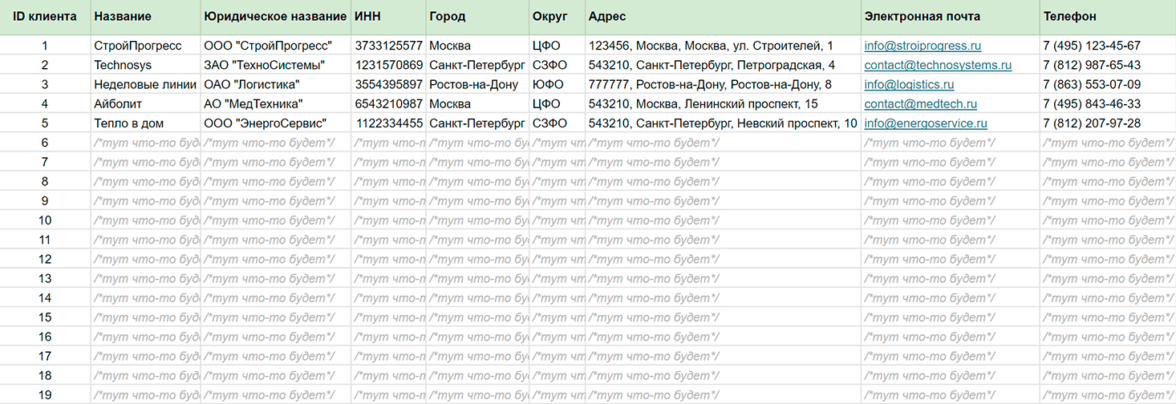
Название листа в шаблоне: data_клиенты
Предусмотренные столбцы:
-
ID клиента;
-
Название;
-
Юридическое название;
-
ИНН;
-
Город;
-
Округ;
-
Адрес;
-
Электронная почта;
-
Телефон.
Столбцы можно легко удалять/добавлять, так как не всем нужно знать округ клиента или его обычное название.
Тут опять же всё просто: на листе собрана основная информация о ваших клиентах.
При желании можно добавить категорию клиента:
-
обычный;
-
приоритетный;
-
VIP.
Эта классификация поможет диспетчеру быстрее определить, чьим заявкам отдавать приоритет.
Шаг 3. Добавляем контактные лица клиентов
Предусмотрели лист с контактными данными ответственных со стороны клиента. Это поможет упростить коммуникации между вами и клиентами.
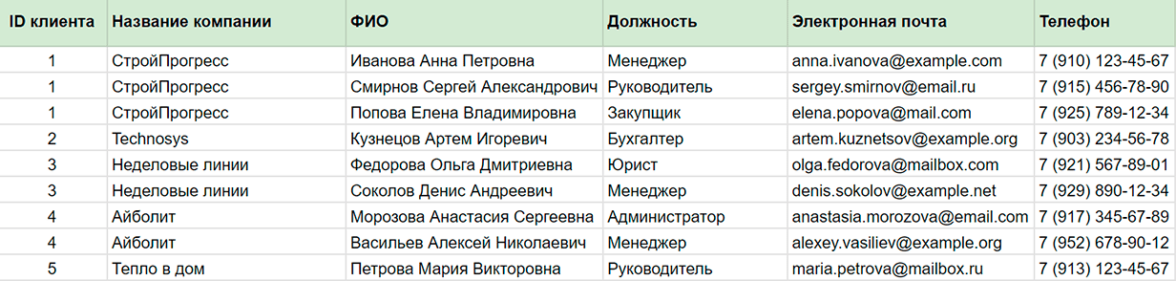
Название листа в шаблоне: data_контактные_лица_клиентов
Предусмотренные столбцы:
-
ID клиента;
-
Название компании;
-
ФИО;
-
Должность;
-
Электронная почта;
-
Телефон.
В столбце «Название компании» зашита формула ВПР, которая по ID клиента подтягивает данные с листа «data_клиенты».
Лист простой и понятный: добавляете контактные лица в привязке к обслуживаемым компаниям.
Шаг 4. Добавляем обслуживаемые объекты*
* Опциональный пункт.

Название листа в шаблоне: data_объекты
Предусмотренные столбцы:
-
ID клиента;
-
Юридическое название;
-
ID объекта;
-
Название;
-
Адрес объекта;
-
Электронная почта;
-
Телефон;
-
Для заявок (Юр. название | ID | Название).
Как и в случае с сотрудниками, мы предусмотрели ID объекта, по которому позже объекты можно связать с конкретными сотрудниками.
В столбец «Юридическое название» по ID клиента подтягиваются данные с листа «data_клиенты».
По аналогии с листом сотрудников мы добавили отдельный столбец, в котором объединили юридическое название клиента, ID объекта и его название.
Это опять-таки облегчает диспетчеру/администратору/руководителю работу с общим листом заявок.
Шаг 5. Добавляем обслуживаемое оборудование*
* Опциональный пункт

Название листа в шаблоне: data_оборудование
Предусмотренные столбцы:
-
ID клиента;
-
ID оборудования;
-
Юридическое название;
-
Название оборудования;
-
Тип;
-
Производитель;
-
Модель;
-
Инвентарный номер;
-
Серийный номер;
-
Для заявки (юрлицо — название — серийный номер).
В столбец «Юридическое название» через функцию ВПР автоматически подтягиваются данные с листа «data_клиенты».
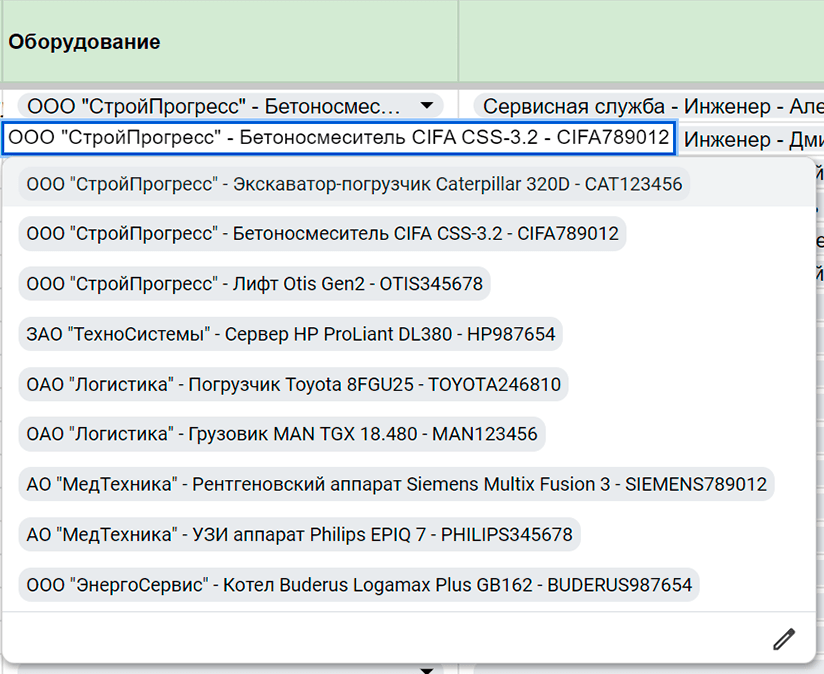
В столбце «Для заявки (юрлицо — название — серийный номер)» объединяем несколько столбцов в один для удобства работы на общем листе заявок.
Шаг 6. Добавляем договоры
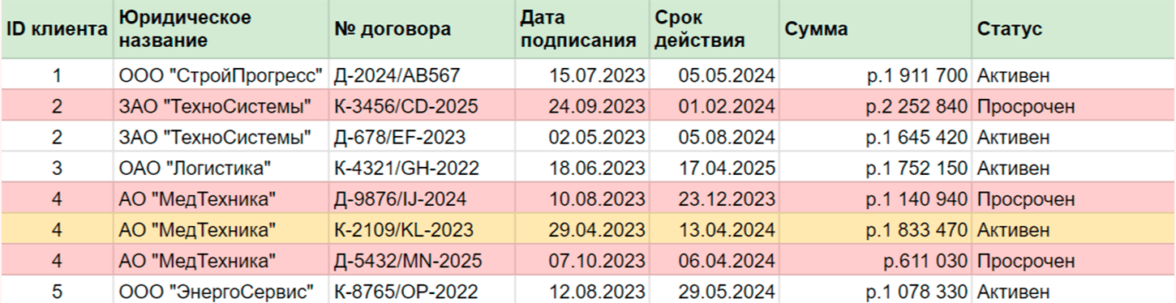
Название листа в шаблоне:data_договоры
Предусмотренные столбцы:
-
ID клиента;
-
Юридическое название;
-
№ договора;
-
Дата подписания;
-
Срок действия;
-
Сумма;
-
Статус.
Столбцы, думаю, всем понятны. По ID клиента мы с помощью функции ВПР () подтягиваем юридическое название клиентов.
Остальные столбцы придётся заполнять руками. Неудобно, но что поделать? Вы сами выбрали учёт в таблицах.
На этом листе также есть «автоматизация» в виде подсветки рядов:
-
красным — просроченные договоры;
-
жёлтым — договоры, до окончания которых осталось менее 15 дней.
Это поможет диспетчеру или руководителю быстро сориентироваться в состоянии договоров с тем или иным клиентом.
Шаг 7. Учёт заявок
После того как вы заполнили необходимую информацию о клиентах и сотрудниках, можно переходить к главному — учёту заявок.
Этот лист самый объёмный, и качество вашего учёта напрямую зависит от предыдущих шагов, так что потрудитесь качественно всё заполнить.
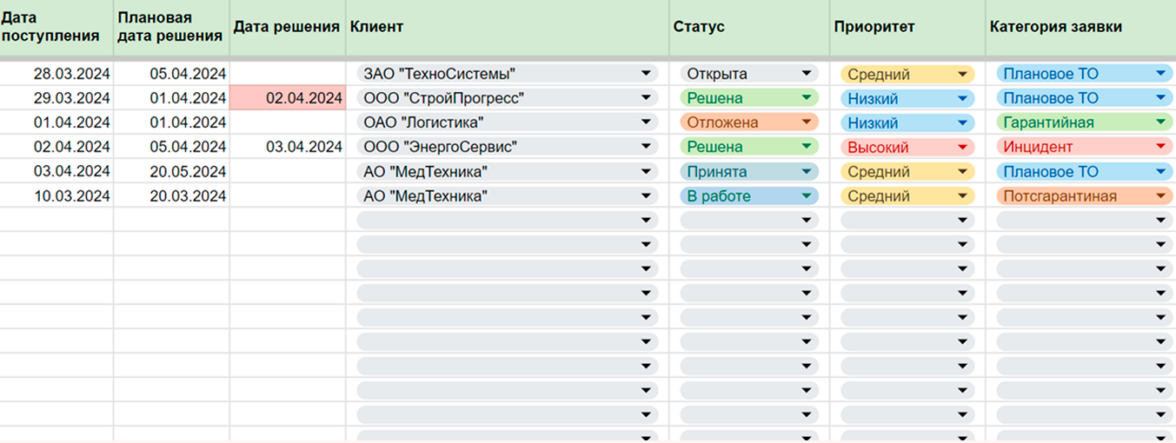
Название листа в шаблоне:data_заявки
Предусмотренные столбцы:
-
№ заявки;
-
№ родительской заявки (ст. «А»);
-
Дата поступления;
-
Плановая дата решения;
-
Дата решения;
-
Клиент;
-
Статус;
-
Приоритет;
-
Категория заявки;
-
Тема заявки;
-
Описание заявки;
-
Объект обслуживания;
-
Адрес объекта;
-
Договор на обслуживание;
-
Представитель клиента;
-
Контакты;
-
Оборудование;
-
Ответственный;
-
Наблюдатель;
-
Комментарий.
Часть ячеек заполняется вручную, часть — полуавтоматически (выбор из уже имеющихся данных).
«№ заявки» заполняется простой нумерацией от 1 до бесконечности.
«№ родительской заявки» нужно указывать, если, например, в одной заявке требуется сделать несколько видов работ, и все они относятся к первой заявке. Например, для решения родительской заявки «Замена компрессора в промышленном холодильнике Liebherr» нужно выполнить вложенную заявку «Купить фреон R407c». По сути, это урезанный аналог вложенной заявки в Okdesk.
«Дата поступления», «Плановая дата решения» и «Дата решения» заполняются вручную. Если «Дата решения» оказывается позже плановой, ячейка автоматически окрашивается в красный цвет, сигнализируя о просрочке.
Клиента, от которого поступила заявка, выбираем из раскрывающегося списка в столбце «Клиент» (данные автоматически подтягиваются из вкладки «data_клиенты»):
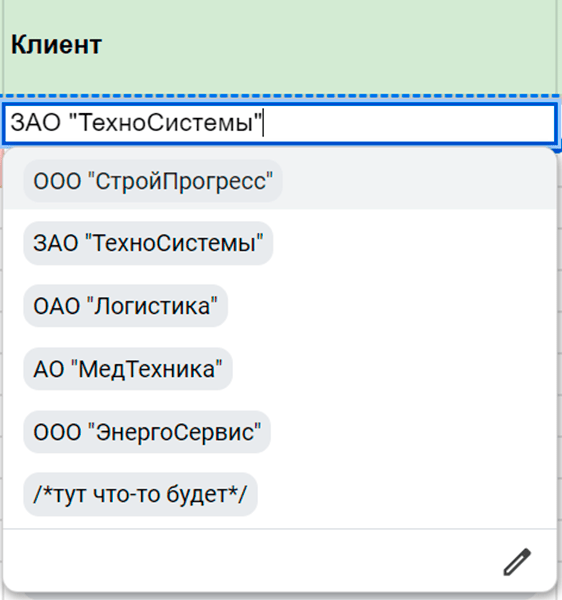
По умолчанию доступны следующие Статусы:
-
Открыта;
-
Принята;
-
В работе;
-
Решена;
-
Отложена.
Если вам нужно изменить их (и визуальное оформление), делайте следующее: «Данные → Настроить проверку данных»:
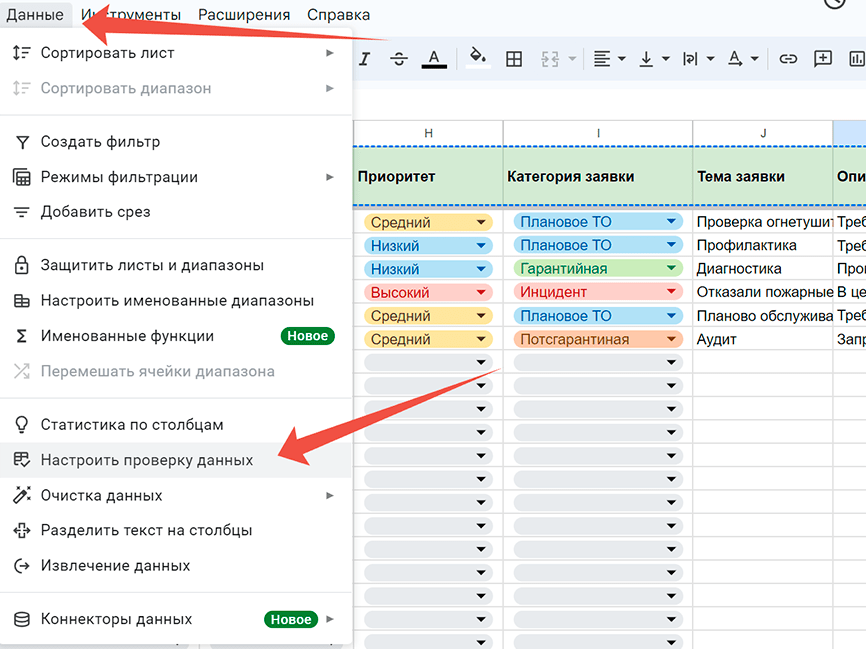
После этого откроется вот такое окно:
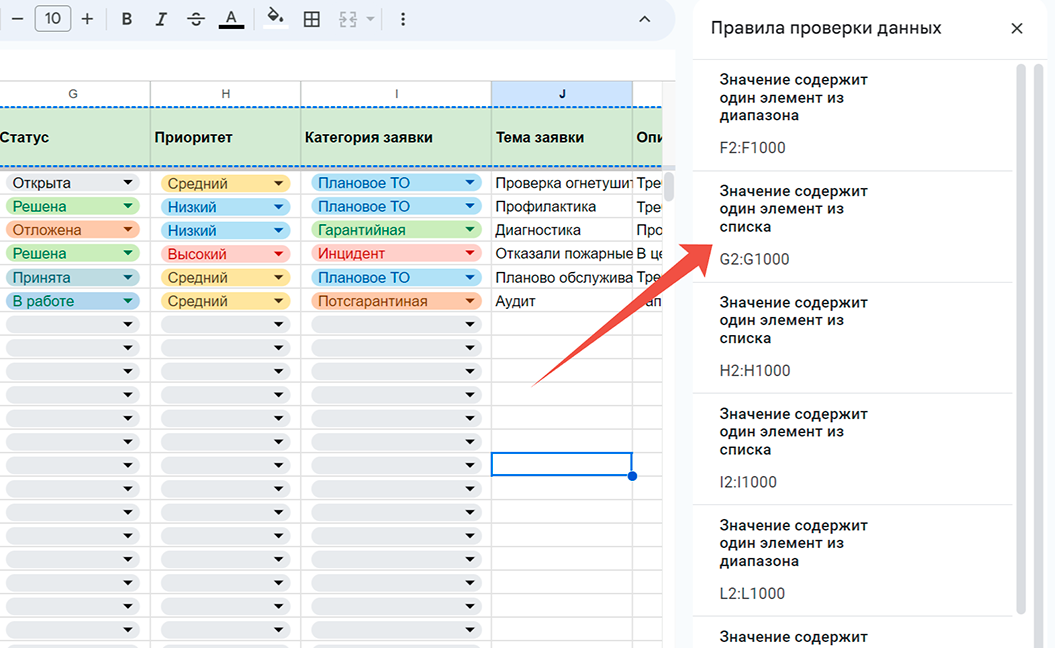
Статус находится в столбце G, поэтому для изменения предзаданных значений нужно кликать на элемент с диапазоном G2: G1000.
В открывшемся окне вы сможете изменить, добавить или удалить статусы и задать нужные вам цвета. После внесения изменений нажимаете кнопку «Готово», и всё готово.
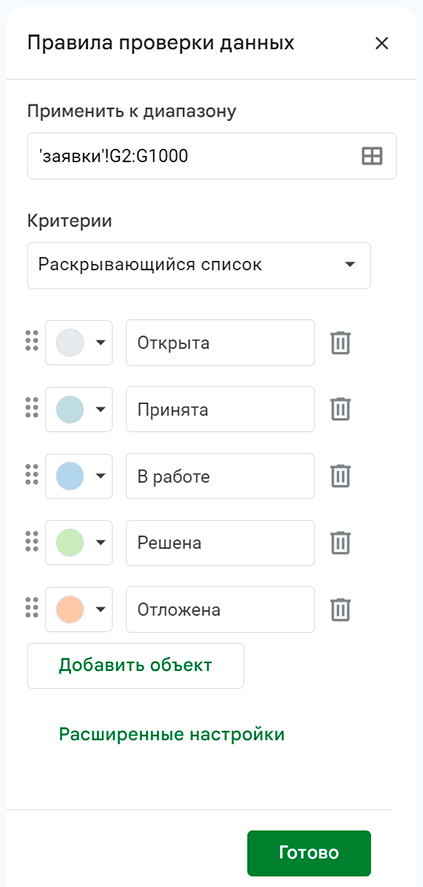
Аналогичная ситуация со столбцами «Приоритет» и «Категория заявки».
Для первого по умолчанию заданы значения:
-
Низкий;
-
Средний;
-
Высокий.
Для второго:
-
Плановое ТО;
-
Инцидент;
-
Гарантийная;
-
Постгарантийная.
Изменить, добавить или удалить значения, а также задать нужные вам цвета можно так же, как и для Статусов — «Данные → Настроить проверку данных», далее выбираете нужный диапазон и меняете значения на свои.Столбцы «Тема заявки» и «Описание заявки» заполняются вручную.
Далее при необходимости выбираете «Объект обслуживания» (данные подтягиваются из ранее созданного листа «data_объекты»). Если нужного объекта нет в списке, то скорее всего вы не завели его на листе «data_объекты».Из названия объекта обслуживания мы с помощью формулы вытягиваем ID объекта и автоматически подтягиваем его адрес.
Обратите внимание! Это будет работать корректно только в том случае, если названия в столбце «Объект обслуживания» формируются по формуле «Что-то | ID ОБЪЕКТА | Что-то ещё».
Столбцы «Договор на обслуживание», «Представитель клиента» и «Контакты»заполняются вручную. В теории можно было бы настроить автоматическое заполнение этих столбцов, но это сильно усложнит таблицу, поэтому решили так не делать. Базовый учёт как-никак.
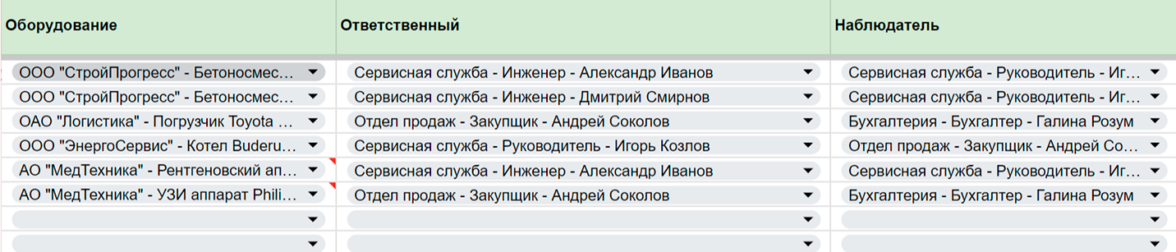
Значения в столбцах «Оборудование», «Ответственный» и «Наблюдатель» нужно выбрать из ранее добавленных на другие листы таблицы.
В столбец «Комментарий» можно добавлять новую информацию по заявке: дополнительные данные от клиента, информация от инженеров и т.д. Заполняется вручную, альтернатив тут нет.
Ограничения шаблона
Их полно.
Всё же это не удобная help desk система, а просто электронная таблица, которой свойственны многие недостатки.
Используя эту таблицу, например, вы не сможете настроить напоминания и уведомления. Выбрать несколько единиц обслуживаемого оборудования внутри одной заявки тоже не выйдет. Автоматических отчётов нет, поэтому если они вам нужны, придётся посидеть над нашим шаблоном и донастроить его под себя, чтобы была возможность строить отчёты с помощью встроенных инструментов Google Docs.
В общем, этот шаблон — база, с которой можно начать, если текущий учёт вообще никак не систематизирован. По мере роста, конечно, придётся переезжать с электронных таблиц на help desk систему, если вы заинтересованы в удобстве работы и росте прибыли.
Подписывайтесь на наш канал «ОК, сервис» в Telegram, где мы рассказываем о своей внутрянке, делимся экспертизой по развитию сервисного (и не только) бизнеса и смешно шутим.
Okdesk — удобная help desk система для автоматизации сервисного обслуживания и технической поддержки в B2B. Интуитивно понятный интерфейс, стабильная и быстрая работа, компетентная техподдержка и возможности Enterprise-систем по доступной цене.