Как закрепить области в Excel при прокрутке
Содержание

Закрепляем верхнюю строку
-
Выделите нужную ячейку в таблице (она окажется в зеленом квадрате);
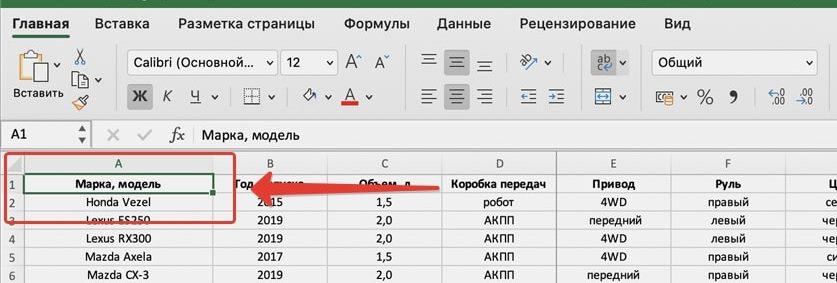
-
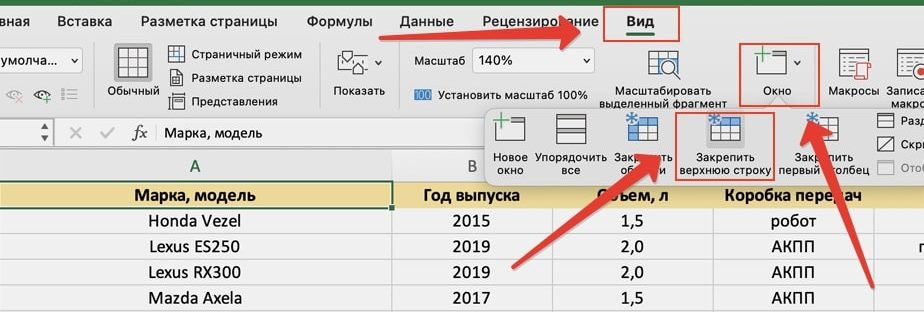
На верхней панели откройте вкладку «Вид»;
-
Далее найдите и нажмите значок «Окно»;
-
Затем используйте опцию «Закрепить верхнюю строку».
Если все сделано верно, под верхней строчкой будет граница, а верх (шапка) таблицы будет всегда на виду.
Как закрепить столбец
Если требуется зафиксировать столбец страницы, например, при прокрутке таблицы Эксель вправо, то следует действовать по такому алгоритму:
-
Выделяем ячейку в нужном столбце;
-
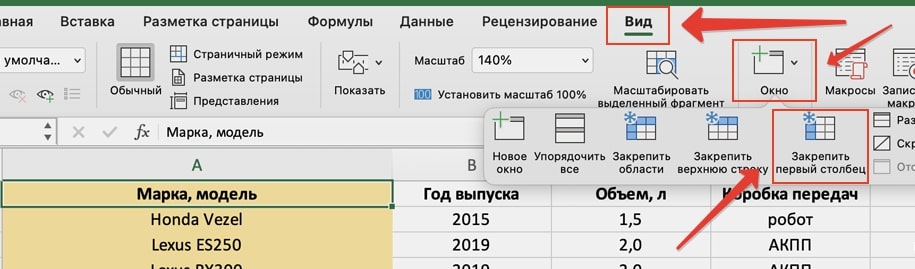
Переходим на вкладку «Вид»;
-
Нажимаем «Окно»;
-
Теперь кликаем на «Закрепить первый столбец».
Если все сделано верно, нужный столбец будет всегда на виду при смещении таблицы вправо.
Как закрепить несколько столбцов в Эксель
Если требуется закрепить несколько столбцов, то следует сначала закрепить первый (в нашем случае крайний левый), как указано выше, а дальше действовать надо так:
-
Выделяем соседнюю ячейку (в нашем случае в столбце «С»);
-
Переходим в опцию «Вид»;
-
Открываем подменю «Окно»;
-
Кликаем на «Закрепить область».
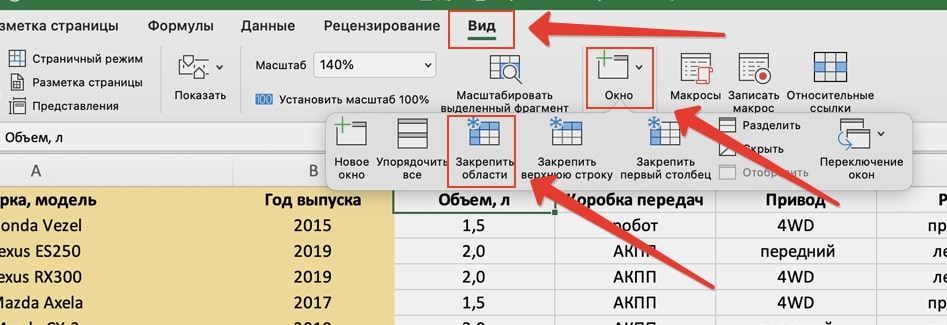
Если все верно, оба столбца фиксируются в таблице и будут на виду при прокрутке.
Как закрепить область в Экселе из строк и столбцов
Например, нам нужно закрепить целую область, что бы она была на виду при работе с таблицей. В область будут входить как строки, так и столбцы. В этом случае используем такой алгоритм:
-
Активируем ячейку на пересечении нужных строки и стобцов (чтобы она была подсвечена зеленым);
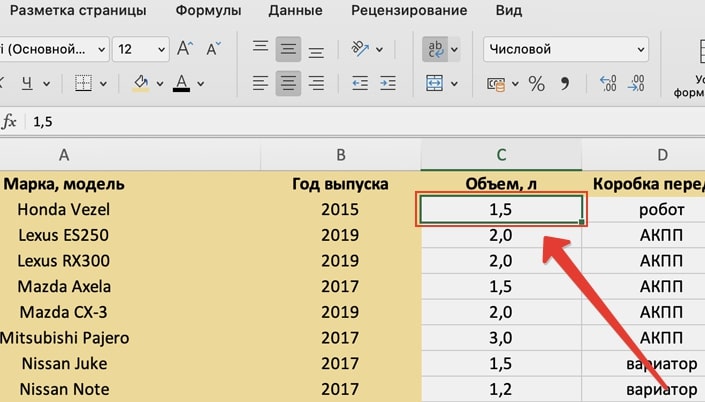
-
Открываем в верхнем меню пункт «Вид»;
-
Далее переходим в подменю «Окно»;
-
Затем кликаем на функцию «Закрепить области».
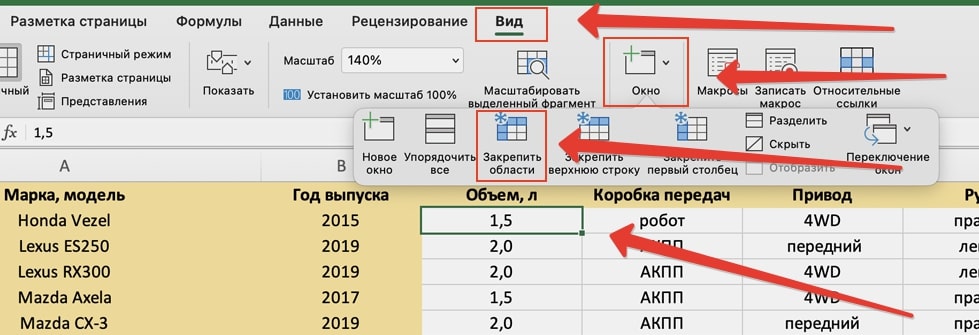
После этого все столбцы и строки находящиеся в области пересечения выбранной ячейки будут зафиксированы в таблице.
Как открепить строки и столбцы
Для того чтобы вернуть закрепленные области в прежнее состояние нужно:
-
Войти в меню «Вид» на верхней панели;
-
Перейти в подменю «Окно»;
-
Выбрать пункт «Снять закрепление областей».
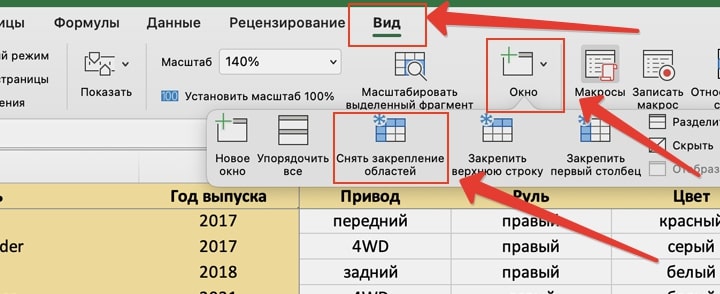
После этих действий фиксация закрепленных столбцов и строк в таблицы Excel автоматически снимается.
Резюме
Такие несложные действия значительно упростят работу с объемными таблицами Эксель, помогут оперативнее заполнять их и сэкономят ваше время и нервы.






Другие статьи