Текстовые редакторы — одна из самых популярных и востребованных категорий программ: они позволяют создавать, просматривать, редактировать и форматировать документы, добавлять изображения, рукописные заметки, комментарии к файлам и многое другое. Рассказываем о самых лучших и функциональных редакторах, которые пригодятся всем, независимо от профессии и вида деятельности.
Microsoft Word — один из самых известный и популярных редакторов с широким функционалом: он позволяет работать с текстом, таблицами, изображениями, рисунками, формулами и многим другим. Есть возможность проверки грамматики и режим редактора, где можно оставлять комментарии к файлу и предлагать владельцу файла исправления. Также программа предоставляет шаблоны для типовых задач — например, для электронного письма или резюме. Документ можно форматировать и придавать ему любой внешний вид в соответствии с разными требованиями, поэтому он часто используется для рабочих и учебных задач.
Интерфейс Microsoft Word
Преимущества Word следующие:
удобный и интуитивно понятный интерфейс;
широкие возможности для редактирования текста;
возможность сохранять форматирование и быстро применять его к другим файлам;
регулярные обновления, которые улучшают производительность и позволяют решать новые задачи;
наличие бесплатной веб-версии с ограниченным функционалом, достаточным для базового ввода и редактирования документов.
Главный недостаток — программа платная, ее стоимость составляет 70 долларов в год, оплатить подписку напрямую из России нельзя. Пробной версии на данный момент нет. Если редактор нужен не для постоянного пользования, можно рассмотреть более доступные варианты. У Word есть полностью бесплатная мобильная версия — функционал в ней достаточно сильно урезан.
Google Docs
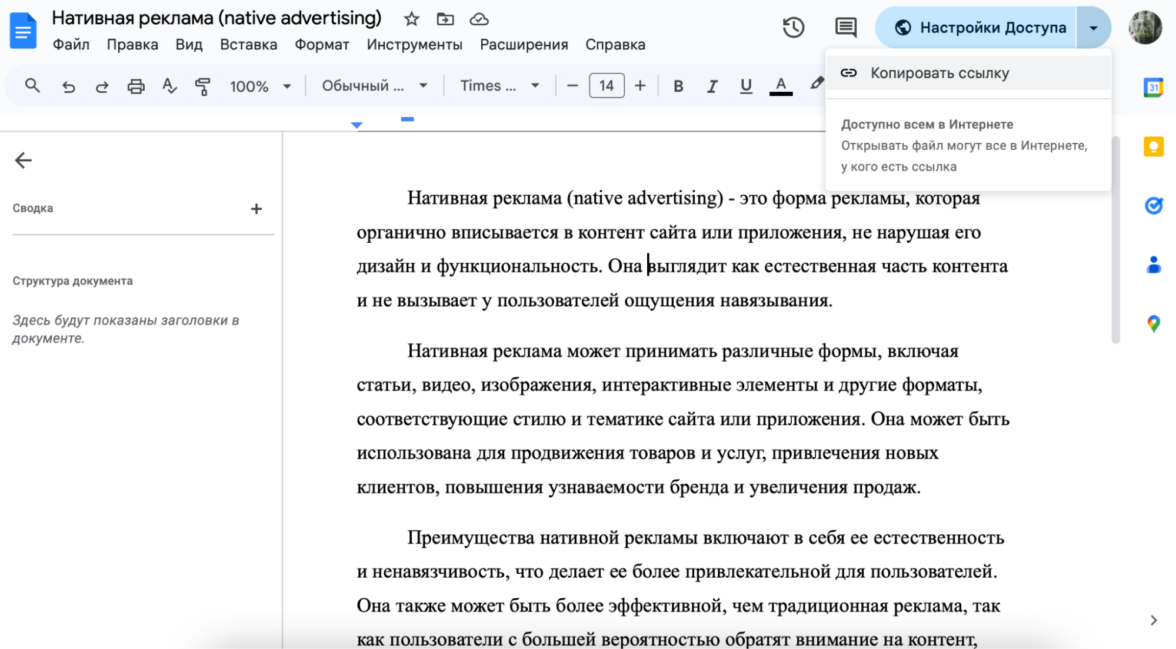
Google Docs — это бесплатная онлайн-альтернатива Word. Функционал ничем не уступает редактору текста от Microsoft — присутствуют и инструменты работы с изображениями и таблицами, и вставка формул и спецсимволов, и режим редактора. Текст также можно форматировать, настраивать отступы и межстрочный интервал, выбирать стили абзацев. Интерфейс простой и почти не отличается от Word, поэтому разобраться с ним будет легко. Важное преимущество Google Документов — в них есть режим совместного доступа: один файл могут одновременно редактировать несколько человек, что очень удобно для командной работы.
Google Docs — редактор с возможностью совместного доступа
Основные плюсы Docs следующие:
бесплатное пользование, отсутствие ограничений по региону;
понятный интерфейс, с которым легко разберутся и новички, и те, кто переходят с Word;
широкий функционал по редактирования и форматированию;
наличие проверки орфографии, возможность быстро исправлять ошибки и опечатки;
возможность дать доступ к файлу другим пользователям и редактировать его онлайн, не сохраняя копии на компьютере;
мобильная версия с идентичным функционалом.
Главный недостаток — работать в Google Docs можно только онлайн, без подключения к интернету нельзя не только сохранять файлы, но и вводить текст. Для оффлайн-доступа требуется браузер Google Chrome и специальное расширение.
Яндекс.Документы
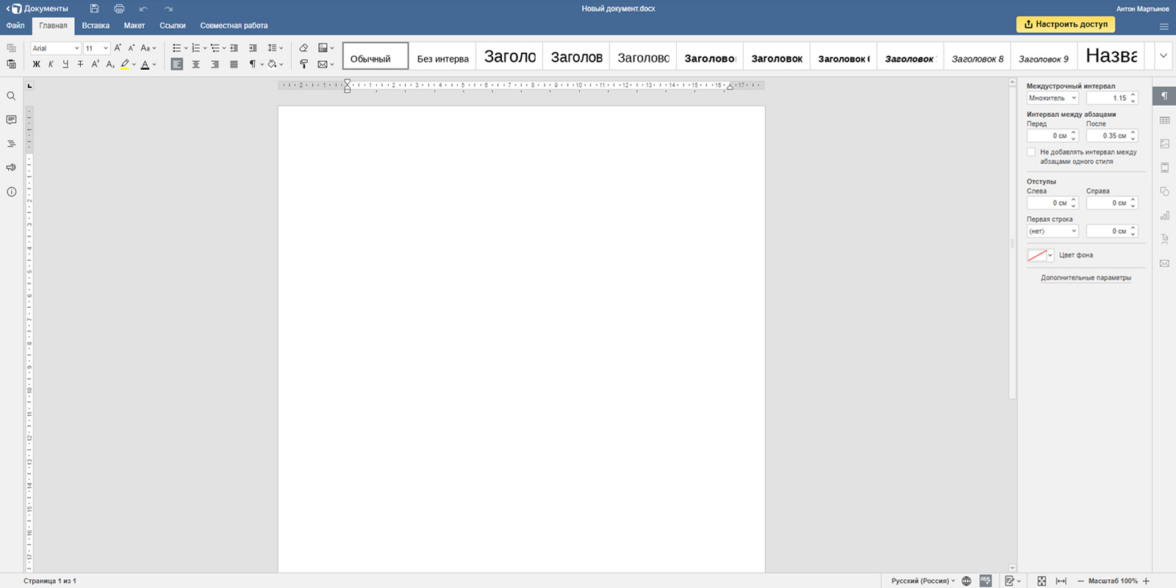
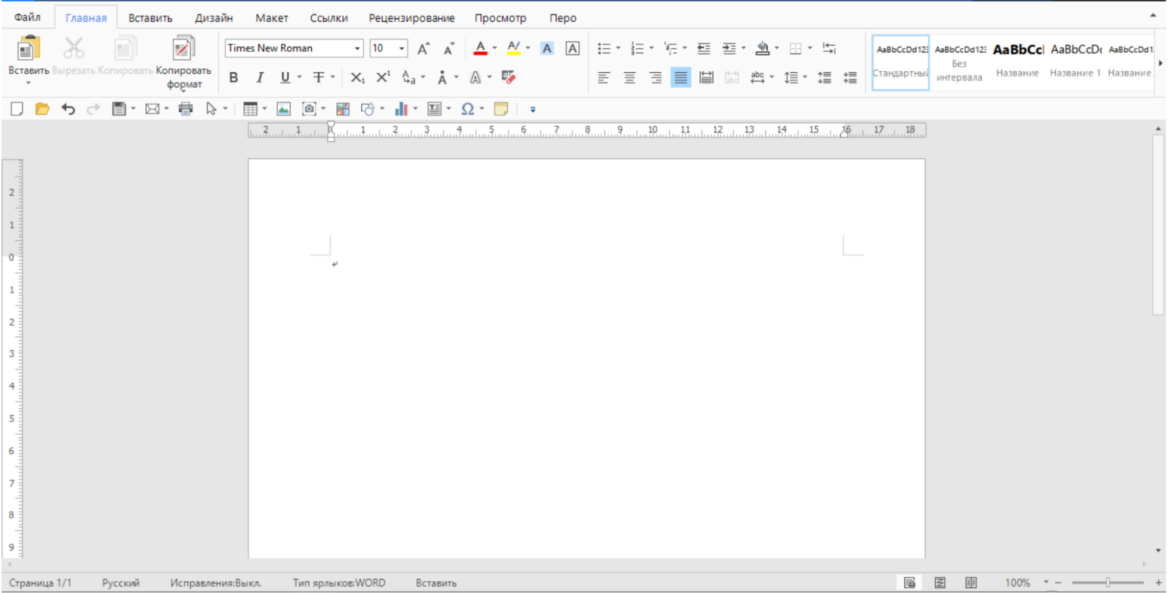
Яндекс.Документы — аналог Google Docs, который также работает онлайн. Он оснащен базовым набором инструментов для редактирования и ввода текста — тут есть форматирование, возможность вставки изображений и создания рисунков, сохранять и повторно использовать стили. Есть совместный доступ, режим проверки орфографии, возможность оставлять комментарии к файлу и предлагать исправления. Интерфейс почти полностью повторяет Word — этот редактор будет удобен тем, кто ищет бесплатную альтернативу Microsoft.
Интерфейс Яндекс.Документов напоминает Microsoft Word
Преимущества программы следующие:
привычный и понятный интерфейс;
наличие всех необходимых инструментов для выполнения простых задач;
режим работы совместного доступа;
мобильное приложение со схожим функционалом.
Из недостатков — набор инструментов более урезанный, чем в сервисе от Google, для продвинутого пользования он не подойдет.
WPSOffice Writer
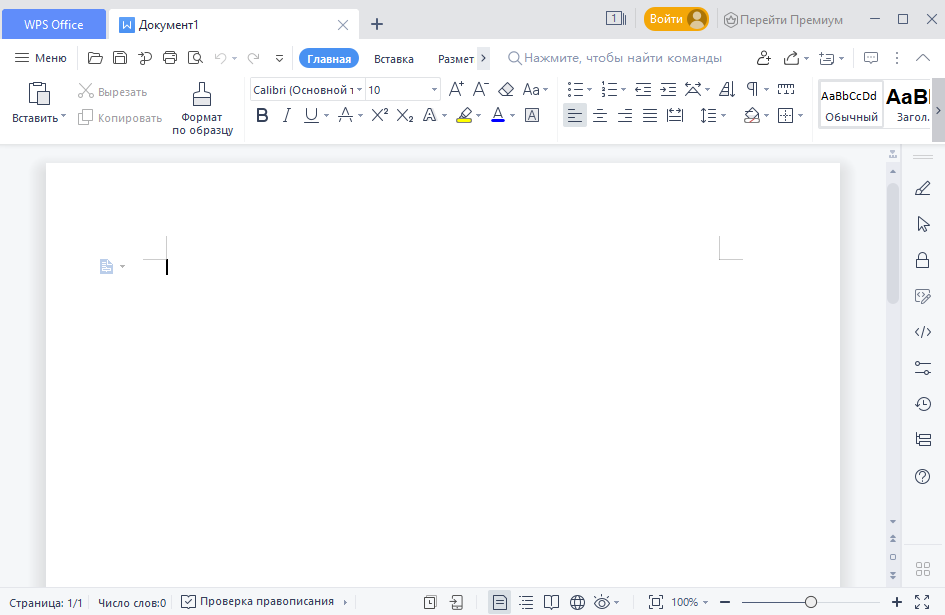
WPSOffice Writer — это еще один текстовый редактор, по функционалу повторяющий Microsoft Word. Присутствуют все возможности для редактирования текста, интерфейс тоже очень похож — совпадают названия вкладок, расположение элементов на них, горячие клавиши. WPSOffice размещает открытые текстовые документы, таблицы и презентации во вкладках вверху окна, как в браузере — переключаться между ними гораздо удобнее, чем между разными окнами, как в большинстве приложений. У приложения есть платная версия без рекламы, с возможностью совместного доступа и редактирования PDF, но можно комфортно печатать текст и в бесплатном варианте.
WPSOffice — редактор с удобным переключением между вкладками
Преимущества WPSOffice следующие:
современный, удобный и интуитивно понятный интерфейс;
широкий функционал для редактирования текста;
бесплатная версия, которой достаточно для полноценной работы;
проверка орфографии и возможность автоматически исправлять ошибки;
удобная работа с текстовыми документами разных типов в одном окне с возможностью переключения вкладок;
наличие мобильного приложения с возможностью синхронизации файлов.
К недостаткам относится реклама в бесплатной версии и возможная нестабильная работа — программа может внезапно закрыться. Чтобы не потерять данные, нужно сразу выбирать автосохранение с максимальной частотой.
LibreOffice Writer
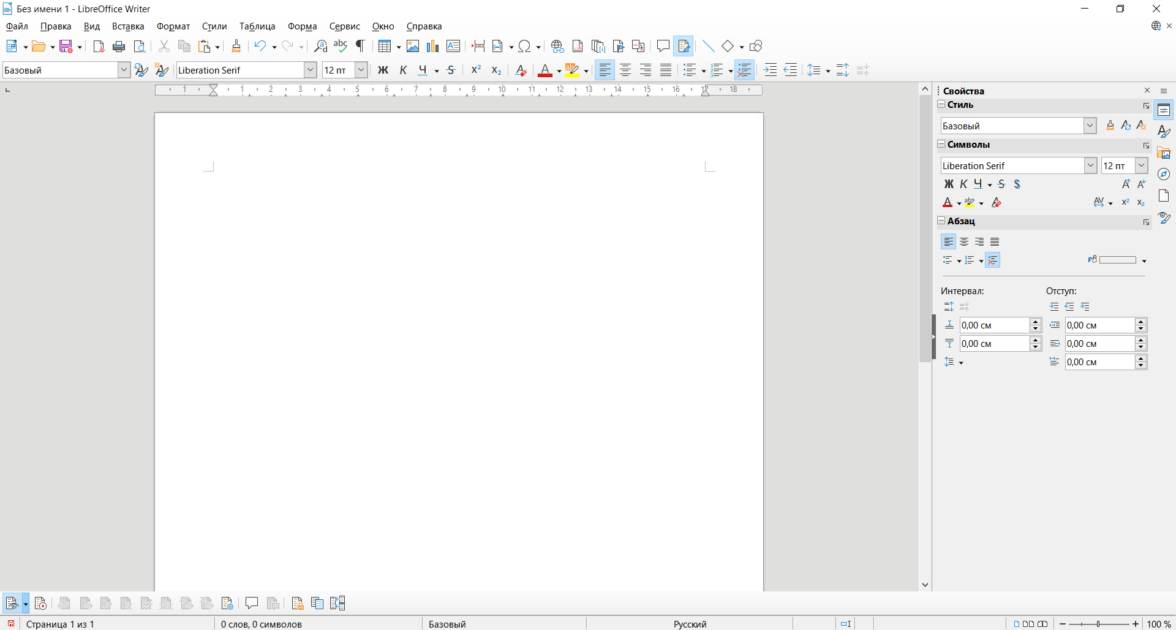
LibreOffice — один из самых ранних бесплатных аналогов Word. Функционал включает в себя инструменты для работы, такие как набор текста, форматирование, добавление таблиц, рисунков и других объектов. Также есть возможность работы с формулами и графиками. Кроме того, он поддерживает интеграцию с базами данных. Интерфейс напоминает все подобные программы, привыкать к нему не придется.
Libre Office имеет слегка устаревший внешний вид
Преимущества LibreOffice следующие:
базовый набор функций для работы с текстом;
несложный интерфейс;
наличие портативной версии, которая запускается без установки на компьютер и не занимает место в памяти устройства;
бесплатный доступ к программе без рекламы и ограничений.
Из недостатков в глаза бросается устаревший внешний вид — панель управления напоминает старые версии Word. По остальному функционалу он не уступает другим редакторам.
FreeOffice TextMaker
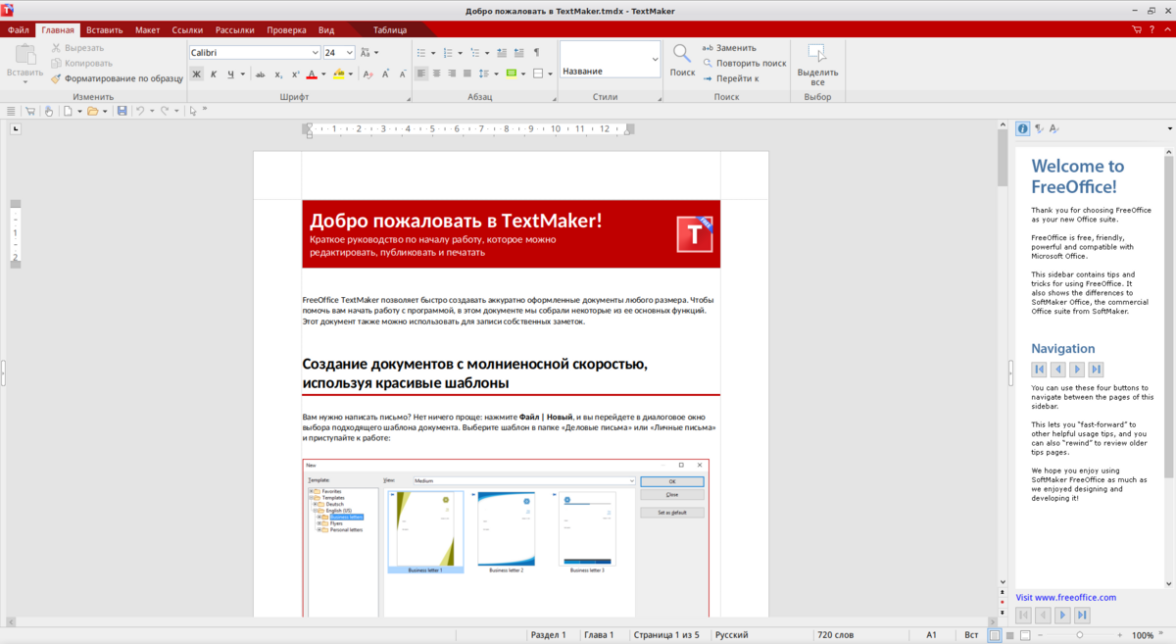
TextMaker — это простой и удобный текстовый редактор, входящий в состав бесплатного офисного пакета FreeOffice. Разработчики позиционируют его как лучшую замену для Word, интерфейс почти полностью копирует эту программу. С его помощью можно создавать и редактировать текстовые документы, форматировать текст и вставлять различные объекты. Также в TextMaker есть функция проверки орфографии и возможность работы с различными форматами документов.
FreeOffice почти полностью копирует интерфейс Word
Преимущества FreeOffice TextMaker следующие:
привычный интерфейс, похожий на Word;
возможность применения разных тем оформления программы и кастомизации панели управления;
наличие уникальных функций для форматирования текста, которых нет в других редакторах;
мобильное приложение с расширенными инструментами редактирования.
Основной недостаток — функционал ощутимо урезан, из-за чего FreeOffice сильно проигрывает другим редакторам. Кроме этого, отсутствует проверка орфографии на русском языке, поэтому он хорошо подходит только для просмотра документов и простого редактирования текста.
Polaris Office
Polaris Office — это редактор с бесплатной веб-версией и платной десктопной. Набор инструментов в скачиваемой программе стандартный — расширенные возможности редактирования и форматирования текста, применения стилей, вставки таблиц и графических объектов. Присутствует проверка орфографии и режим комментирования документа. Веб-версия значительно урезана, в ней нет русского языка и она может использоваться только для простых задач.
Бесплатная версия Polaris Office может использоваться для базовых задач
Преимущества Polaris Office:
есть бесплатная урезанная версия;
интерфейс почти не отличается от Word и подобных редакторов;
документы сохраняются в облачное хранилище в OneDrive, если при работе произойдет сбой, информация не потеряется.
Главный недостаток — расширенные возможности для редактирования открываются только в платной версии. Кроме этого, приложение для мобильных устройств имеет неудобный интерфейс, к которому нужно привыкать.
Какой текстовый редактор выбрать
Один из лучших текстовых редакторов — это Microsoft Word: она обладает наиболее широким набором инструментов и регулярно пополняется новыми возможностями, ее часто используют в качестве базового офисного ПО. Но для домашнего пользования цена на нее может оказаться высокой, также нельзя оплатить подписку на территории России и Беларуси.
Один из лучших онлайн-редакторов — это Google Docs: по функционалу он не уступает Word, имеет режим совместной работы и возможность редактировать документ в команде в режиме реального времени. Для корректной работы понадобится постоянный доступ в интернет или расширение в Google Chrome.
WPSOffice — качественный бесплатный аналог Word: он также устанавливается на компьютер и дает возможность работать без интернета, имеет похожий набор инструментов и интерфейс. Бесплатная версия практически не урезана по функционалу и подходит как для базовых, так и для продвинутых задач.
Все современные редакторы имеют схожий функционал и хорошо подходят для работы с текстовыми документами, позволяют форматировать текст, сохранять стили, работать с графическим контентом, формулами, таблицами. Выделить из них самый лучший сложно — удобство использования зависит от личных предпочтений и привычек. Выбор между ними зависит от личных предпочтений — важно выбрать для себя самый удобный и комфортный интерфейс.


 Просто о сложном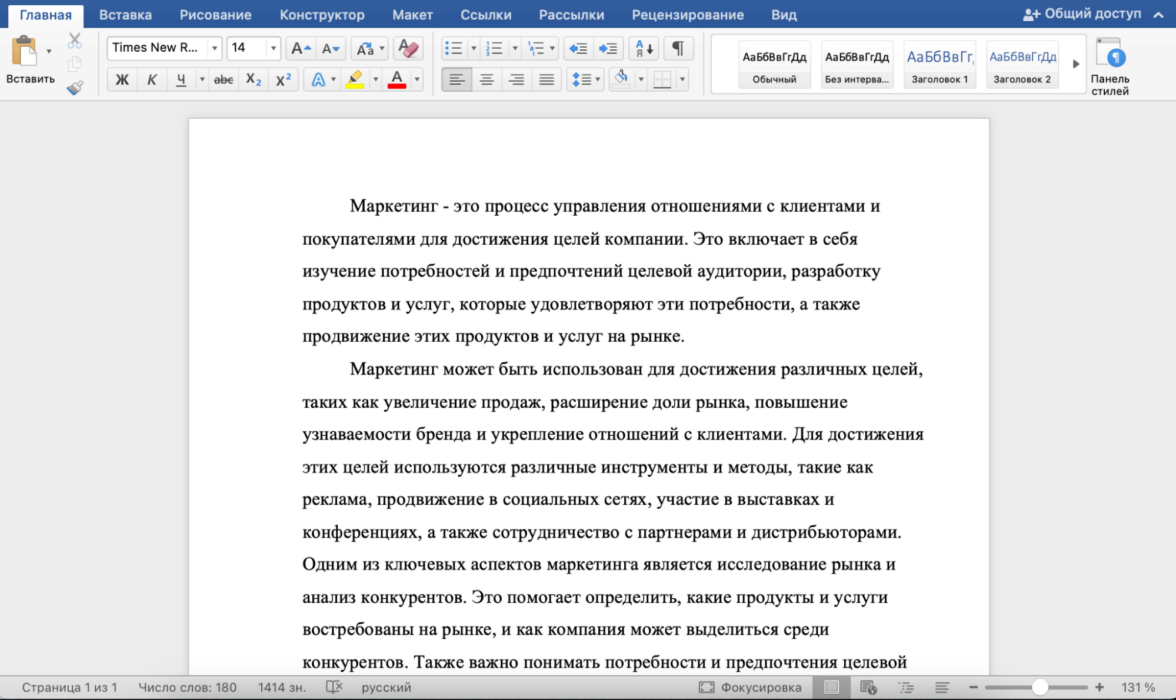










 Неделя рекламы
  Новости
  Кейсы
Кейсы  How to
  Интервью и дискуссии
  Маркетинговые исследования
  Энциклопедия обмана
  Проверено ADPASS
  Рекламные кампании