

 How to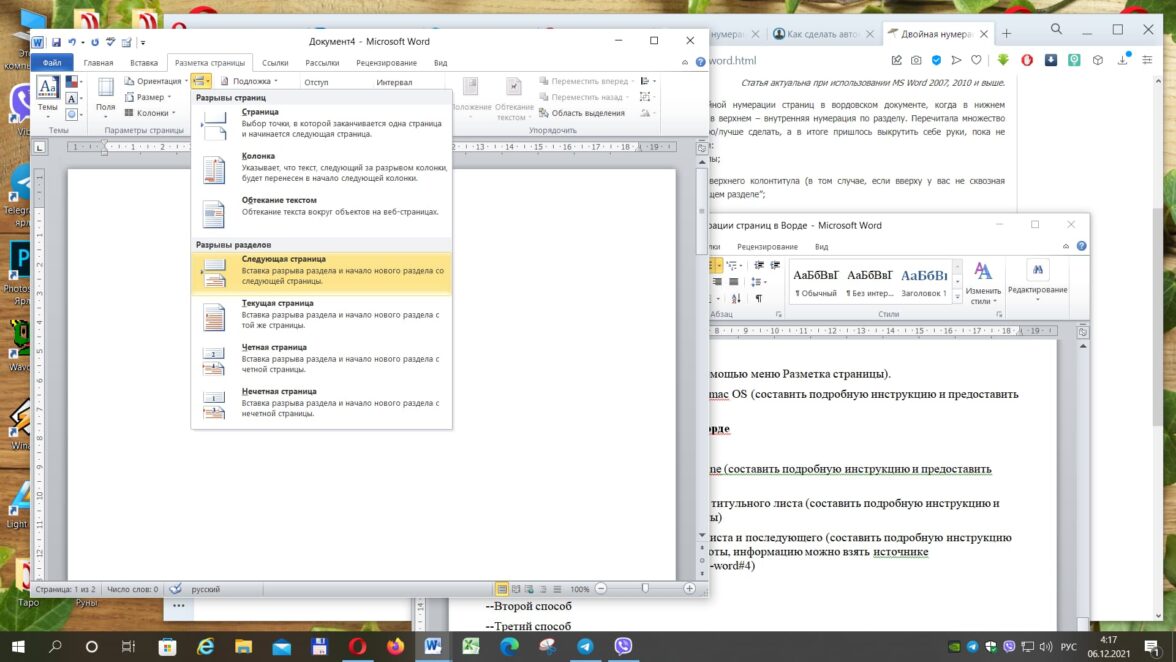



Wainbrand Partners
Позавчера
Знать, как пронумеровать страницы в Ворде, иногда очень необходимо, особенно при оформлении документов и студенческих работ.
Microsoft Word предусмотрел эту функцию, но не каждый знает, как ею правильно пользоваться, особенно если нужна нестандартная нумерация.
Если вы создаете обычный документ без титульника, то потребуется наиболее простой вариант разметки — с первой страницы.
Как пронумеровать страницы в Word с первого листа:
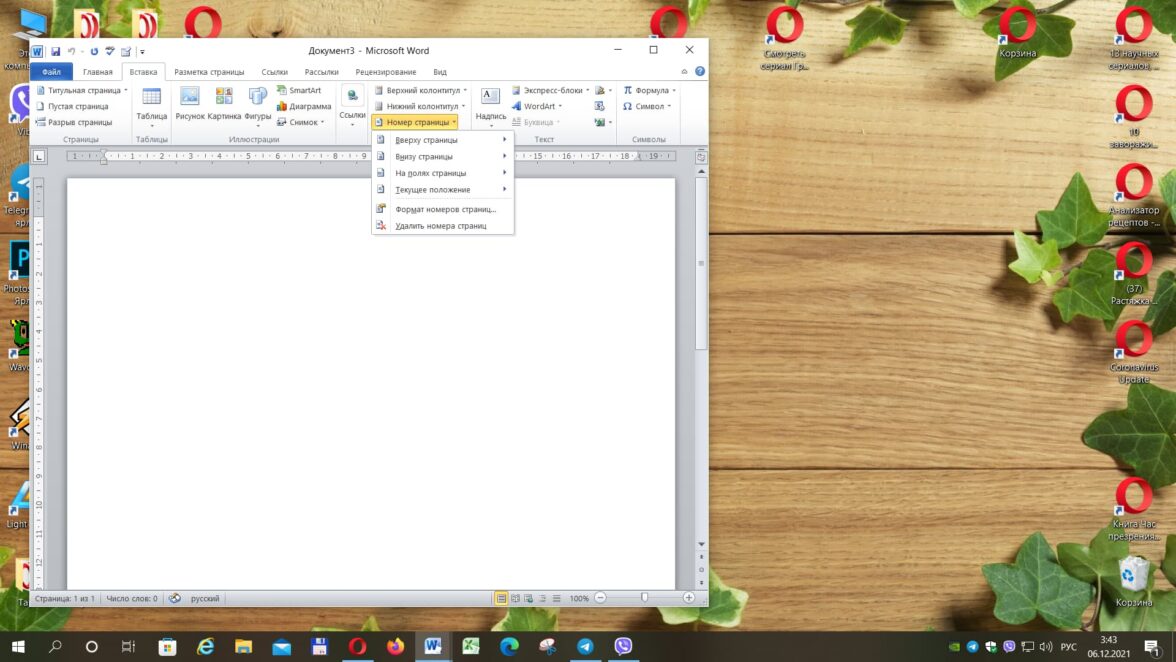
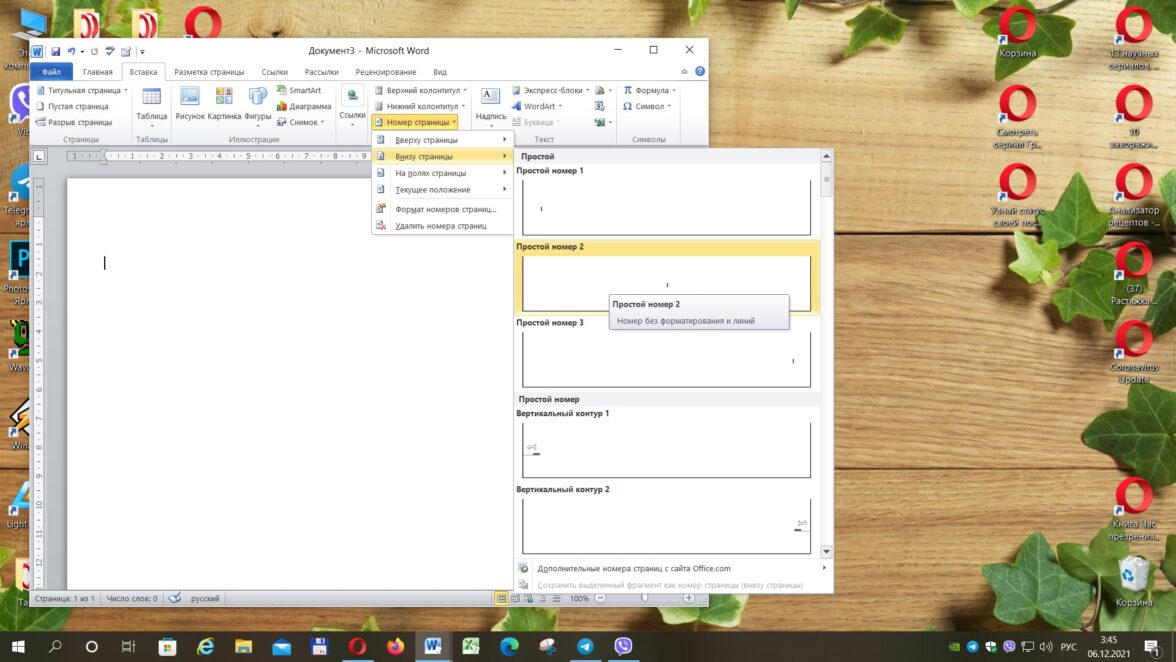
Откройте документ и нажмите на «Вставка» (кнопка находится на верхней панели).
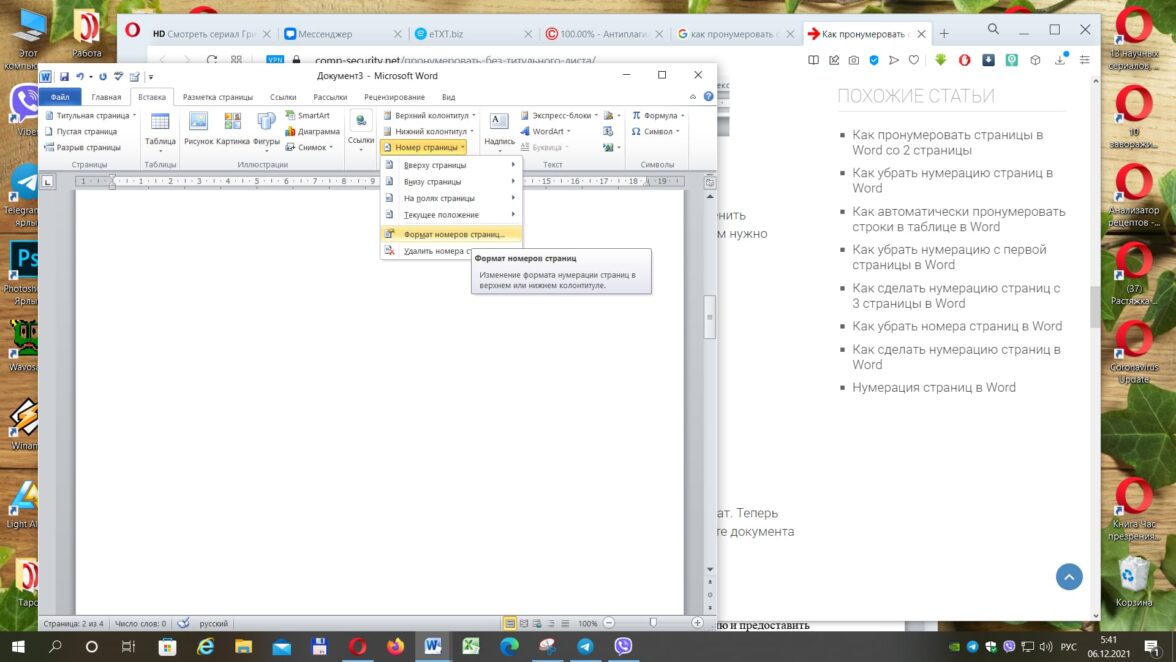
Выберите опцию «Номер страницы» и укажите, где должны проставляться цифры.
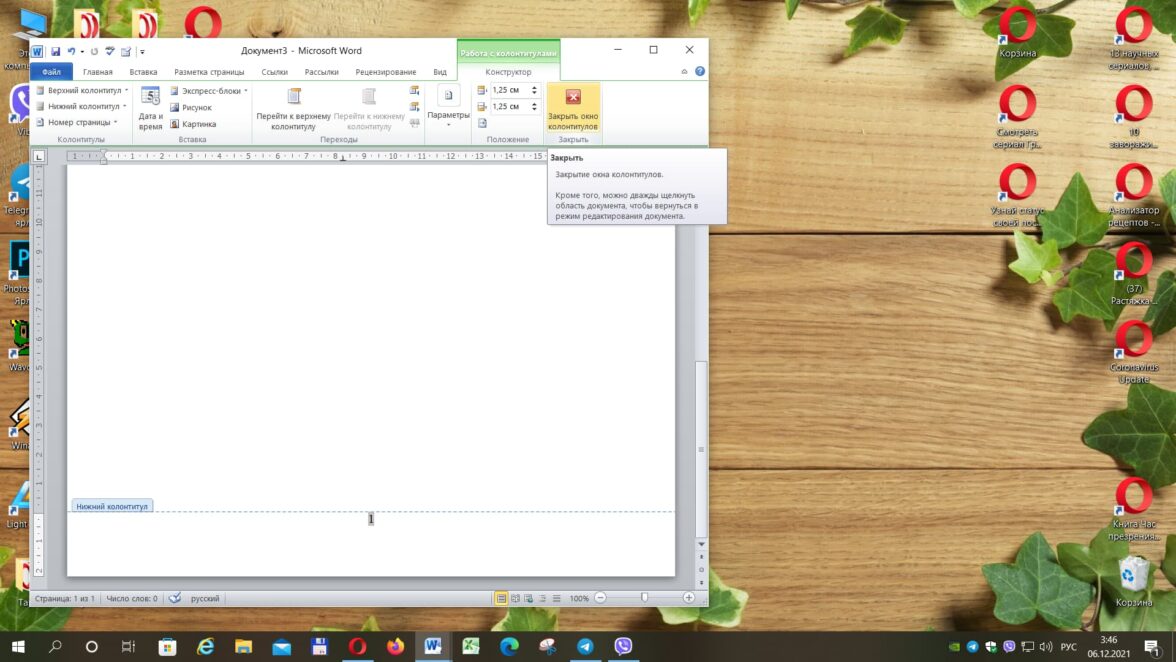
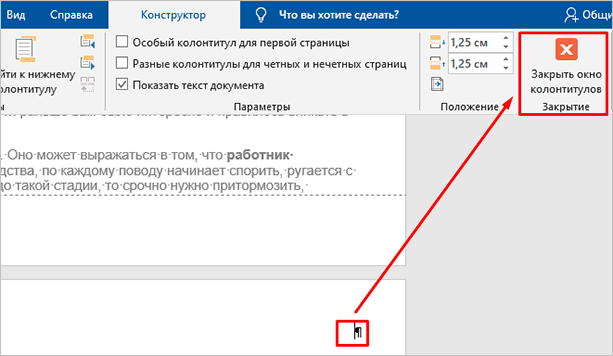
Сохраните настройки и закройте окно колонтитулов.
При работе с некоторыми типами документов требуется нестандартная двойная нумерация. Чтобы сделать ее, недостаточно знать, как пронумеровать страницы в Ворде по порядку. Поэтому используйте следующую инструкцию:
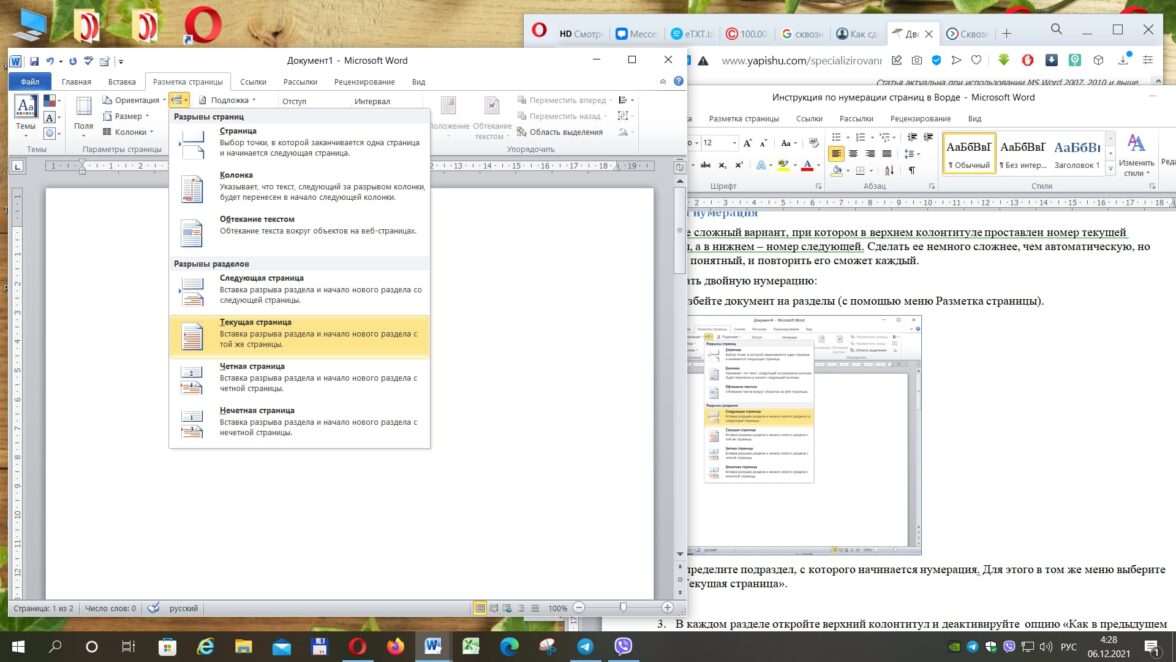
1. Создайте разделы через меню «Разметка».
2. Выберите, откуда будет начинаться нумерация. Если хотите пронумеровать все страницы, поставьте единицу или «Текущая страница».
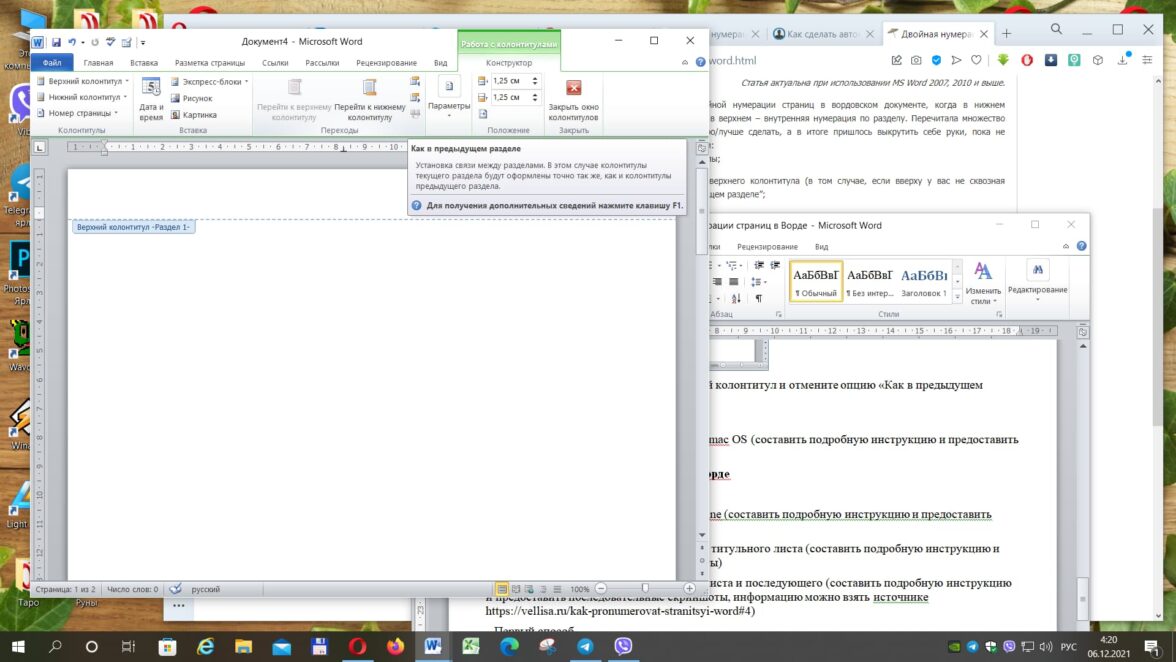
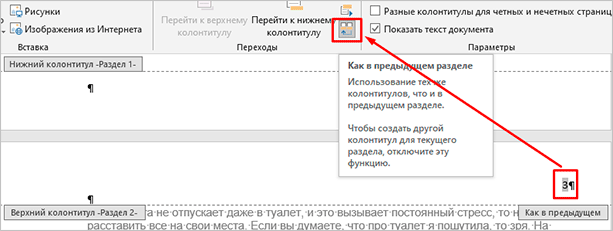
3. Через «Вставка» и «Колонтитулы» получите доступ к верхней части страницы и отключите опцию «Как в предыдущем разделе». Повторите это же действие для нижнего колонтитула.
4. В окне колонтитулов откройте меню «Номер» и выберите один из вариантов нумерации.
Обычно, такой вариант разметки нужен курсовым, дипломным работам, а также документам с титульниками. Чтобы сделать нумерацию не с первой страницы, потребуется расширенный функционал текстового редактора.
Инструкция, как пронумеровать страницы в Ворде без титульного листа:
1. Откройте меню «Вставка», а затем — «Номер».
2. Настройте нумерацию и закройте меню колонтитулов.
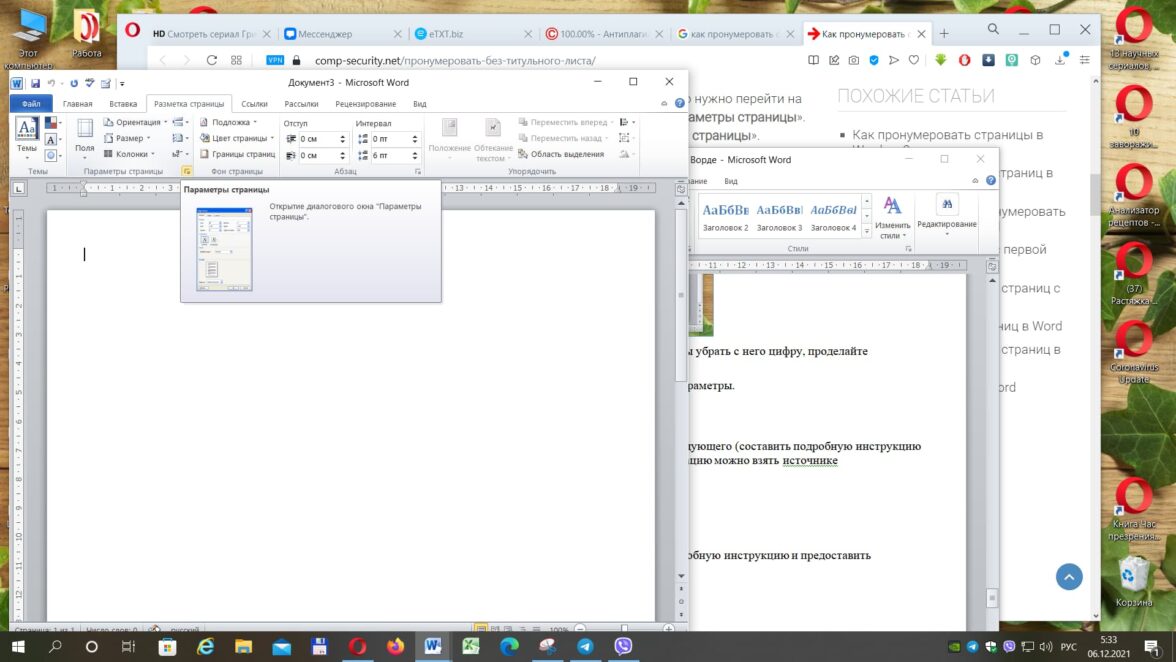
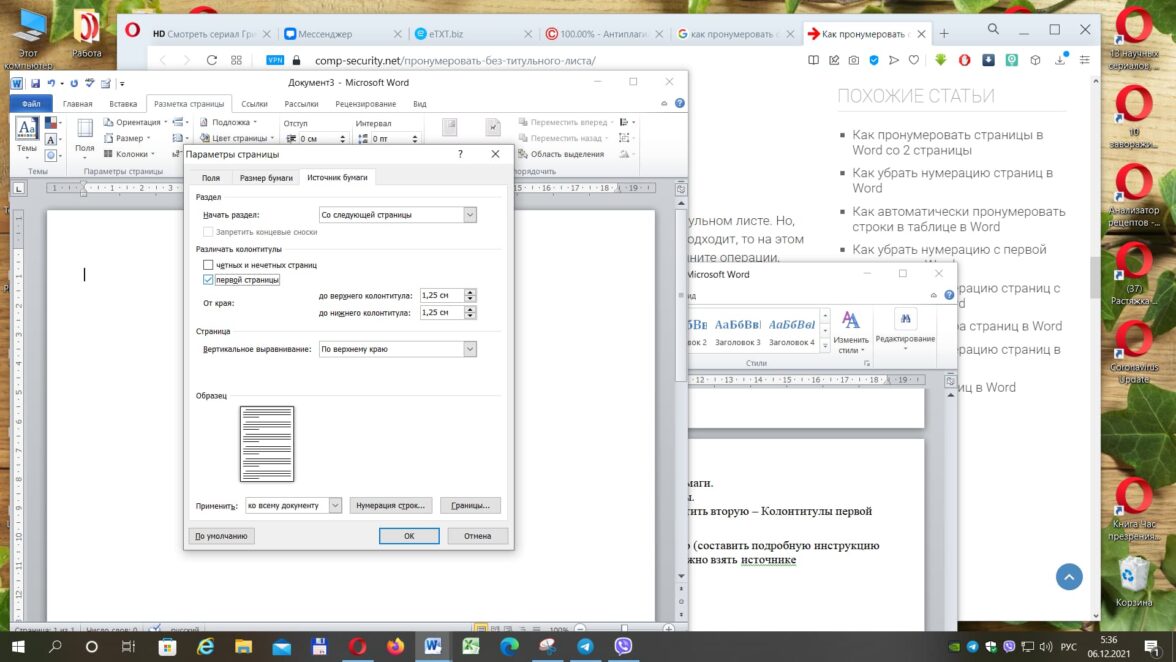
3. В меню «Разметка» нажмите на «Параметры», а затем — на «Источник бумаги».
4. В параметрах активируйте опцию «Различать колонтитулы» и отмените нумерацию на первом листе.
5. Сохраните изменения.
Теперь, у вас есть размеченный документ с чистым титульником. Однако, в таком случае, нумерация начинается с двойки. Если по требованиям требуется единица, то нужно отдельно настроить разметку файла.
Сделать это можно следующим образом:
Откройте раздел «Вставка» и перейдите в «Номер».
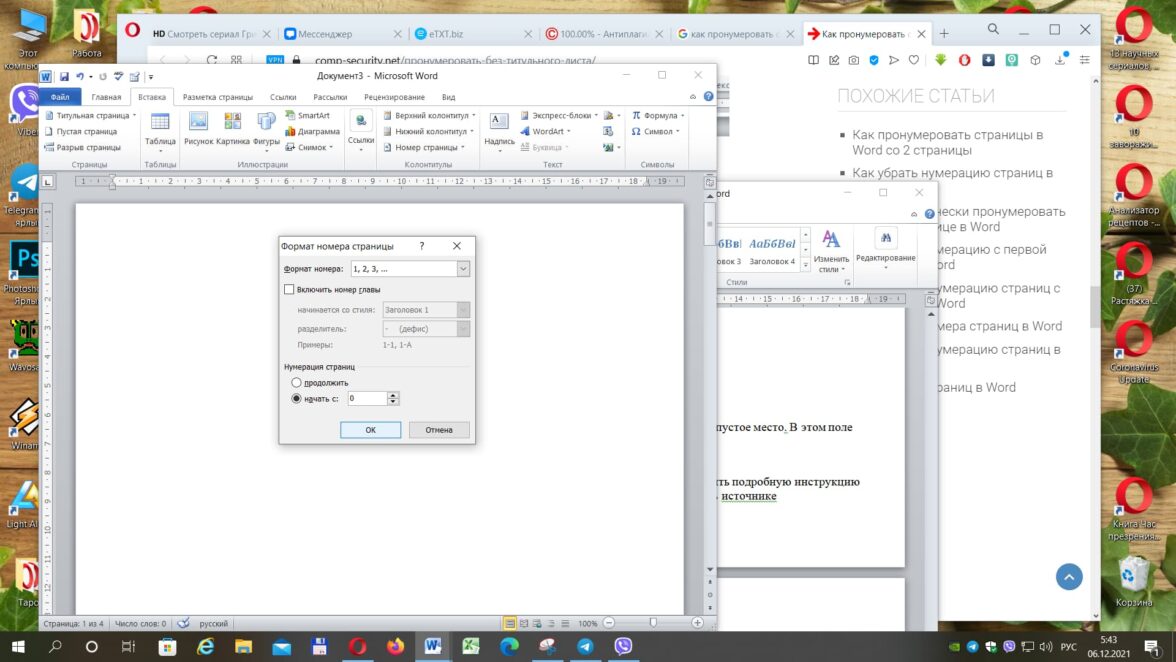
2. Нажмите на «Формат».
3. В новом окне уберите галочку напротив опции «Продолжить» и поставьте около «Начать с». В поле впишите 0. Тогда формально титульник станет нулевой страницей.
4. Сохраните изменения. Вторая страница станет первой, согласно нумерации.
Разберем, как пронумеровать страницы в Ворде не по порядку. Есть разные способы, но ниже подробнее опишем официальную инструкцию Microsoft Word. Разработчики текстового редактора объяснили произвольную разметку достаточно сложно, и без примера понять суть вряд ли получится.
Инструкция:
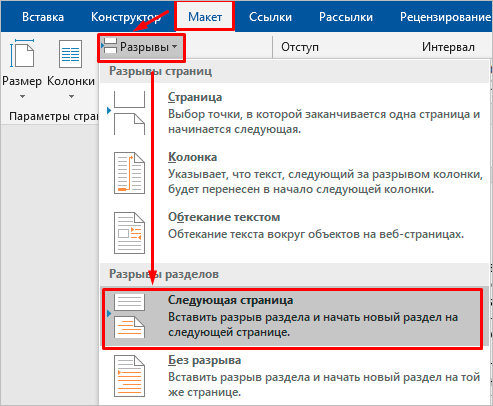
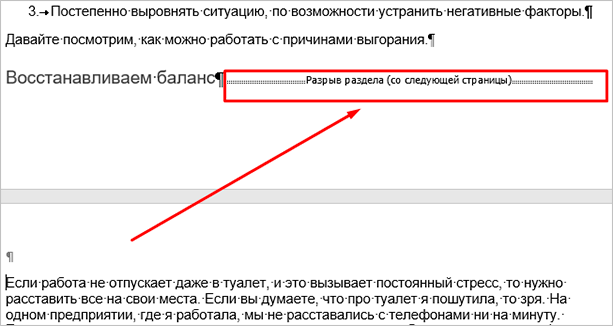
1. Загрузите документ и сделайте 2 раздела. Для этого нужно поставить курсор в начало первой строки листа и в «Макет» выбрать опцию «Разрыв разделов».
2. На вкладке «Главная» включите функцию «Нечитаемые символы». Это необязательный шаг, но он позволит проверить правильность разделения документа на разделы. Стоит отметить, что обозначения отображаются только в цифровой версии файла. Они не появятся на страницах при печати.
3. В меню «Вставка» пронумеруйте все страницы по стандартной схеме, как мы рассказали в инструкциях выше. Редактор по умолчанию покажет начало второго раздела (или другого фрагмента, где начнется нумерация). Если это не произошло, то переместите курсор на нужный колонтитул. Также следует отключить функцию «Как в предыдущем разделе».
4. Через настройки документа удалите колонтитулы в первом разделе. Нумерация во втором фрагменте останется. Затем остается только закрыть окно редактирования, чтобы зафиксировать изменения.
В результате произвольной нумерации вы получите документ, в котором:
Нет нумерации в абсолютном начале документа. Цифры находятся там, где начинается конкретный раздел;
Нумерация соответствует реальному положению листа в файле. Если начало раздела на 20 странице, то цифра будет именно 20, а не 1. Это можно исправить через настройки.
1. Откройте вкладку «Вставка».
2. Нажмите «Номер страницы».
3. Выберите расположение (вверху, внизу, на полях).
4. Укажите формат (простой номер, с разделителями).
✔ Для титульного листа:
1. Дважды кликните по колонтитулу.
2. В меню откройте «Конструктор» → «Особый колонтитул для первой страницы».
3. Установите галочку → сохраните.
1. Вкладка «Вставка» → «Номер страницы» → «Формат номеров».
2. Выберите нужный стиль (арабские, римские цифры, буквы).
3. Нажмите «ОК».
1. ажды кликните по колонтитулу.
2. Введите текст перед или после номера (например, «Страница »).
3. Нажмите «Закрыть окно колонтитулов».
Возможные причины:
✔ Скрытый колонтитул: дважды кликните вверху/внизу страницы.
✔ Белый текст на белом фоне: измените цвет шрифта.
✔ Разрыв раздела: проверьте настройки колонтитулов для каждого раздела.
1. Перейдите в «Разметка страницы» → «Разрывы» → «Следующая страница».
2. Дважды кликните по колонтитулу последней страницы.
3. В меню «Конструктор» отключите «Как в предыдущем разделе».
4. Удалите номер вручную.
1. «Вставка» → «Номер страницы» → выберите расположение.
2. Вручную введите « из » после номера.
3. «Вставка» → «Экспресс-блоки» → «Поле» → «NumPages» → «ОК».
1. Дважды кликните по колонтитулу.
2. В меню «Конструктор» поставьте галочку «Разные колонтитулы для четных и нечетных страниц».
3. Настройте номера отдельно для каждой группы.
1. Кликните по колонтитулу после разрыва.
2. В меню «Конструктор» нажмите «Как в предыдущем разделе» (если нужно продолжить нумерацию).
3. Если требуется новая нумерация: «Вставка» → «Номер страницы» → «Формат номеров» → «Начать с».
1. «Вставка» → «Номер страница» → «Удалить номера страниц».
2. Или дважды кликните по колонтитулу → выделите номер → нажмите Delete.
Нумерация в Word — одна из самых популярных функций. Практически все пользователи ПК сталкиваются с необходимостью разметить страницы. Разработчики Ворда знают об этом и сделали удобные инструменты, которые упрощают нумерацию документов. Пользователю нужно только правильно настроить редактор.




С 1 марта 2026 года действует Федеральный закон от 24.06.2025 №168‑ФЗ «О внесении изменений в отдельные законодательные акты Российской Федерации». Закон дополнил статью 10.1 Закона РФ «О защите прав потребителей» (№2300‑1) новым требованием: вся информация, предназначенная для публичного ознакомления потребителей, должна быть выполнена на русском языке как государственном языке Российской Федерации.




 Неделя рекламы
  Новости
  Кейсы
Кейсы  Интервью и дискуссии
  Маркетинговые исследования
  Просто о сложном
  Энциклопедия обмана
  Проверено ADPASS
  Рекламные кампании