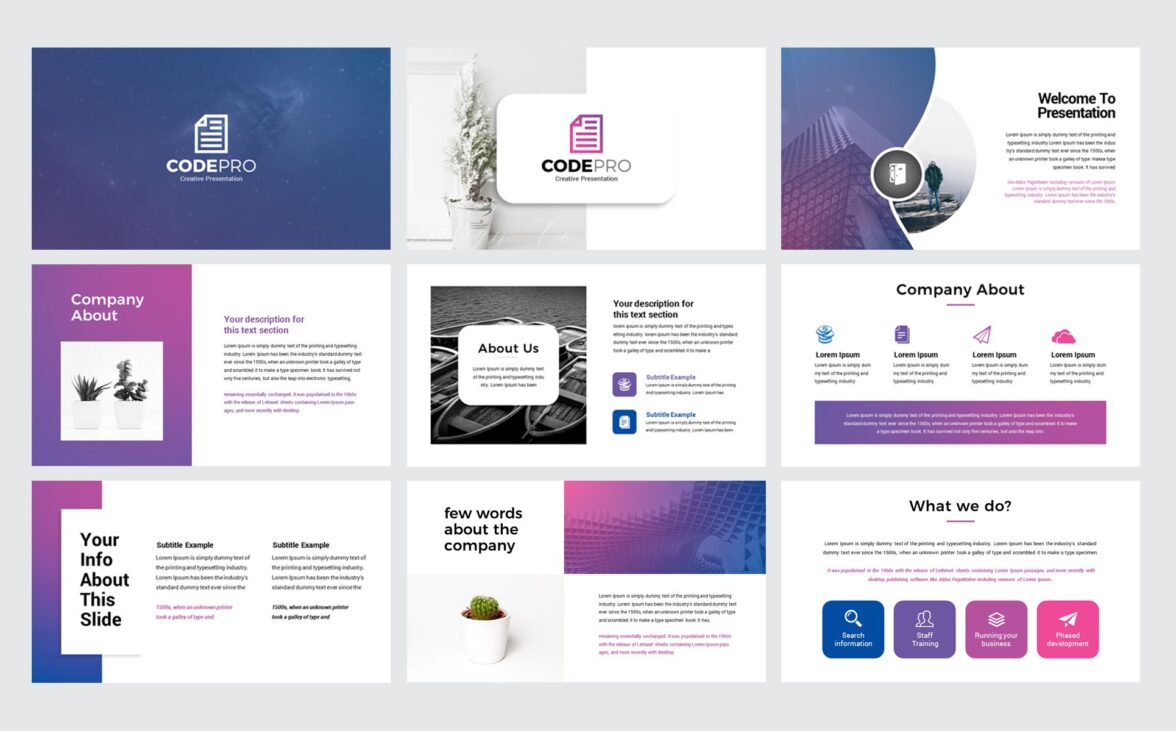
Как сделать красивую и эффективную презентацию для любых проектов
Содержание
- Зачем и как изучать целевую аудиторию презентации
- Как составить план презентации
- Сколько слайдов должно быть в презентации
- Для чтения
- Для выступления
- Популярные программы и сервисы для создания презентаций
- Microsoft PowerPoint
- Keynote
- WPS Office
- Google Презентации
- Prezi
- Canva
- Visme
- Как написать текст для презентации
- 13 обязательных правил для создания крутых презентаций.
- Один слайд – один тезис
- Единый стиль оформления
- Простота – залог успеха
- Выбирайте правильные шрифты
- Максимум 3 шрифта на одном слайде
- Следите за контрастом
- Удобный для чтения текст
- Релевантная графика
- Используйте не больше 5 цветов
- Откажитесь от 3D иконок в пользу линейных и плоских
- Используйте качественные изображения
- Никаких теней и контуров
- Где можно взять фотографии для презентации
- Flickr
- Pexels
- Unsplash
- Как создать презентацию
- Выберите формат
- Создайте новый слайд
- Выберите фон слайда
- Вставка объектов
- Работа с объектами
- Добавление анимации и эффектов
- Сохранение презентации
- Шаблоны для создания презентаций
- Freepik
- SlidesGo
- Hislide.io
- Envato Elements
- Советы по подготовке качественной презентации
- Соблюдайте закон Миллера
- Применяйте «Правило трёх»
- Нумеруйте страницы
- Репетируйте
- Призывайте к действию
Зачем и как изучать целевую аудиторию презентации
ЦА – это люди, от которых зависит результат вашей презентации. Поэтому крайне важно знать свою аудиторию, чтобы найти к ней подход. Например, презентация с супергероями Marvel зайдет молодой ЦА, а вот люди старше 50+ могут встретить ее не столь доброжелательно.
Что нужно сделать перед тем, как создавать презентацию:
-
Составьте условный портрет слушателя – сколько ему лет, чем занимается, что ему интересно, каков его доход.
-
Ответьте на вопрос – какую выгоду получит слушатель от вашей презентации?
-
Изучите профили целевой аудитории в соцсетях, комментарии под постами на темы, близкие к вашей презентации.
Как составить план презентации
Успешные презентации вызывают эмоции у аудитории. Поэтому нужно составлять план таким образом, чтобы слушатели видели развитие сюжета, узнавали интересные (а может и шокирующие) факты.
Следуйте 3-хустпенчатой модели и у вас получится крутая презентация:
-
Завязка. Начинайте с вызова, проблемы, интересного факта или нестандартной ситуации.
-
Резкий поворот. Расскажите об угрозе, интересной возможности, шансе.
-
Развязка. Это выводы и рекомендации: что нужно делать, чтобы всё было хорошо.
Почему именно такая схема работает? Люди хорошо запоминают начало и конец, а также то, что вызывает сильные эмоции. Резкий поворот в середине поможет удерживать внимание аудитории.
Задачи презентации могут быть разными — продать, обучить, привлечь инвестиции, развлечь. Универсальный план для продаж состоит из семи частей:
-
Слайд-заявка. Он знакомит ЦА с темой презентации. Его цель – заинтересовать аудиторию, поэтому сюда помещаем проблему, уникальное предложение, главный вопрос, новость.
-
Содержание. Оно показывает общую логику выступления. Вместо списка используйте подходящие по смыслу иконки – это выглядит красиво и стильно.
-
Проблема. Опишите главную проблему аудитории, решение которой будет предложено в презентации. Здесь может быть 1-2-3 слайда.
-
Аналитика. Подтвердите актуальность проблемы. Продемонстрируйте последствия, которые ждут ЦА, если проблема не будет решена. Расскажите о существующих решениях и их минусах.
-
Перспектива. Дайте аудитории решение проблемы. Расскажите, как ваш продукт закроет ее потребности, какие выгоды она получит.
-
Подтверждение. Здесь нужно рассказать о преимуществах компании, гарантиях, выгодах. Лучше показать реальные кейсы — как продукт уже решил проблемы клиентов.
-
Призыв к действию. Расскажите, что нужно сделать, чтобы получить продукт: записаться на вебинар, заказать демонстрацию, получить скидку, написать консультанту и т. д.
Сколько слайдов должно быть в презентации
Количество слайдов зависит от типа презентации:
Для чтения
Она отравляется по почте, и человеку придется самостоятельно читать и разбираться в материалах. Поэтому здесь даем исчерпывающую информацию, но в сжатом виде. На чтение должно уйти не больше 10 минут.
Чем короче будет презентация, тем больше шансов на то, что ее дочитают до конца. На слайдах только самое основное – фото, схемы, сравнительные таблицы, прототипы.
Совет! Презентация должна быть легкой – файл не больше 10 МБ. Иначе ваше письмо рискует попасть в спам.
Для выступления
Это дополнение к монологу выступающего. В презентации отражаются самые важные мысли, показываются сложные процессы. Текст на слайдах и в выступлении не должен повторяться – это признак слабой подготовки. Задача презентации – подтвердить и проиллюстрировать слова спикера.
Количество слайдов зависит от того, как долго вы будете выступать. Один слайд = 2-3 минуты монолога спикера. Переключать слишком часто картинки не стоит – это отвлекает аудиторию, мешает сосредоточиться.
Совет! Оптимальное время выступления – 20 минут. Общее число слайдов – максимум 10.
Популярные программы и сервисы для создания презентаций
Microsoft PowerPoint
Самый известный редактор слайдов, который доступен бесплатно на компьютере, где установлена лицензионная ОС.
Keynote
Многофункциональный сервис для пользователей Apple. Интерфейс лаконичный и понятный, по функционалу не уступает инструментам от Microsoft.
WPS Office
Программа работает на Windows, Linux и macOS. Файлы можно сохранять в форматах .ppt и .pptx и открывать в PowerPoint.
Google Презентации
Бесплатный сервис, который работает так же, как и PowerPoint. Позволяет создавать слайд-шоу и красивые онлайн презентации.
Prezi
Облачный сервис с шаблонами готовых презентаций. Бесплатные возможности ограничены, но для работы их вполне хватает.
Canva
Графический редактор, с помощью которого можно сделать что угодно: обложки для соцсетей, баннеры, промо-видео, анимированные изображения и т.д. Есть много готовых шаблонов для презентаций.
Visme
По функционалу сервис похож на предыдущий. Пользователям доступны готовые шаблоны и элементы для творчества. Но скачивание презентаций в PPTX возможно только при оплате премиум-аккаунта.
Как написать текст для презентации
Текст должен быть вовлекающим и интересным. Здесь важно выбрать правильный tone of voice, ориентированный на целевую аудиторию. Например, если ЦА привыкла к жаргонизмам, их можно активно использовать.
На слайдах слишком мало места для больших текстовых блоков, поэтому придерживайтесь простых правил:
-
Подсушите текст. Уберите воду: вводные предложения, слова-паразиты, повторы, канцеляризмы. Откажитесь от бесполезной информации, например, об истории компании.
-
Больше конкретики. Исключите метафоры, эпитеты и прилагательные типа «лучший». Усилить презентацию помогут точные данные, цифры, факты.
-
Объясните простыми словами. Расшифруйте непонятные аббревиатуры и термины, или замените их.
Совет! Проверьте текст в бесплатном сервисе «Главред». Он находит словесный мусор, помогает подушить и улучшить контент.
13 обязательных правил для создания крутых презентаций.
Один слайд – один тезис
Важный принцип, который поможет сосредоточить внимание аудитории на главном. На одном слайде должно быть не более одного абзаца, а схемы лучше максимально упростить. Все остальное будет отвлекать от основного выступления спикера.
Единый стиль оформления
Дизайн слайдов нужно оформлять в едином стиле. В первую очередь это касается цветовой гаммы и набора шрифтов. Для подбора цвета используйте сервис Coolors, а шрифтов достаточно 2-3 для презентации.
Простота – залог успеха
Количество элементов на слайде сведите к минимуму – так ваша презентация будет выглядеть солидно и профессионально. Формула идеального слайда – однотонный фон, минимум графики и текста, простая flat-иконка для иллюстрации.
Выбирайте правильные шрифты
Во-первых, они должны быть хорошо читаемыми. Не ошибетесь, если выберите Verdana, Tahoma, Candara, Franklin Gothic.
Во-вторых, они не должны быть скучными, как Times New Roman или Calibri. Но и не перестарайтесь с креативом. Лучший выбор – шрифты без засечек. Отлично читаются, стильно смотрятся.
Максимум 3 шрифта на одном слайде
Можно даже обойтись одним. Чтобы выделить заголовки и главную мысль, достаточно увеличить размер шрифта или его цвет. Также можно использовать заглавные буквы или изменить стиль написания.
Следите за контрастом
Текст, иконки, схемы и диаграммы должны выделяться на фоне слайда. Лучше, если он будет однотонным – там проще добиться контраста. Яркие цвета и темные фоны допустимы только в том случае, если это смотрится красиво и не мешает воспринимать информацию.
Удобный для чтения текст
Текст не должен выглядеть как простыня. Если без большого текстового блока не обойтись, делите его на короткие абзацы, делайте маркированные списки, добавляйте подзаголовки, выделяйте жирным или курсивом важные моменты.
Релевантная графика
Подкрепляйте тезисы визуальным контентом:
-
картинки и фотографии;
-
диаграммы;
-
графики;
-
блок-схемы.
Изображения должны добавлять ценности слайду, поэтому от стоковых заезженных фото лучше разу отказаться.
Используйте не больше 5 цветов
Пусть 3 цвета будут базовыми, а остальные 2 – оттенками основных. Один цвет выберите для фона – он может быть светлым или темным. Для текста выбирайте максимально контрастный цвет.
Откажитесь от 3D иконок в пользу линейных и плоских
Объемные иконки низкого качества выглядят устарело и некрасиво. Лучше используйте линейные иконки в едином стиле, которые сделают презентацию более лаконичной и стильной. Найти такие можно на ресурсе flaticon.com.
Используйте качественные изображения
-
Не берите картинки из поисковиков, если в этом нет крайней необходимости.
-
Скачивайте только со специализированных сайтов.
-
Для фона используйте изображения высокого разрешения – не менее 1000 пикселей.
-
Не используйте стоковые фото с белым фоном и улыбающимися людьми.
Никаких теней и контуров
Контуры давно вышли из моды и их использование в презентации продемонстрирует, что вы не в тренде. Тени все еще актуальны, но только качественные, дорогие, эксклюзивные. Сразу откажитесь от теней из PowerPoint – они дешевят презентацию.
Где можно взять фотографии для презентации
Изображения в презентации должны вызывать эмоции, создавать настроение, развлекать. Они делают слайды более интересными и привлекательными. Лучше, если фото будут вашими собственными, пусть даже любительскими. Но если таких нет, тогда берите на заметку несколько ресурсов, где можно найти фото для любой презентации:
Flickr
Это бесплатный фотобанк с огромным выбором снимков пользователей. Можно найти изображение на любую тему.
Pexels
Фотосток, доступный бесплатно. Можно найти портреты, красивые пейзажи, изображения отдельных предметов.
Unsplash
Тоже бесплатный фотобанк, где собраны фотографии природы, людей, животных, и все в высоком качестве

Как создать презентацию
Рассмотрим процесс на примере PowerPoint, поскольку это самый распространенный инструмент для создания презентаций.
Выберите формат
Два наиболее востребованных — 4:3 и 16:9. В версии PowerPoint 2010 года установлен стандарт 4:3. Чтобы его изменить, перейдите в «Параметры страницы» / «Размер слайдов» и выберите формат 16:9.
Создайте новый слайд
На вкладке «Главная» нажмите опцию «Создать слайд» и выберите макет. При необходимости любые дополнительные элементы можно добавить позже в разделе «Вставка», поэтому макет на данном этапе может быть любым.
Выберите фон слайда
Зайдите в закладку «Дизайн» и нажмите на «Стили фона» / «Формат фона». Здесь можно выбрать цвет, градиент, текстуру, узор, изображение. Ползунок позволит корректировать прозрачность фонового изображения на слайде.
Вставка объектов
Чтобы вставить различные объекты – текст, рисунки, таблицы, диаграммы – перейдите в закладку «Вставка» и выбирайте то, что нужно добавить на слайд.
Работа с объектами
Добавленный в презентацию объект можно перемещать по слайду и корректировать – менять размер, цвет, форму. Для этого достаточно щелкнуть по объекту, а затем перейти на появившуюся вкладку «Формат.
Добавление анимации и эффектов
В PowerPoint за эти функции отвечают вкладки «Переходы» и «Анимация». В «Переходах» можно указать, как будут меняться слайды – по щелчку или автоматически через определенное время. Чтобы анимировать объект, выделите его, перейдите в «Анимацию» и выберите нужный эффект.
Сохранение презентации
В PowerPoint предусмотрено несколько форматов, PPT (PPTX), статичные PDF, PNG, JPG, TIFF, а также видеофайлы.
Шаблоны для создания презентаций
Они бывают платными и бесплатными. Доступны в онлайн-сервисах типа Canva, Prezi, Visme, и в десктопных программах. Также есть специализированные сайты, где вы можете бесплатно скачать или купить готовый шаблон:
Freepik
Здесь много красивых бесплатных шаблонов. А также есть доступ к платным ресурсам за 9,99 евро в месяц.
SlidesGo
Хорошая подборка бесплатных шаблонов, которые можно скачать в формате .pptx или копировать в Google Slides.
Hislide.io
Здесь вы найдете уже готовые слайды (не презентации!) для PowerPoint, Keynote и Google Slides. Есть платные и бесплатные. Разрешение 4:3 и 16:9.
Envato Elements
Сайт предлагает купить стильные премиум-шаблоны для презентаций в бизнес-тематике. Подписка стоит от 16,50 $/мес.
Также бесплатные шаблоны есть на сайтах Slides Carnival, Powerpointify, SlidesMania.
Ключевое преимущество готовых шаблонов в том, что их разрабатывали профессионалы, поэтому здесь гармонично сочетаются цвета, хорошо подобраны шрифты, комбинации текста и графики. Все уже сделали за вас – берите и пользуйтесь.
Минус бесплатных шаблонов – ограниченное количество. Их могли использовать тысячи других пользователей по всему миру, поэтому об эксклюзивности речь не идет.
Советы по подготовке качественной презентации
Соблюдайте закон Миллера
Он гласит, что человек может сфокусировать внимание на 7 словах. А современный пользователь даже меньше – на 5 словах. Поэтому заголовки и важные фразы должны быть короткими.
Применяйте «Правило трёх»
Человеческому мозгу легче воспринимать информацию, разбитую на группы. Выделите не больше 3-х основных аргументов, чтобы аудитория сосредоточилась на самом важном.
Нумеруйте страницы
Это поможет управлять вниманием аудитории. Если человек знает, последовательность и количество слайдов в докладе, он может промотать презентацию и остановиться на том моменте, который ему интересен или который он пропустил.
Репетируйте
Запишите текст презентации и прочитайте вслух. Если есть слушатели, выступите перед ними и получите обратную связь. Не читайте слишком быстро или монотонно, не опускайте глаза в блокнот, не делайте слишком длинные паузы.
Призывайте к действию
Вместо финального слайда с текстом «Спасибо за внимание» напишите призыв к действию — предложите подписаться на вас в соцсетях, оставить контакты, получить специальное предложение. Этим вы покажете, что продолжаете общение с аудиторией.
И самый важный совет!
Сохраните это пошаговое руководство в закладки, чтобы воспользоваться им, когда придется делать красивую и эффективную презентацию.



в Telegram канале




Другие статьи