Кастомизация писем, пользовательские поля в заявках и другие обновления Admin24
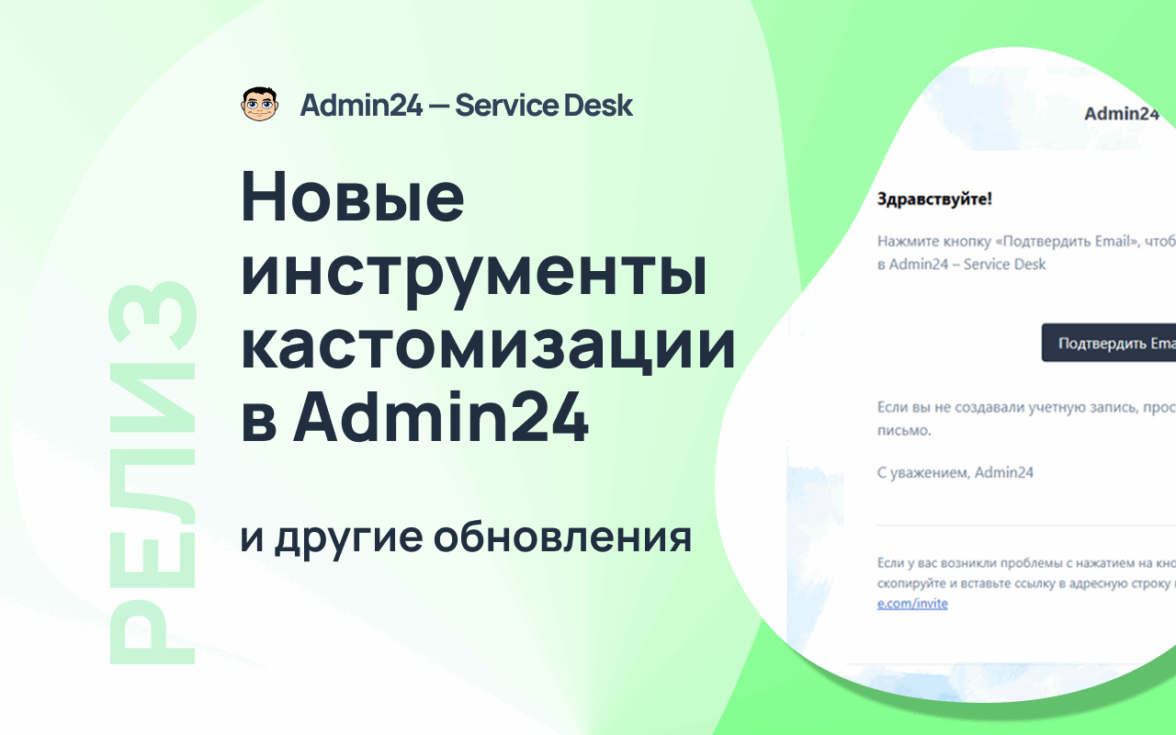
Пользовательские поля в заявке
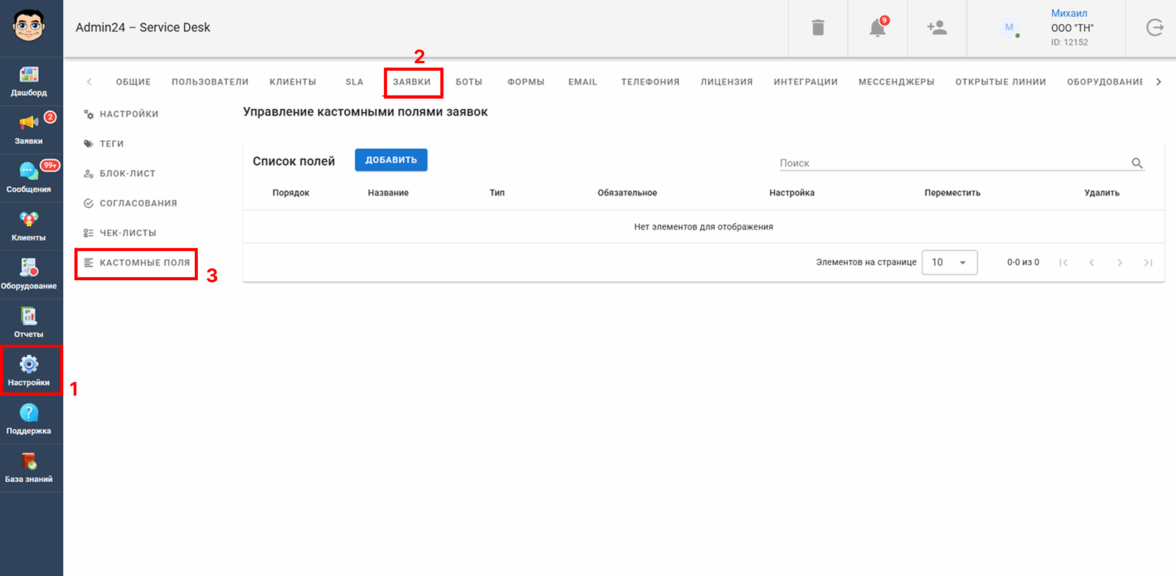
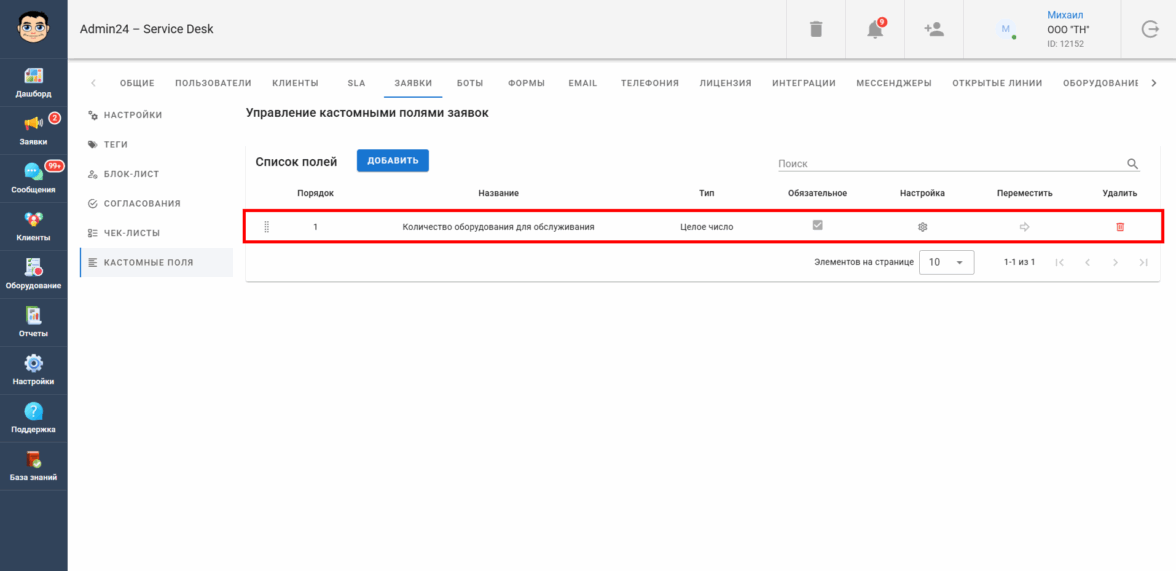
В обновлении был реализован функционал создания пользовательских полей в заявке. Для этого перейдите в «Настройки» → «Заявки» → «Кастомные поля».
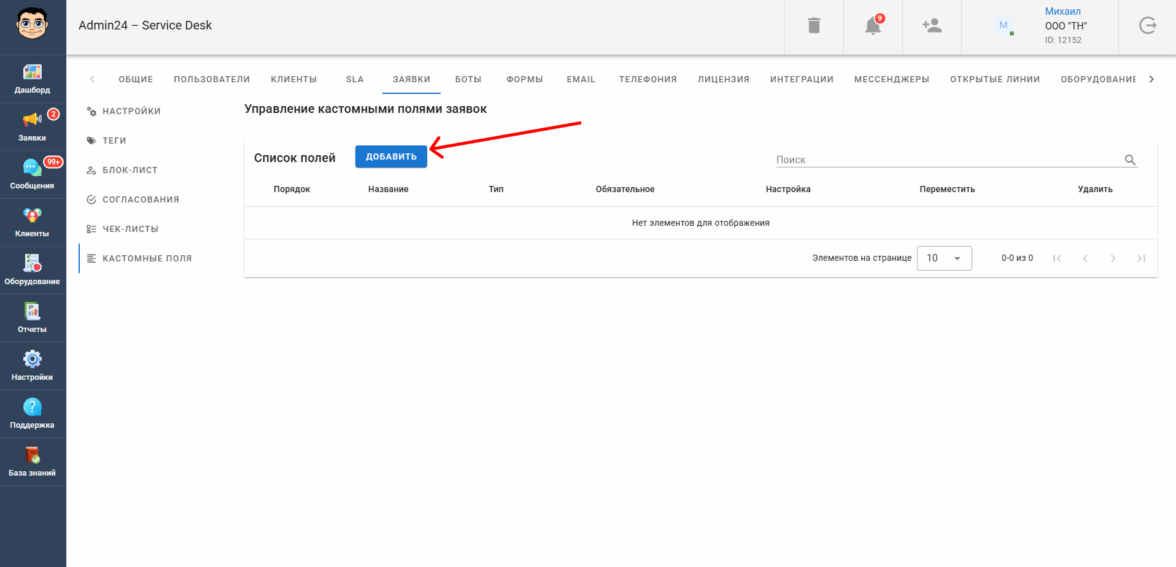
Кликните по кнопке «Добавить»:
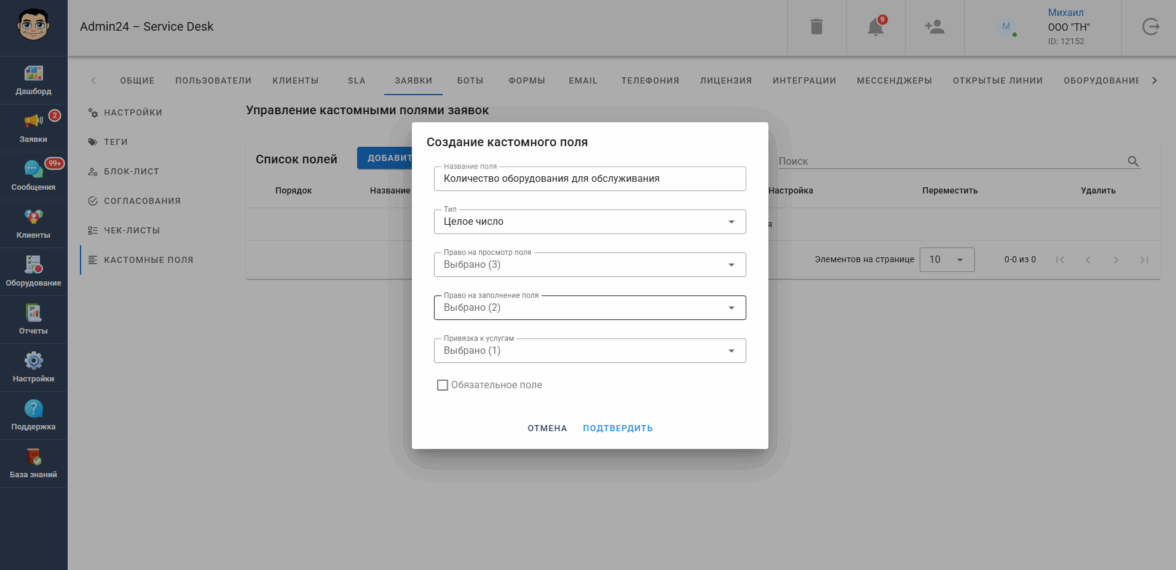
В открывшемся окне создания кастомного поля необходимо указать:
-
название поля;
-
тип поля: строка, текст, телефон, почта, целое число, действительное число, список, множественный выбор, дата/время;
-
права на просмотр поля для ролей, групп или отдельных пользователей;
-
права на заполнения поля для ролей, групп или отдельных пользователей;
-
привязку к услугам.
Заполнение поля можно сделать обязательным.
Важно!
Кастомное поле отображается в заявке только на той услуге/подуслуге, которая выбрана при создании поля.
Созданное поле отобразится в списке. Его можно отредактировать, изменить порядок отображения, переместить на следующую страницу или удалить.
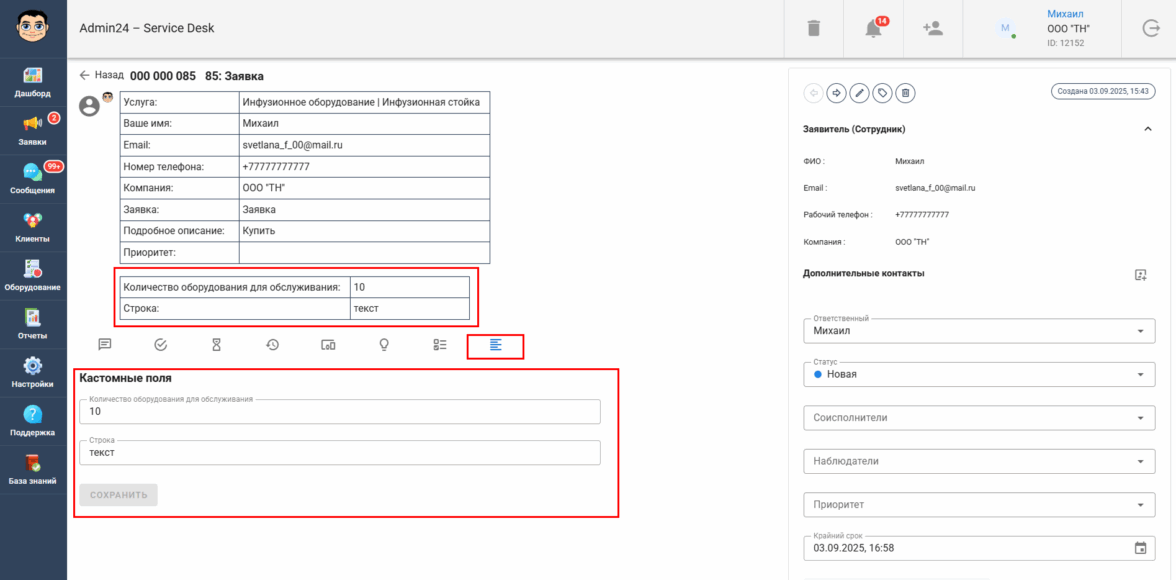
Кастомные поля будут отображаться в детальной карточке заявки под основной информацией по заявке. Заполнить их можно во вкладке «Кастомные поля»:
Кастомизация писем для приглашения пользователей
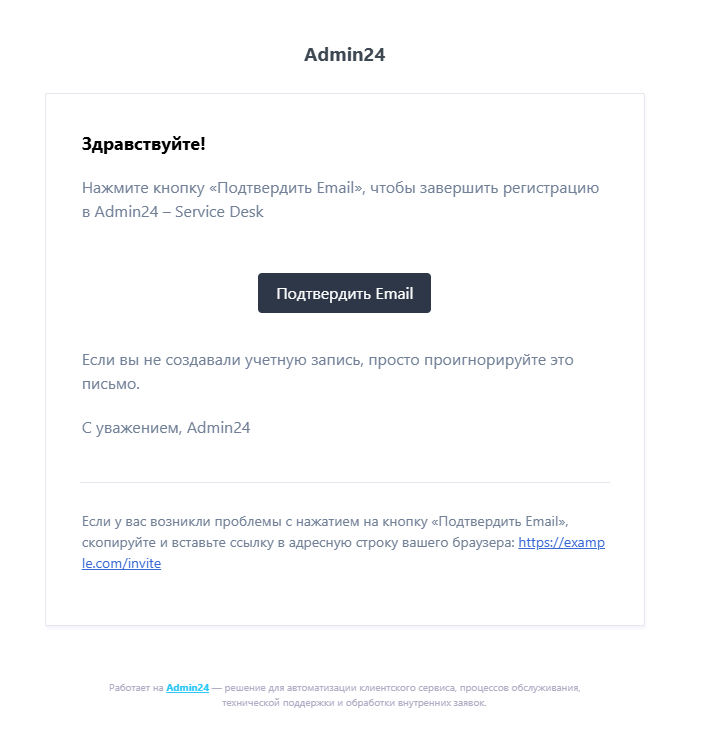
Теперь вы можете кастомизировать письма для приглашения пользователей. Для этого перейдите в раздел «Настройки» → «Пользователи» → «Вид приглашения».
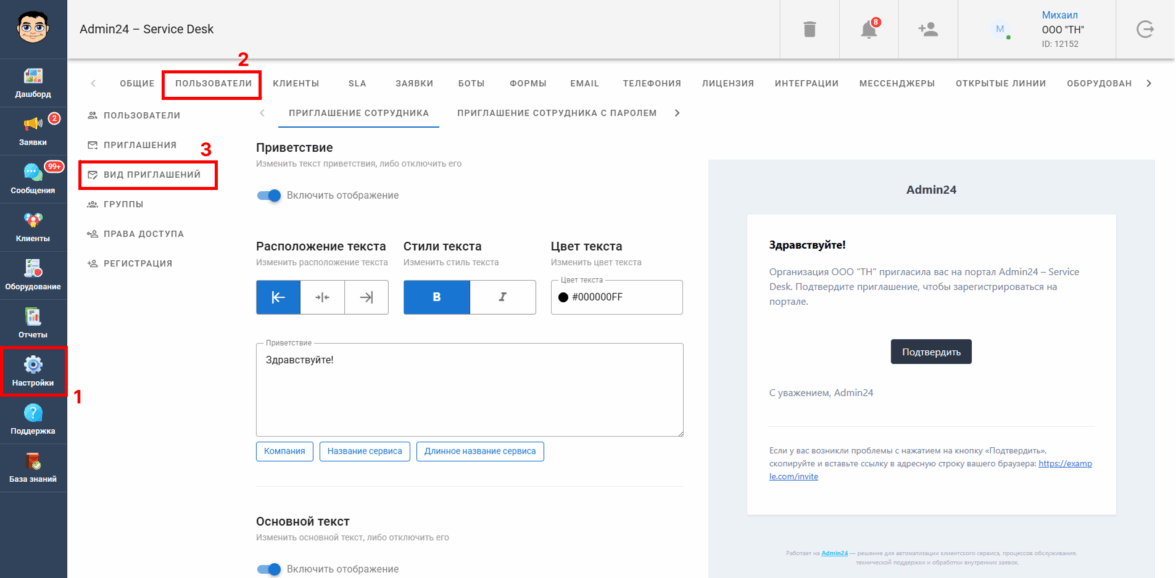
Здесь доступны настройки:
-
приглашения сотрудника;
-
приглашения сотрудника с паролем;
-
подтверждения Email;
-
удаления приглашения;
-
удаления пользователя;
-
приглашения клиента;
-
приглашения клиента с паролем.
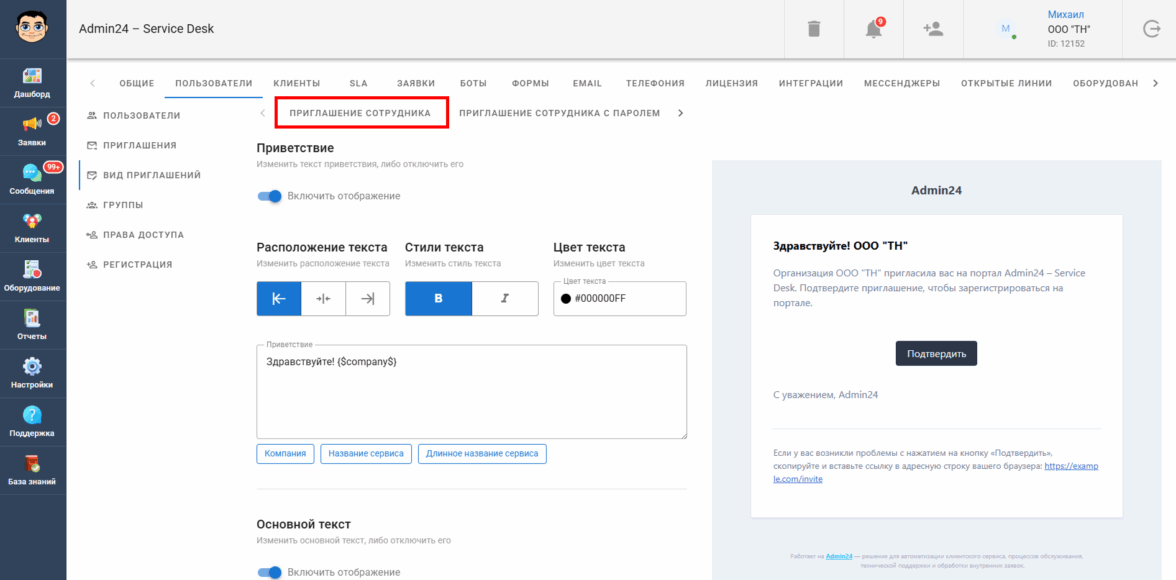
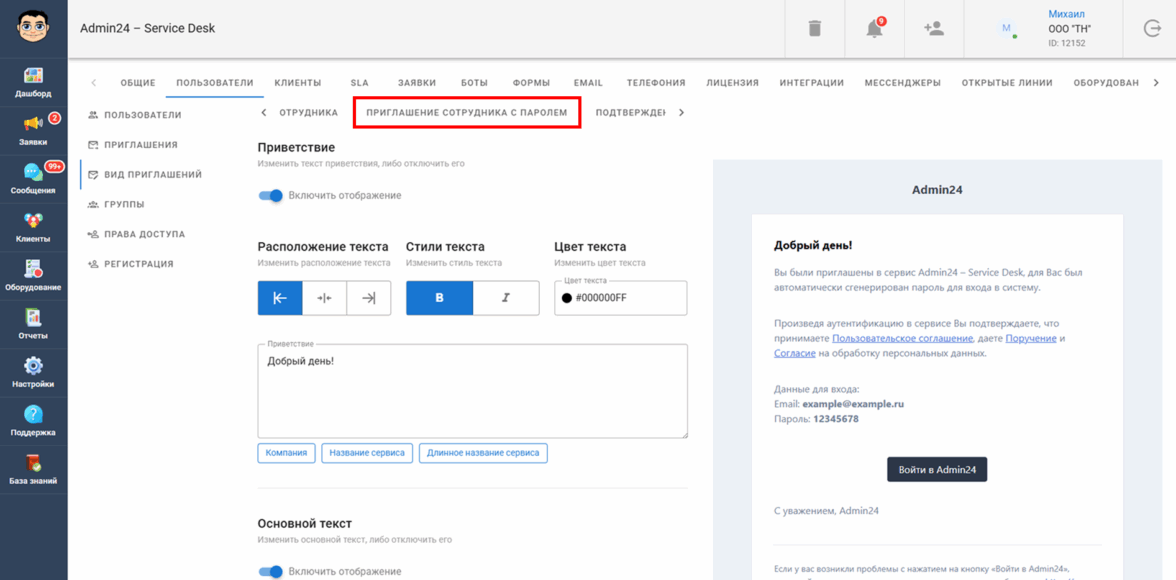
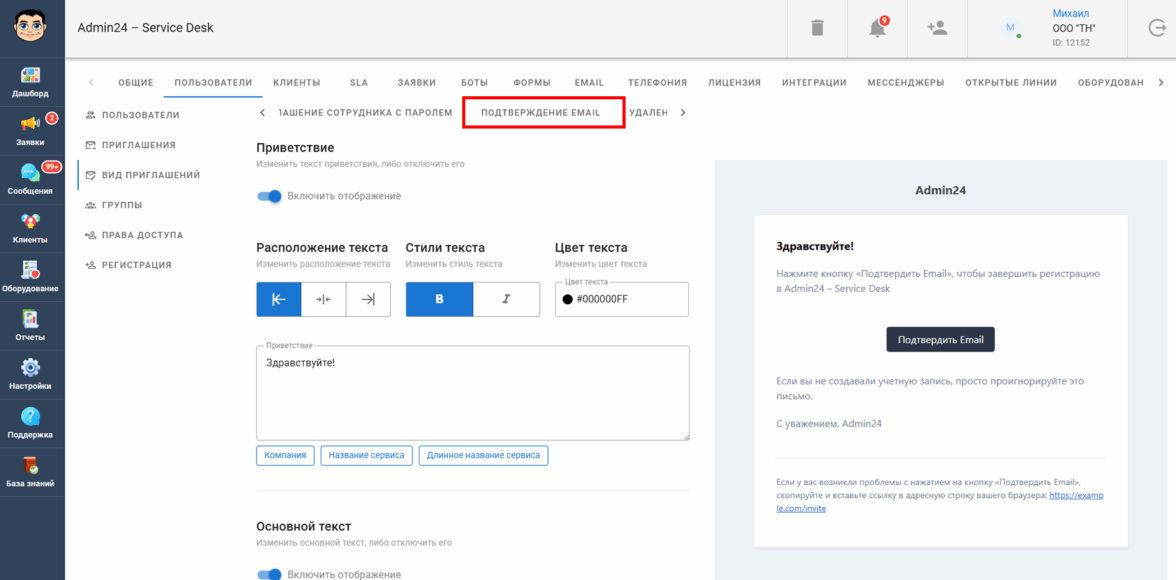
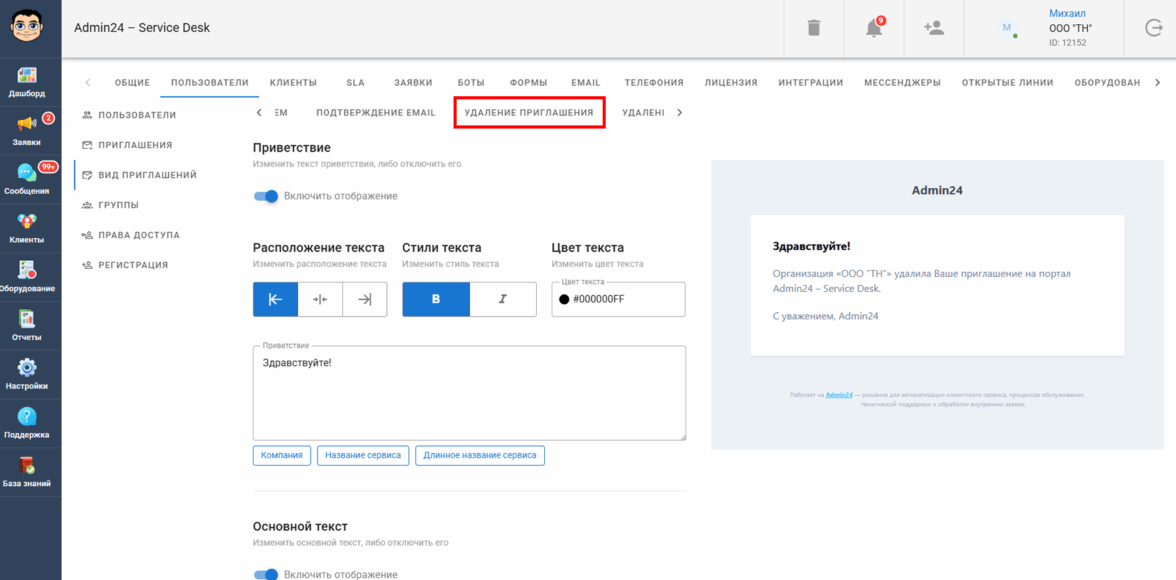
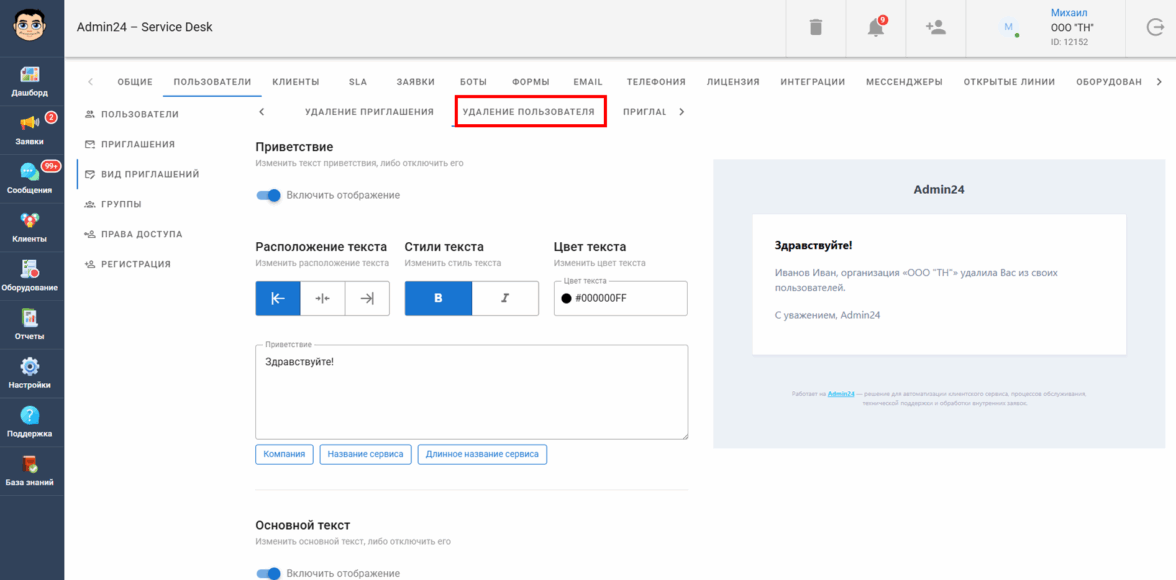
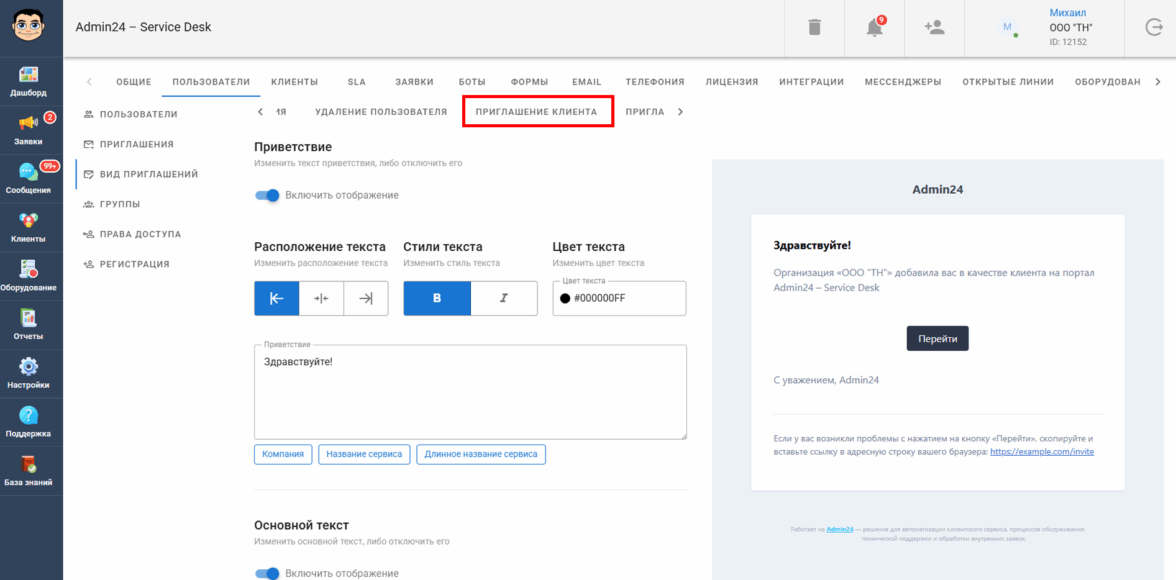
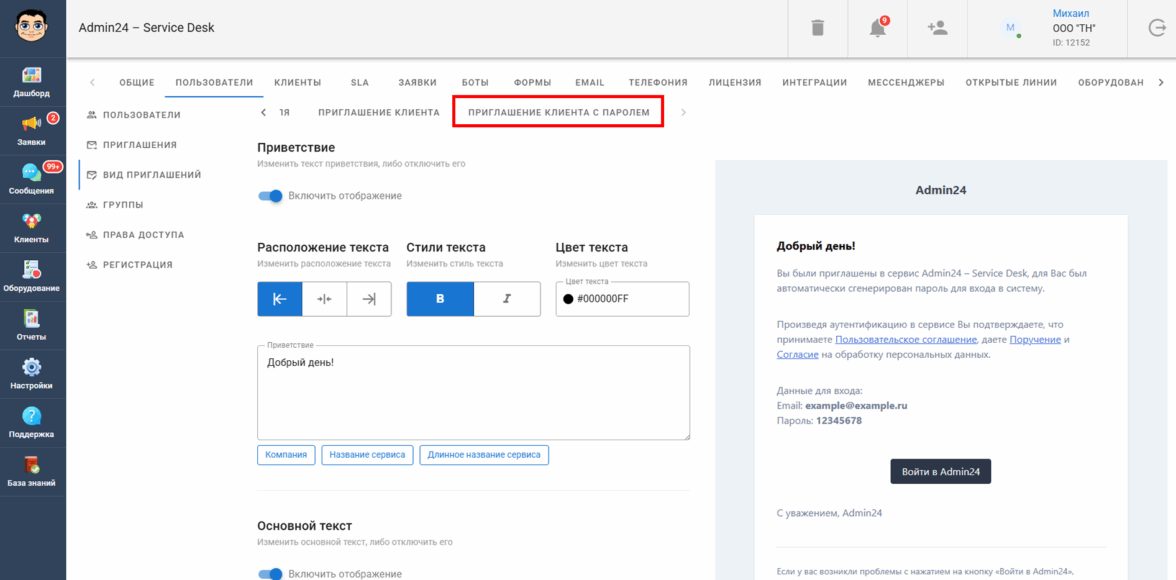
В левой части находится список настроек, в правой можно посмотреть, как выглядит изменяемое вами письмо в режиме реального времени.
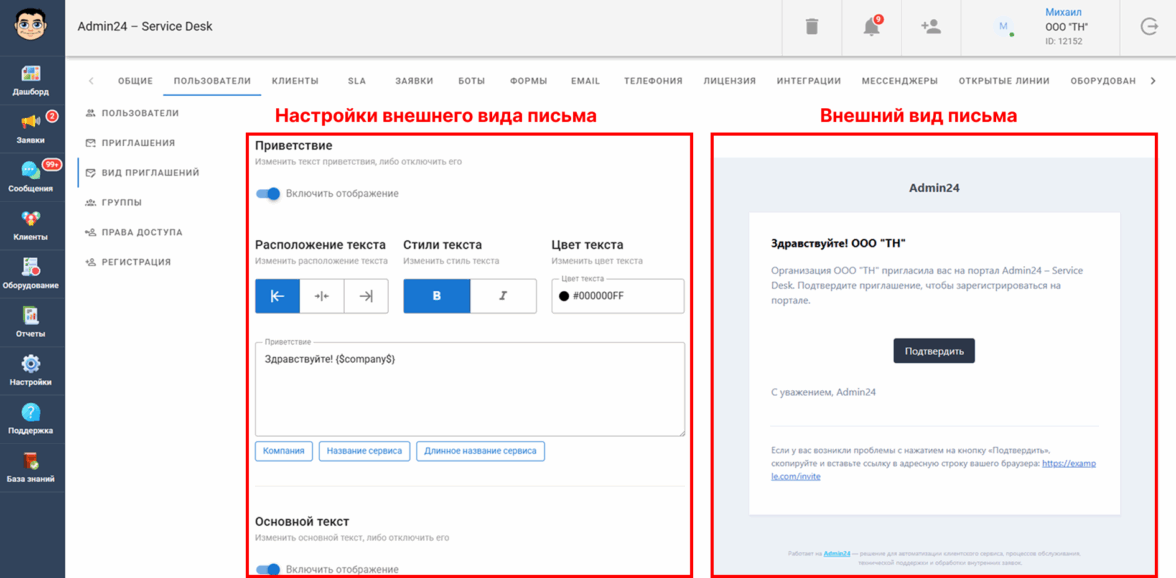
В каждом из писем можно:
-
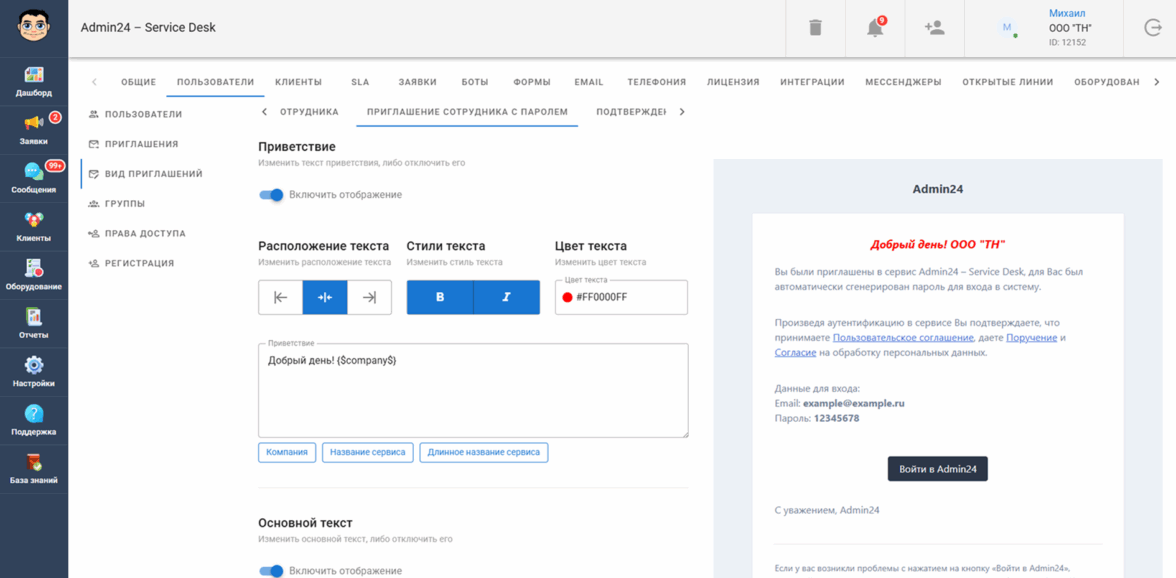
Настроить текст приветствия или отключить его. Можно изменить расположение текста (слева, справа или посередине), стиль текста (жирный, кириллический или без стилей), цвет текста. Также можно ввести свой текст приветствия и добавить в него название компании или сервиса.
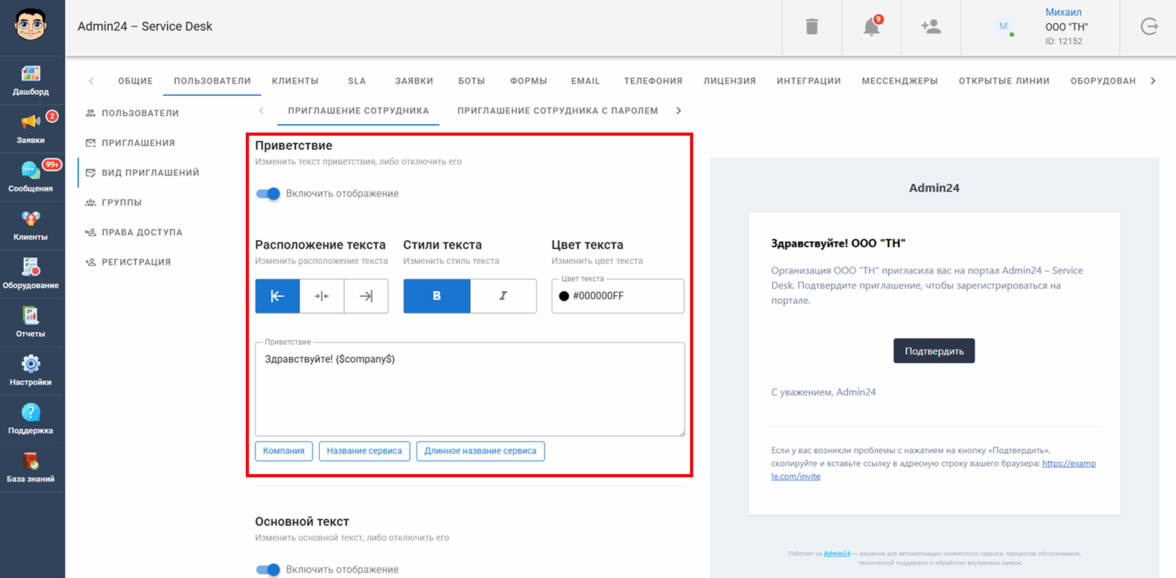
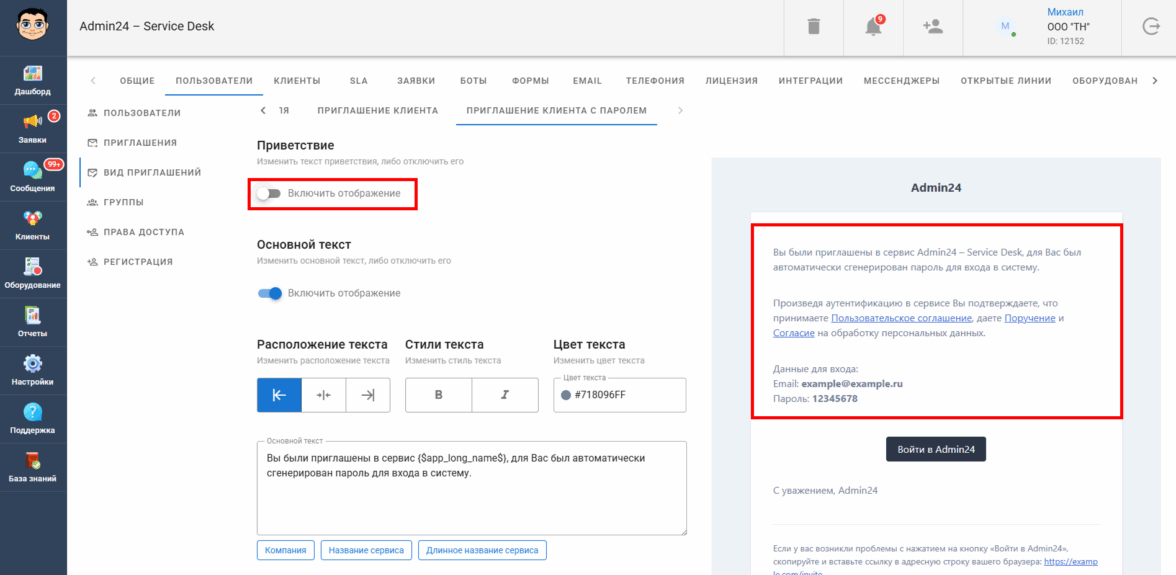
Если отключить приветствие, письмо будет отображаться без него:
-
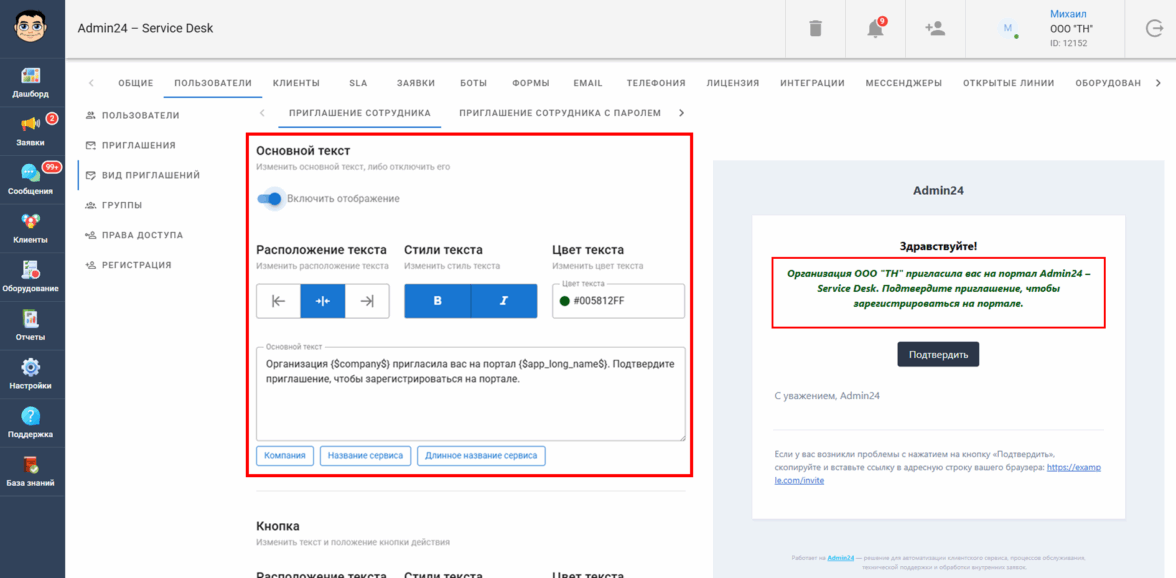
Настроить основной текст или отключить его. Можно изменить расположение текста (слева, справа или посередине), стиль текста (жирный, кириллический или без стилей), цвет текста. Также можно ввести свой основной текст и добавить в него название компании или сервиса.
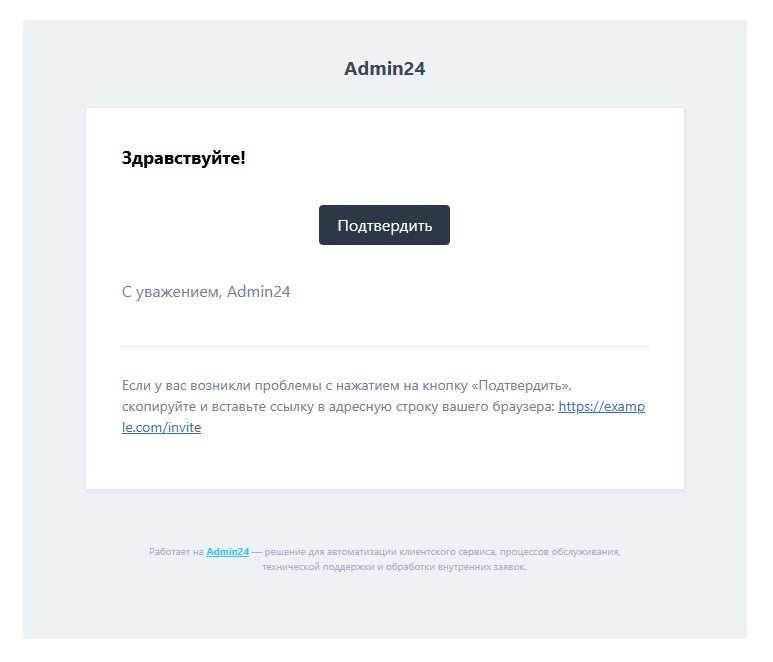
Если отключить основной текст, письмо будет отображаться без него:
-
Настроить кнопку. Можно изменить расположение текста (слева, справа или посередине), стиль текста (жирный, кириллический или без стилей), цвет текста. Также можно ввести свой текст кнопки и добавить в него название компании или сервиса.
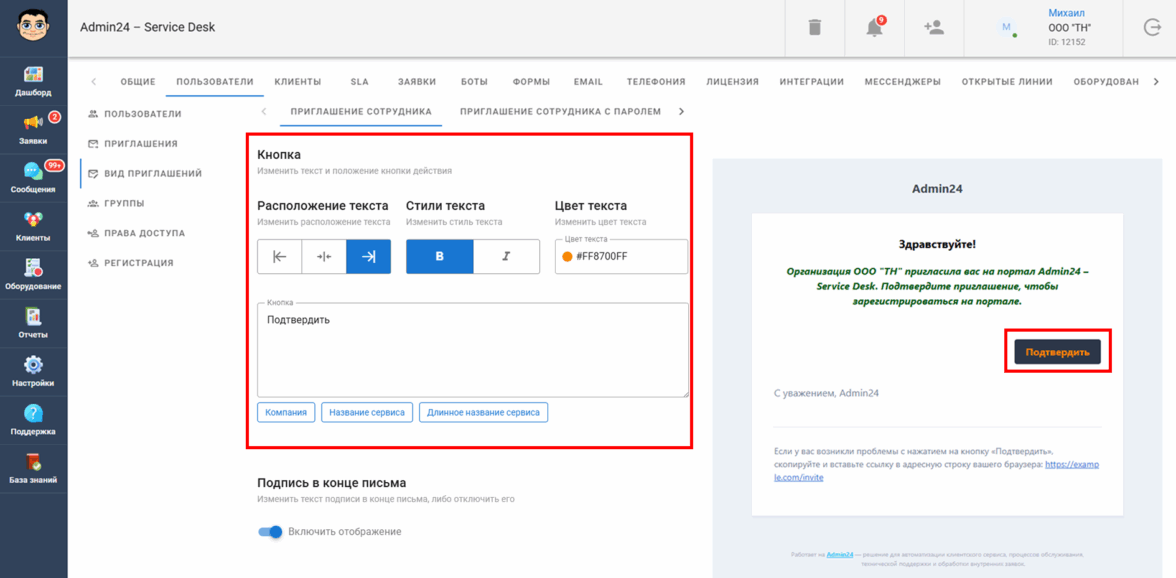
-
Настроить текст подписи в конце письма или отключить его. Можно изменить расположение текста (слева, справа или посередине), стиль текста (жирный, кириллический или без стилей), цвет текста. Также можно ввести свой текст и добавить в него название компании или сервиса.
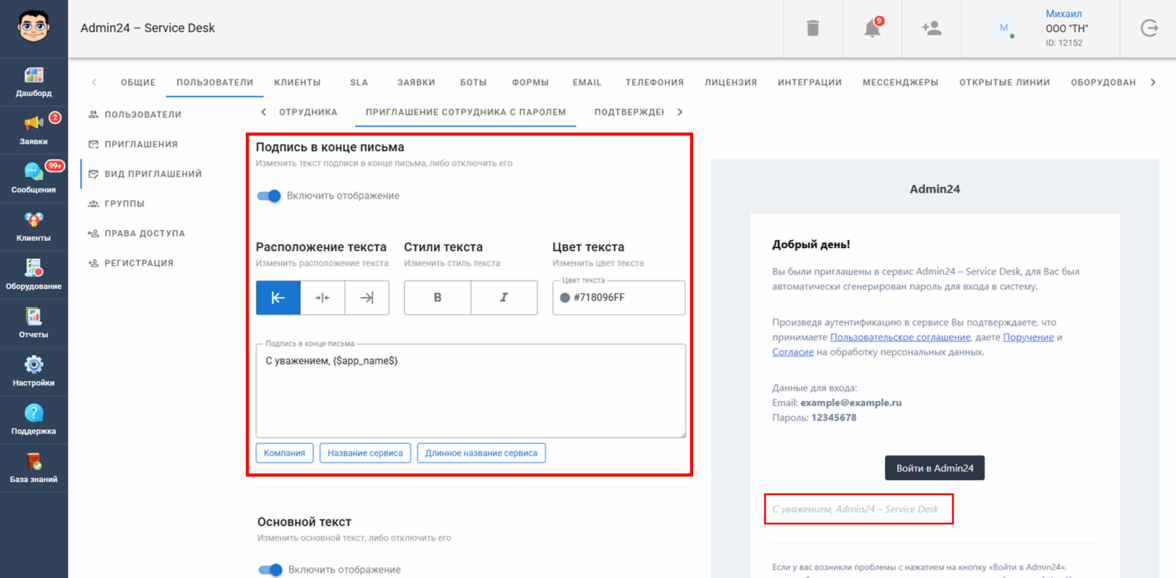
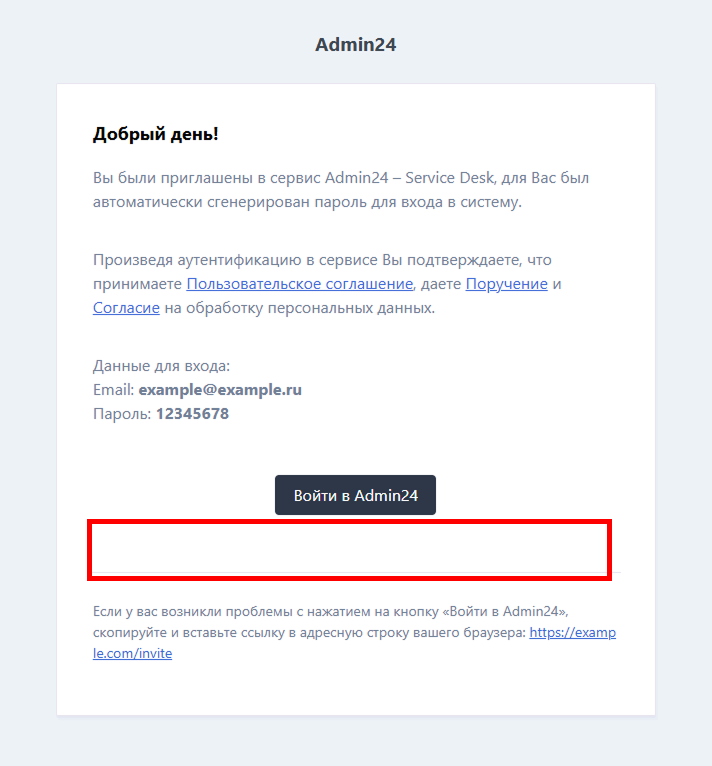
Если отключить подпись, письмо будет отображаться без нее:
-
Изменить фон письма и границы или отключить их. В качестве фона может быть цвет или изображение. Допустимые форматы файла для фона — jpg и png. Максимальный размер загружаемого файла — 5 MB.
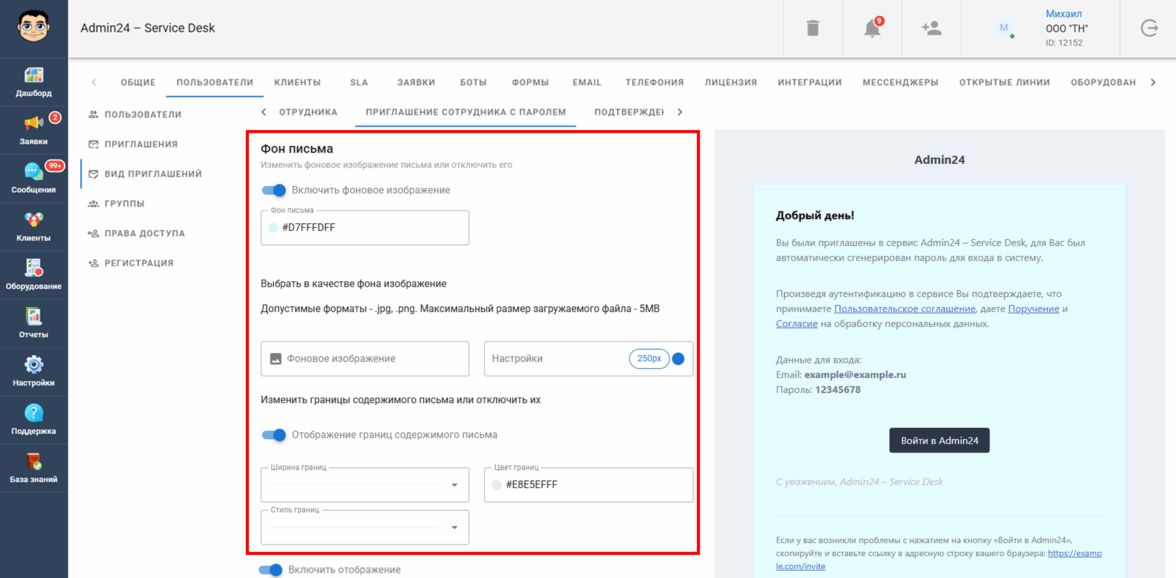
Загруженное фоновое изображение можно растянуть на весь фон, изменить его расположение или размер.
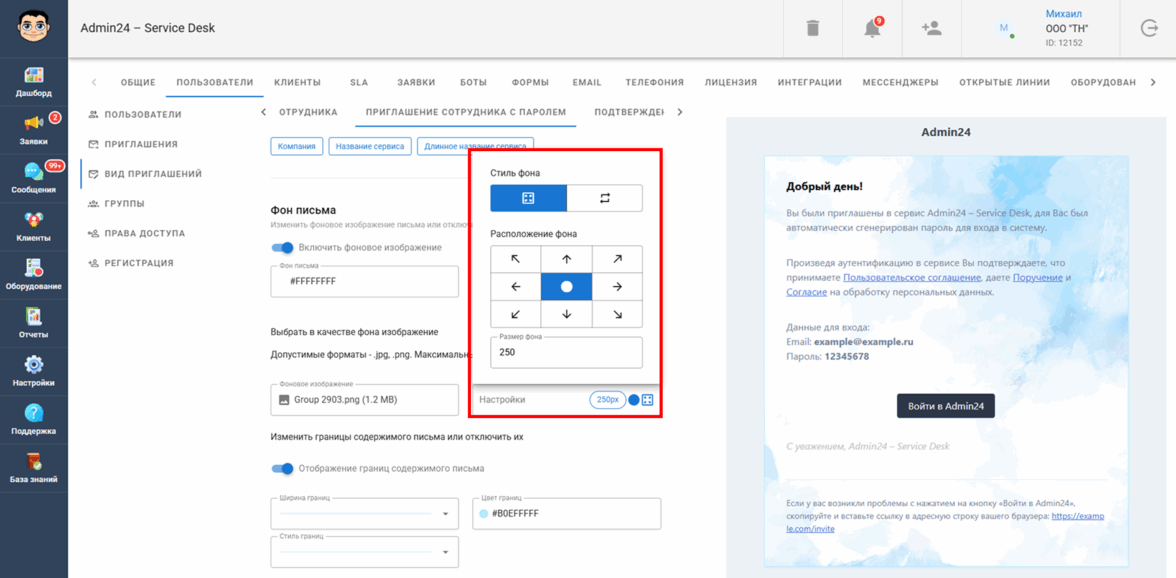
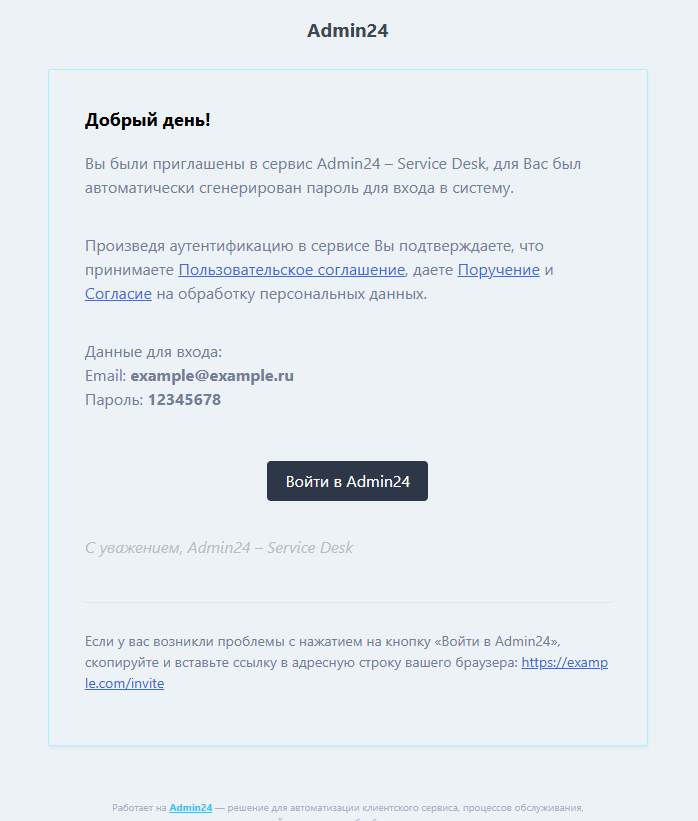
Если отключить фоновое изображение, письмо будет отображаться без него:
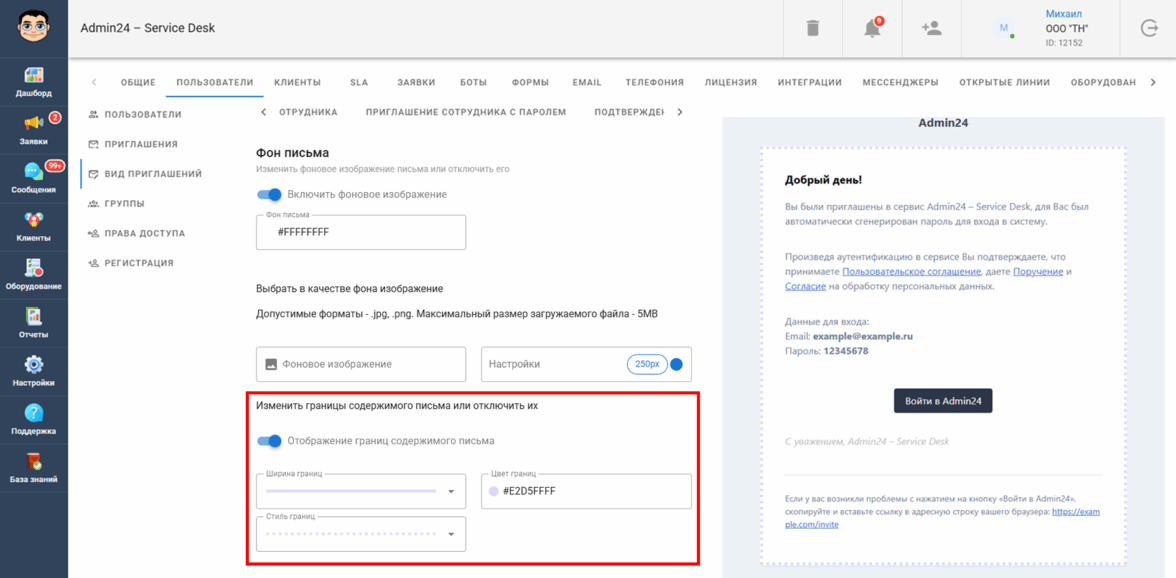
Можно настроить внешний вид границ содержимого: их толщину, стиль (пунктир, линия, двойная линия, точки) и цвет.
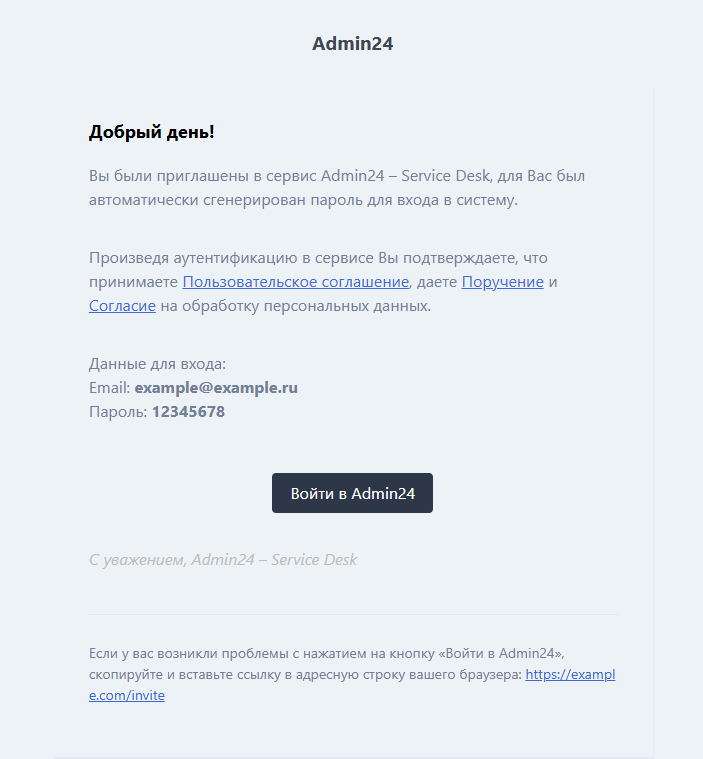
Если отключить границы содержимого, фон будет отображаться без них.
-
Изменить задний фон письма и границы или отключить их. В качестве фона может быть цвет или изображение. Допустимые форматы файла для фона — jpg и png. Максимальный размер загружаемого файла — 5 MB.
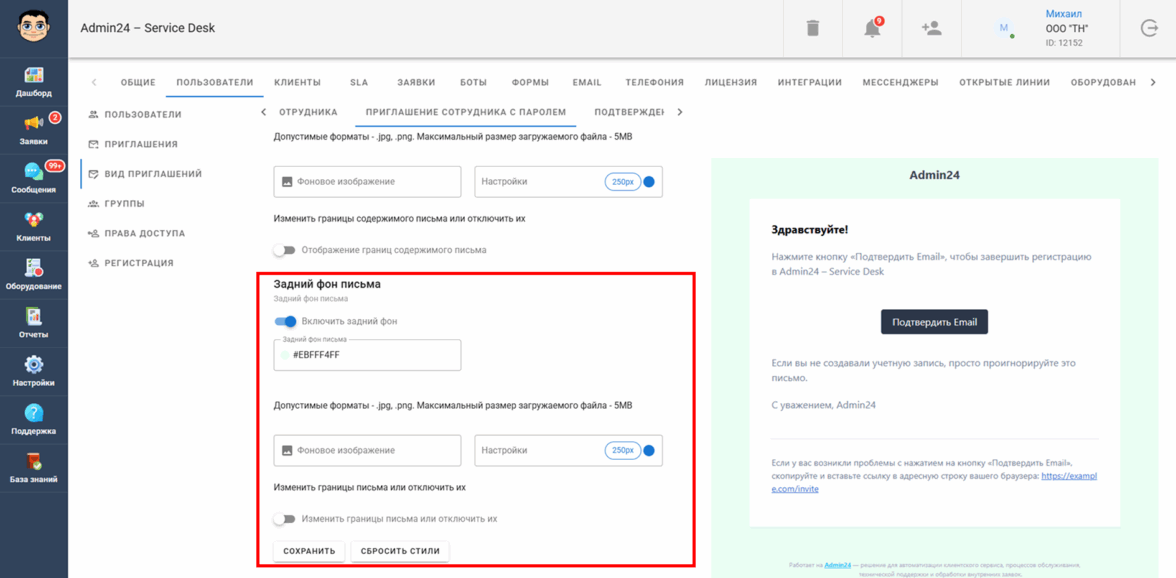
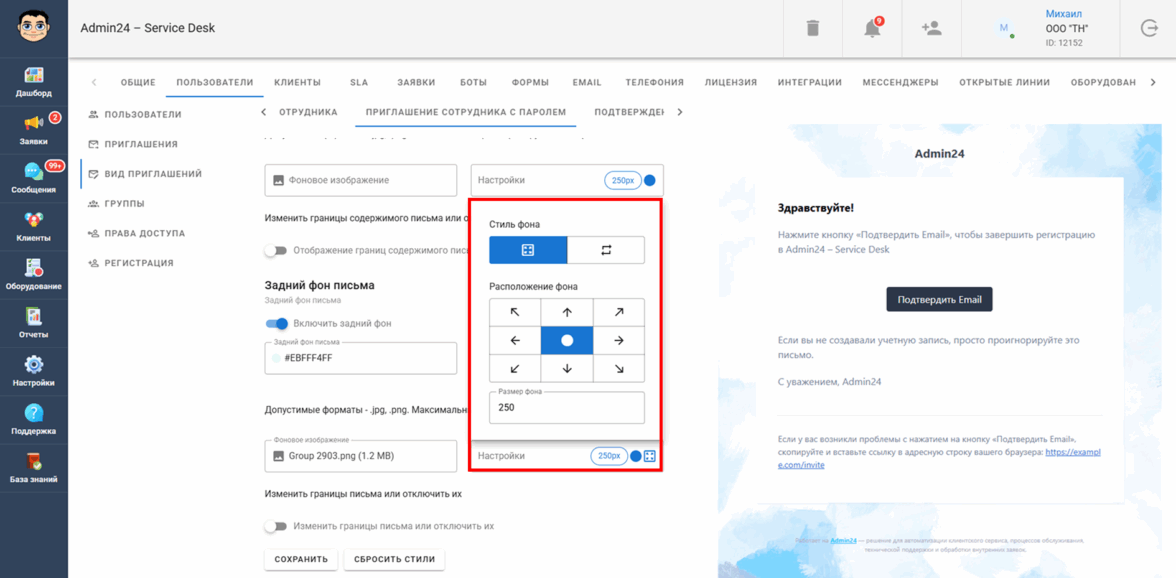
Загруженное фоновое изображение можно растянуть на весь фон, изменить его расположение или размер.
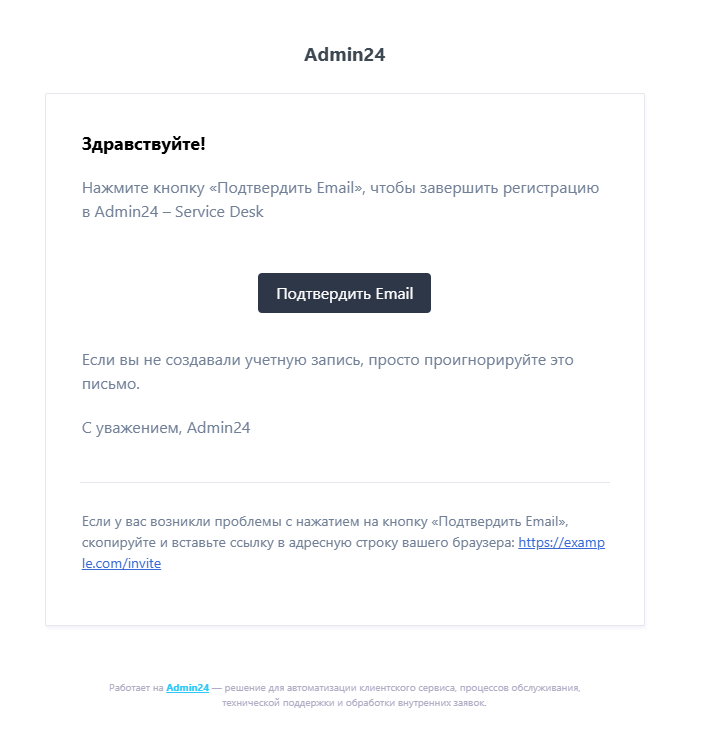
Если отключить фоновое изображение, письмо будет отображаться без него:
Можно настроить внешний вид границ содержимого: их толщину, стиль (пунктир, линия, двойная линия, точки) и цвет.
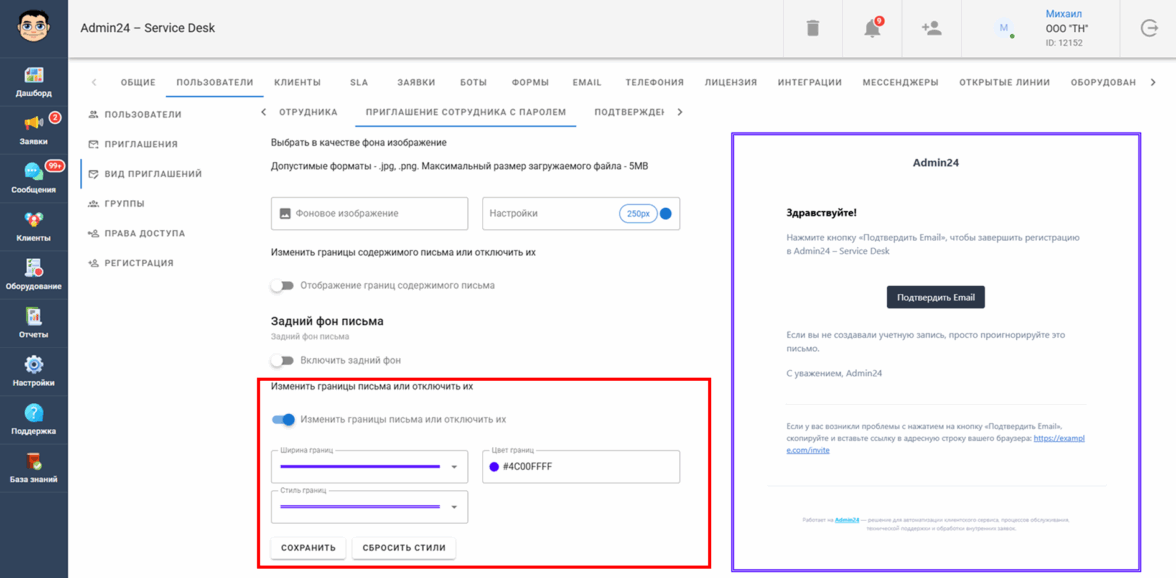
Если отключить границы содержимого, фон будет отображаться без них.
Форматирование сообщений в Telegram
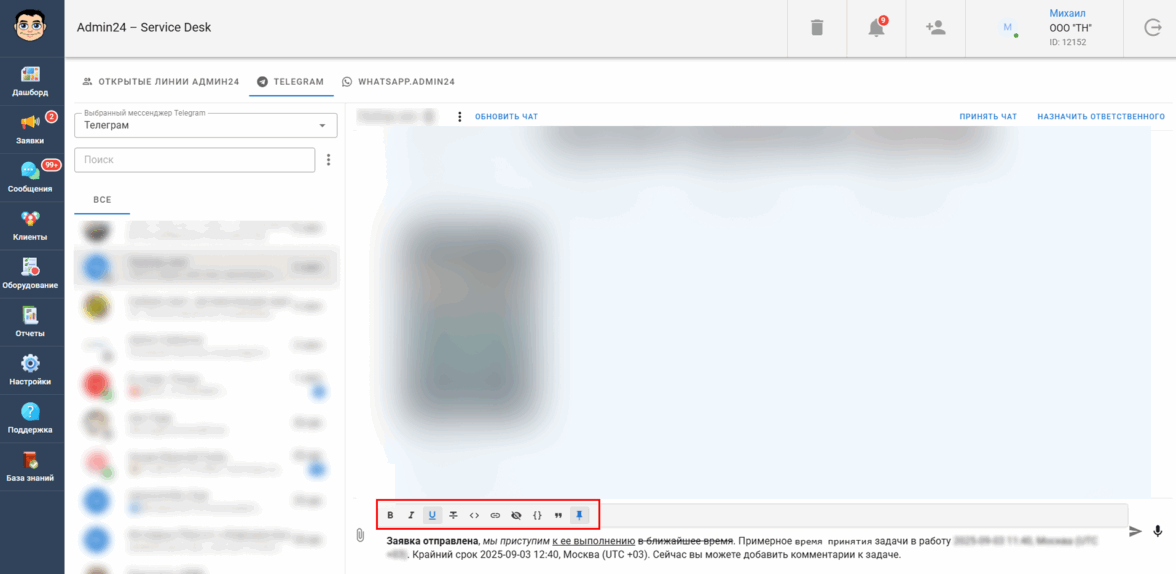
В обновлении был добавлен функционал форматирования сообщений для чата Telegram. Для форматирования отправляемого сообщения выделите кусок текста, который хотите изменить. Вверху появится меню, в котором можно выбрать форматирование:
-
сделать текст жирным, курсивным, подчеркнуть или зачеркнуть;
-
добавить спойлер;
-
вставить ссылку;
-
сделать inline-текст;
-
выделить как цитату;
-
выделить как код.
Примечание!
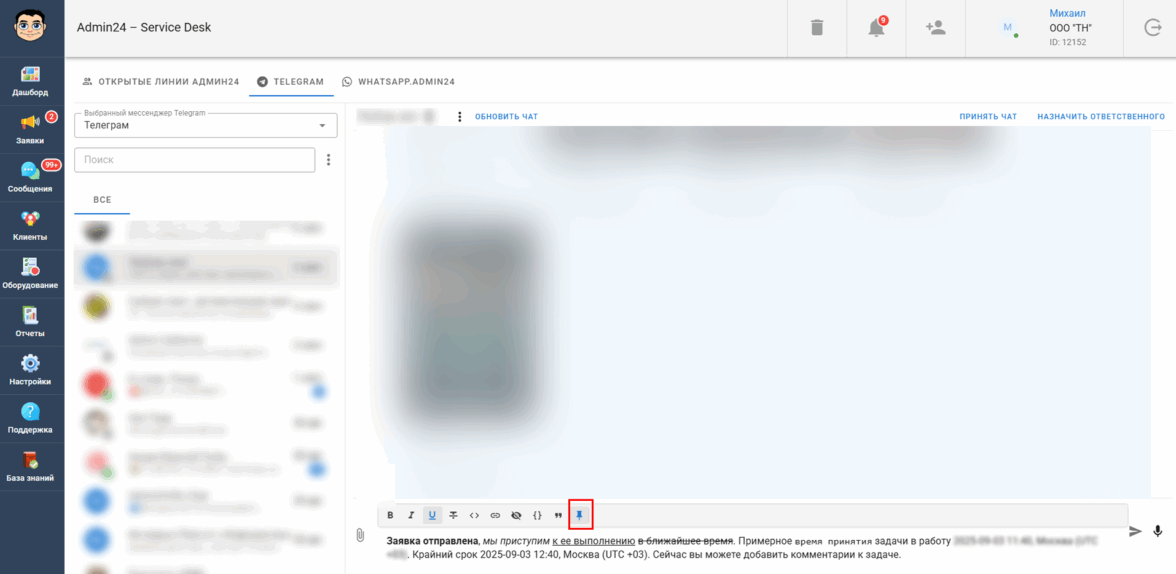
Чтобы вам было удобнее форматировать текст, панель инструментов можно закрепить, кликнув по кнопке в виде кнопки.
Корректировка автоудаления заявок
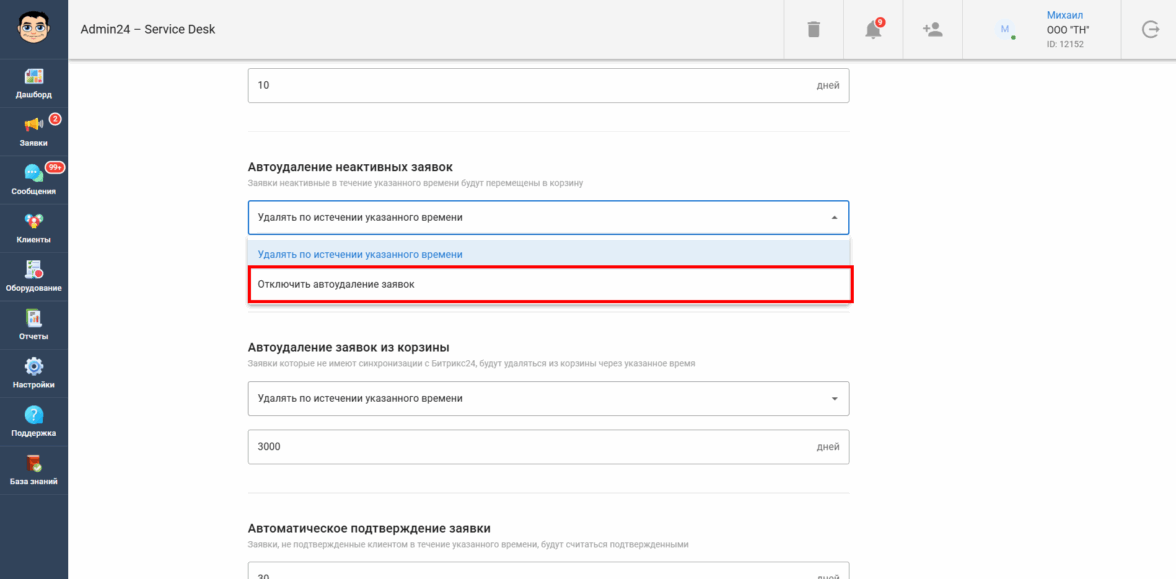
Произведена корректировка автоудаления заявок — максимальное время ожидания было увеличено до 3000 дней. Напоминаем, что настроить автоудаление заявок можно в разделе «Настройки» → «Заявки» → «Настройки» в блоках «Автоудаление заявок из корзины» и «Автоудаление неактивных заявок».
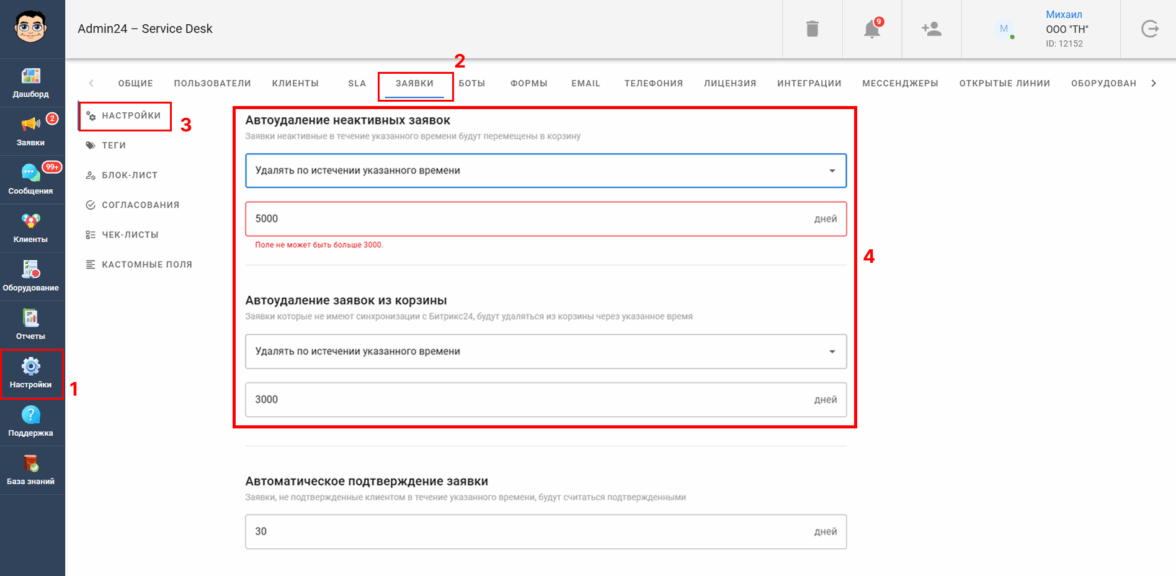
Также в рамках обновления была добавлена возможность отключения автоудаления заявок. Сделать это можно, кликнув по выпадающему списку в блоках «Автоудаление заявок из корзины» и «Автоудаление неактивных заявок» и выбрав «Отключить автоудаление заявок».
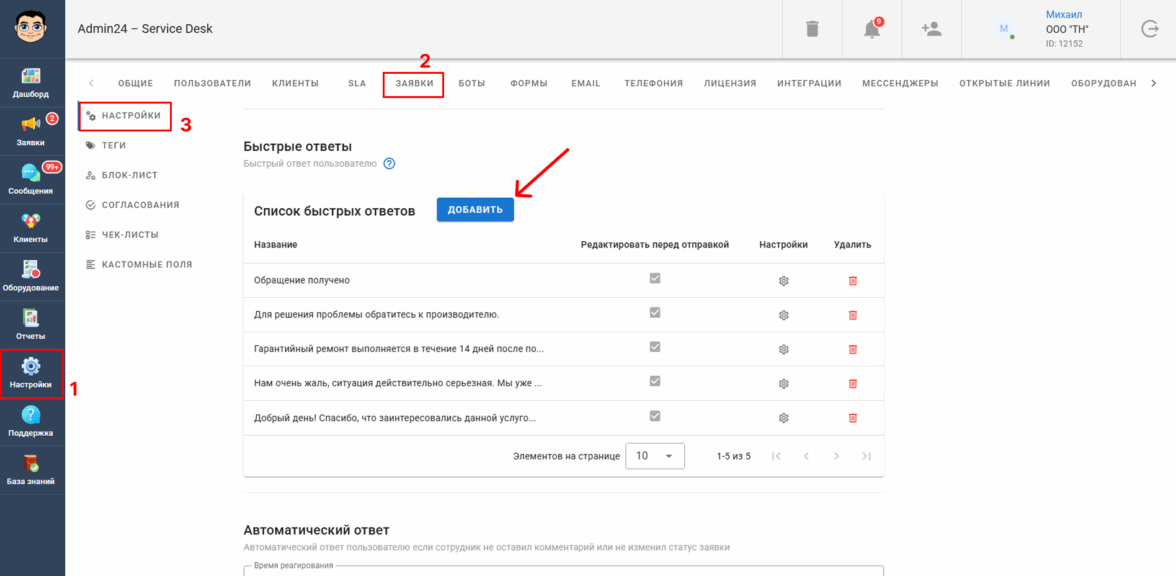
Названия для быстрых ответов
Для шаблонов быстрых ответов добавлено поле «Название». Для настройки перейдите в раздел «Настройки» → «Заявки» → «Настройки». Проскролльте до блока «Быстрые ответы».
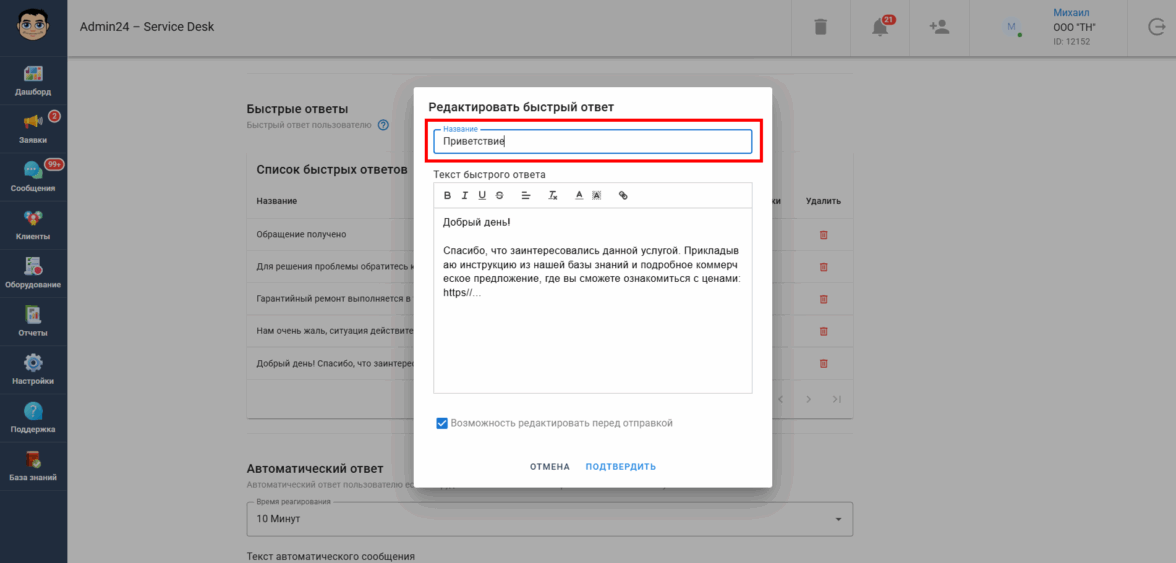
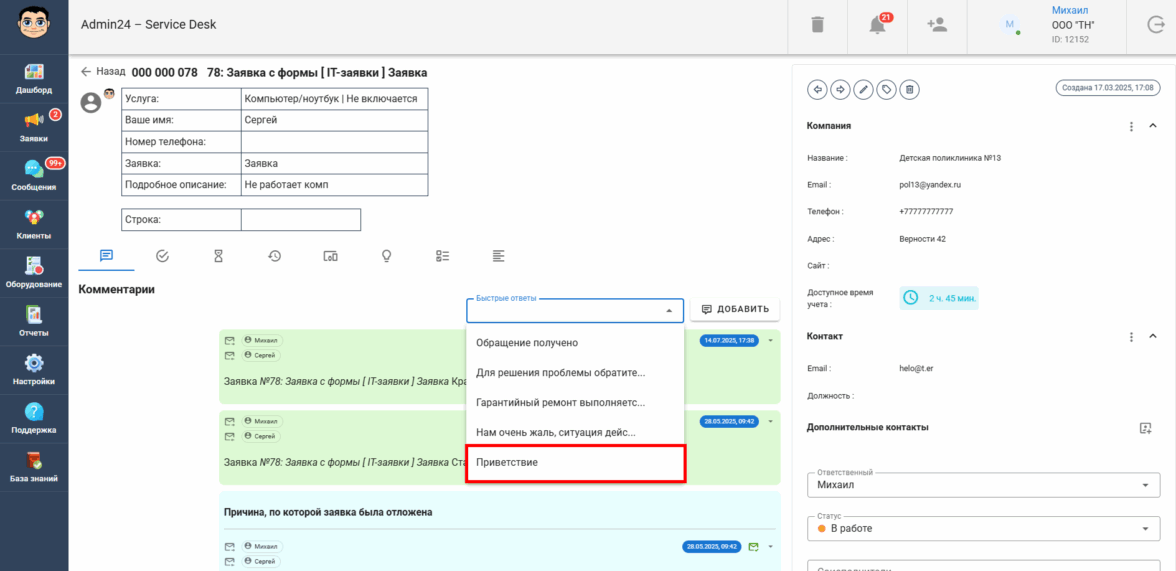
При добавлении или редактировании быстрого ответа вы сможете задать его название. Это позволит вам быстро выбирать нужный ответ из списка, не читая его полный текст. Например, вы можете задать быстрому ответу название «Приветствие» и отправлять его в ответ на заявку клиента:
Поиск по компаниям при добавлении дополнительного контакта
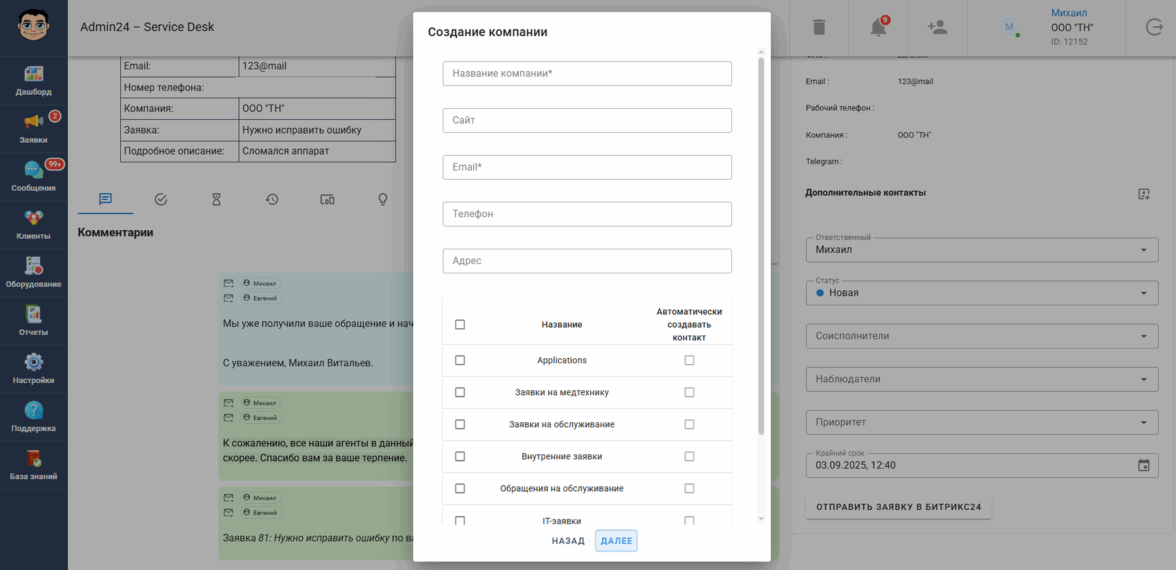
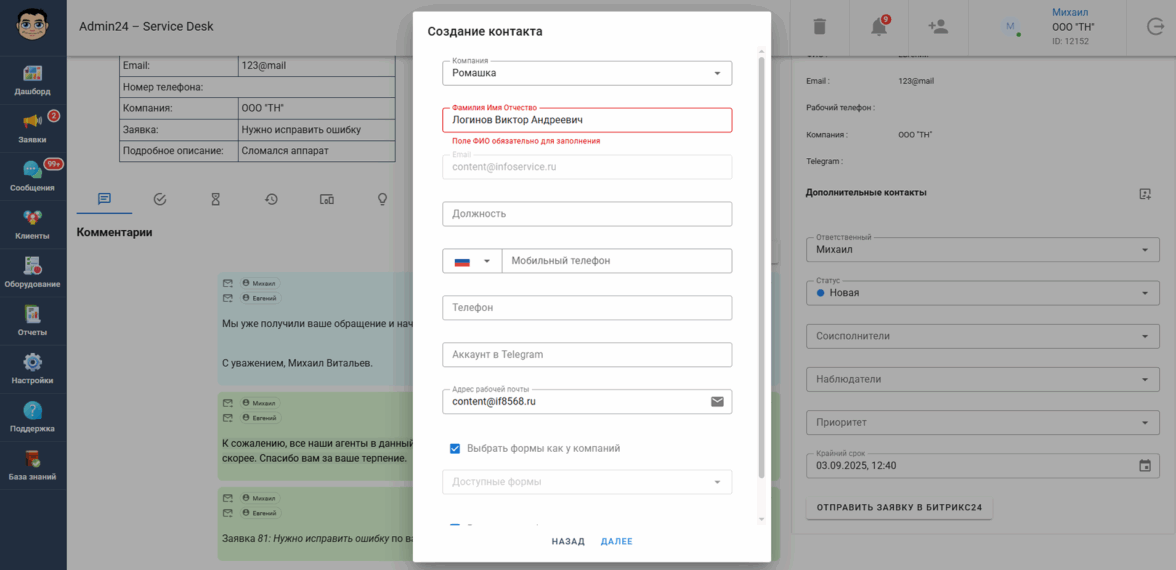
Теперь при добавлении дополнительного контакта, которого еще нет в системе, будет открываться окно с выбором компании, к которой принадлежит данный контакт.
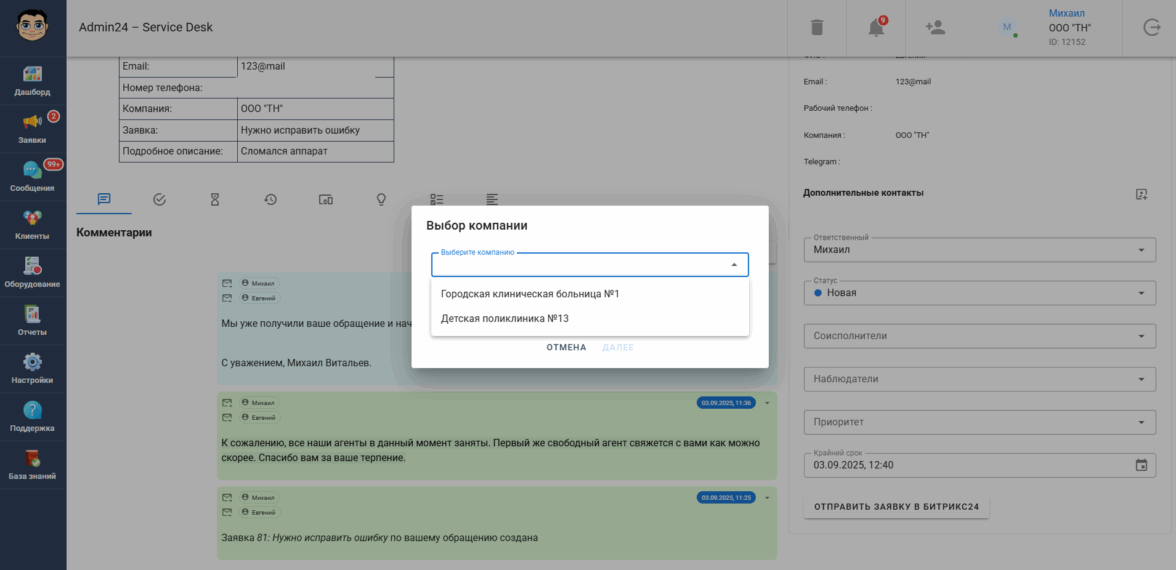
Можно выбрать уже существующую компанию или создать новую, создав при этом и новый контакт.
Ограничение поиска по номеру телефона в Telegram
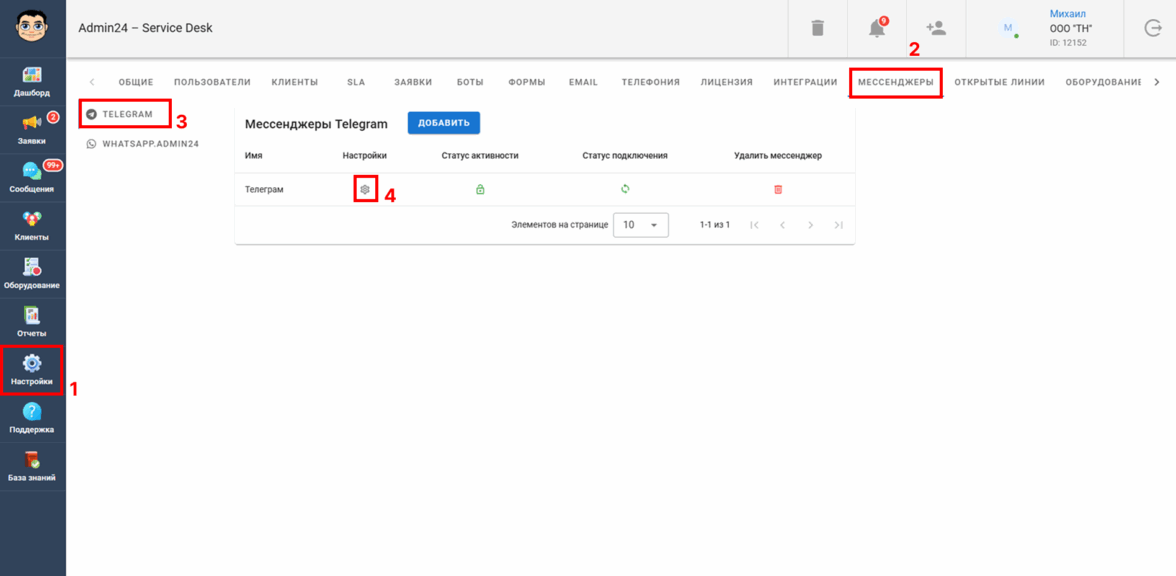
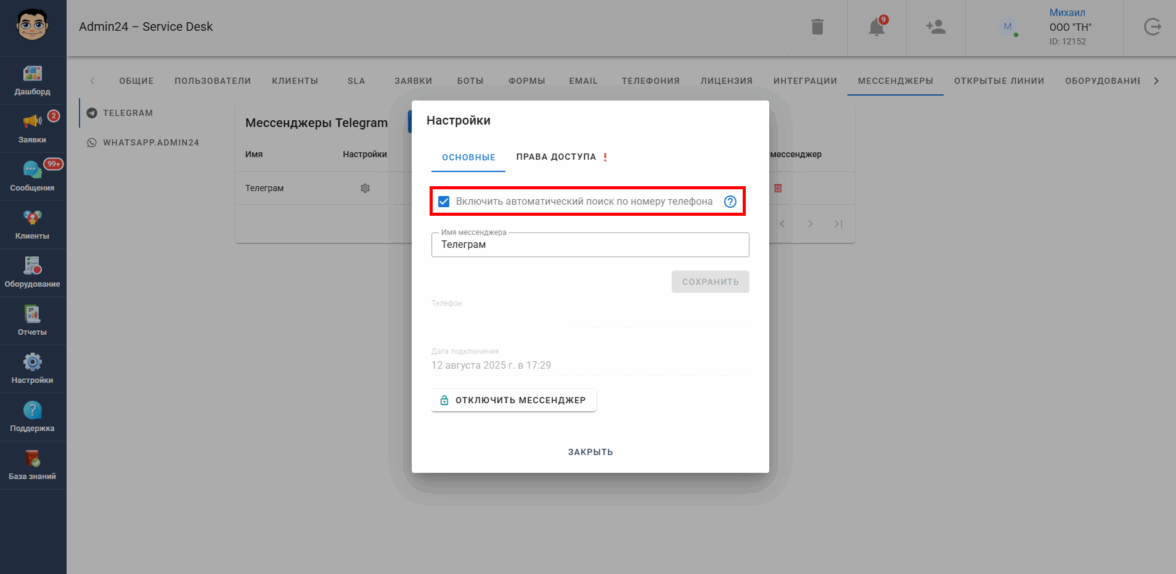
Добавлен функционал ограничения поиска по номеру телефона в Telegram. для этого перейдите в «Настройки» → «Мессенджеры» → «Telegram», кликните по настройкам мессенджера:
В настройках мессенджера будет находиться пункт «Включить автоматический поиск по номеру телефона».
Важно!
Из-за частого поиска по номеру телефона могут появиться ограничения на такой поиск со стороны Telegram. Данная опция позволяет отключить поиск по номеру в списке чатов и при открытии чата из карточки в Битрикс24.
Поиск всегда будет происходить по номеру телефона среди контактов и доступного списка чатов. Поиск по номеру телефона при помощи запросов в Telegram, если он ограничен, нужно будет включать отдельно при отключении данной опции.
Другие изменения
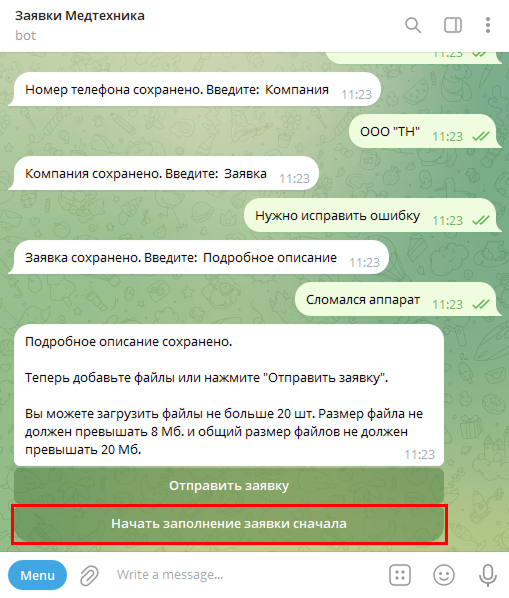
Теперь кнопка «Начать заполнение заявки сначала» в боте Telegram теперь отображается только на последнем шаге создания заявки.
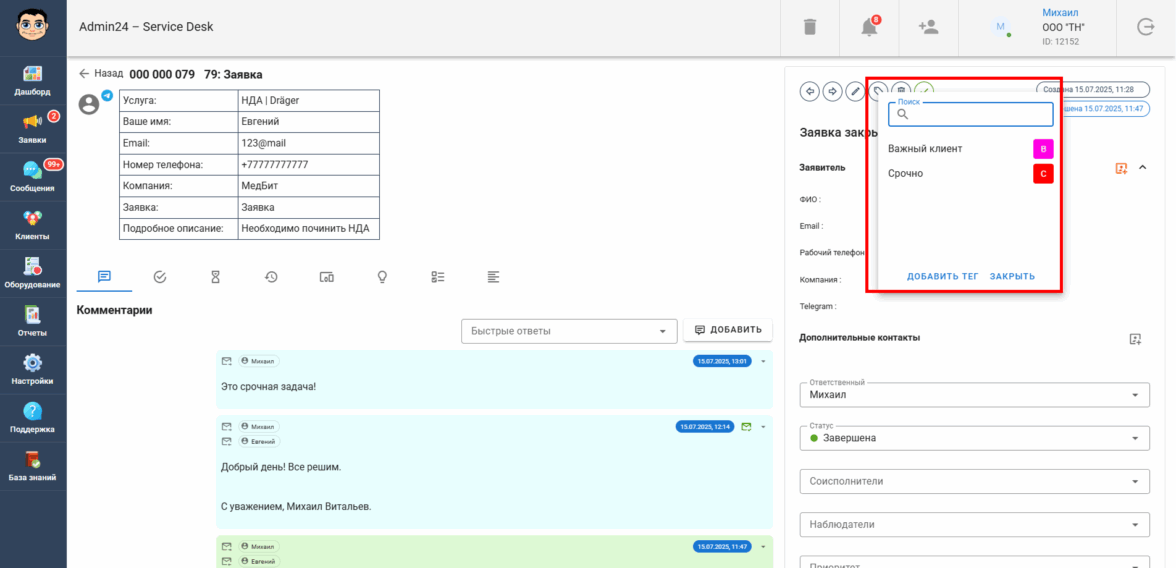
В рамках обновления была произведена корректировка модального окна выбора тегов. Теперь окно выбора тегов в заявке не закрывается автоматически после выбора тега.
Также в обновлении была произведена оптимизация решения, правка багов и улучшение интерфейсов.



Другие статьи