Как создать форму регистрации на пробное занятие в QForm
В QForm создать такую форму можно двумя способами:
-
вручную через конструктор;
-
с помощью AI-ассистента.
Первый вариант подходит, если нужно самостоятельно настроить структуру формы. Второй помогает быстрее получить готовый вариант по описанию задачи. AI-ассистент Linki QForm может предложить структуру формы, поля и варианты вопросов на основе заданного сценария.
Вариант 1. Создание формы вручную через пространство QForm
1. Создайте пространство
После регистрации в QForm первым шагом нужно создать пространство — рабочую область, в которой будут храниться формы и заявки. Для этого:
-
Откройте раздел «Пространства».
-
Нажмите «Добавить пространство».
-
Укажите название проекта.
-
При необходимости добавьте домен сайта.
После создания пространства можно перейти к созданию формы.
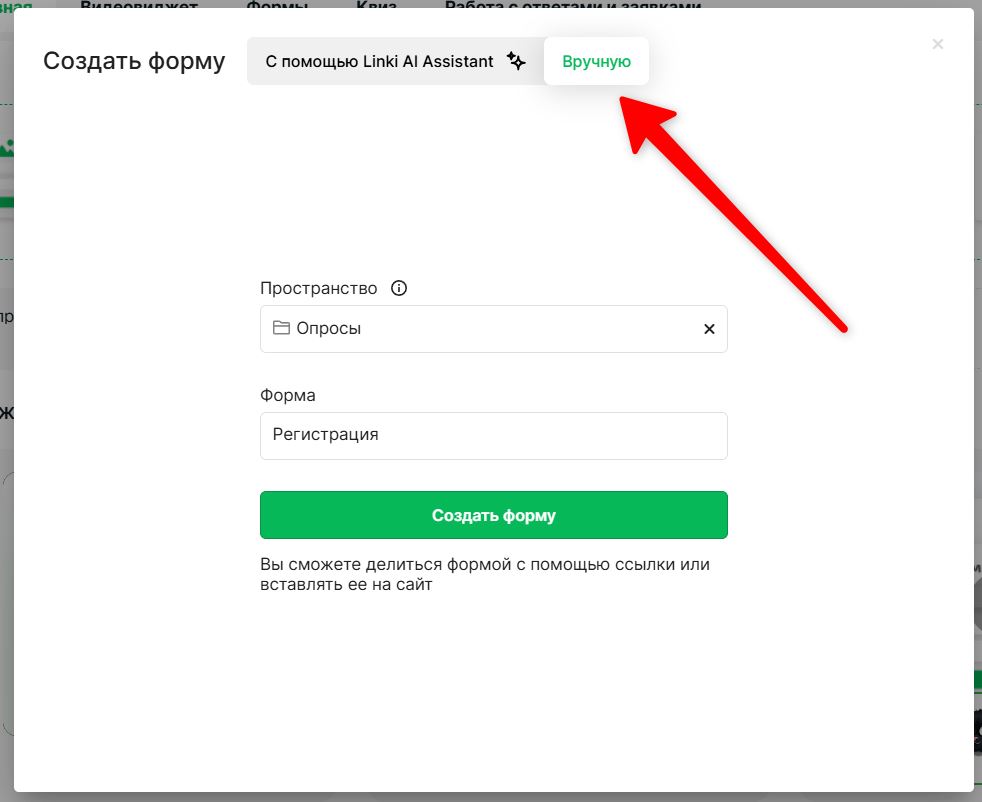
2. Создайте новую форму
Откройте созданное пространство и перейдите в раздел «Формы».
-
Нажмите: «Создать форму»;
-
Укажите название, например: «Регистрация на пробное занятие»;
-
После этого откроется конструктор формы.
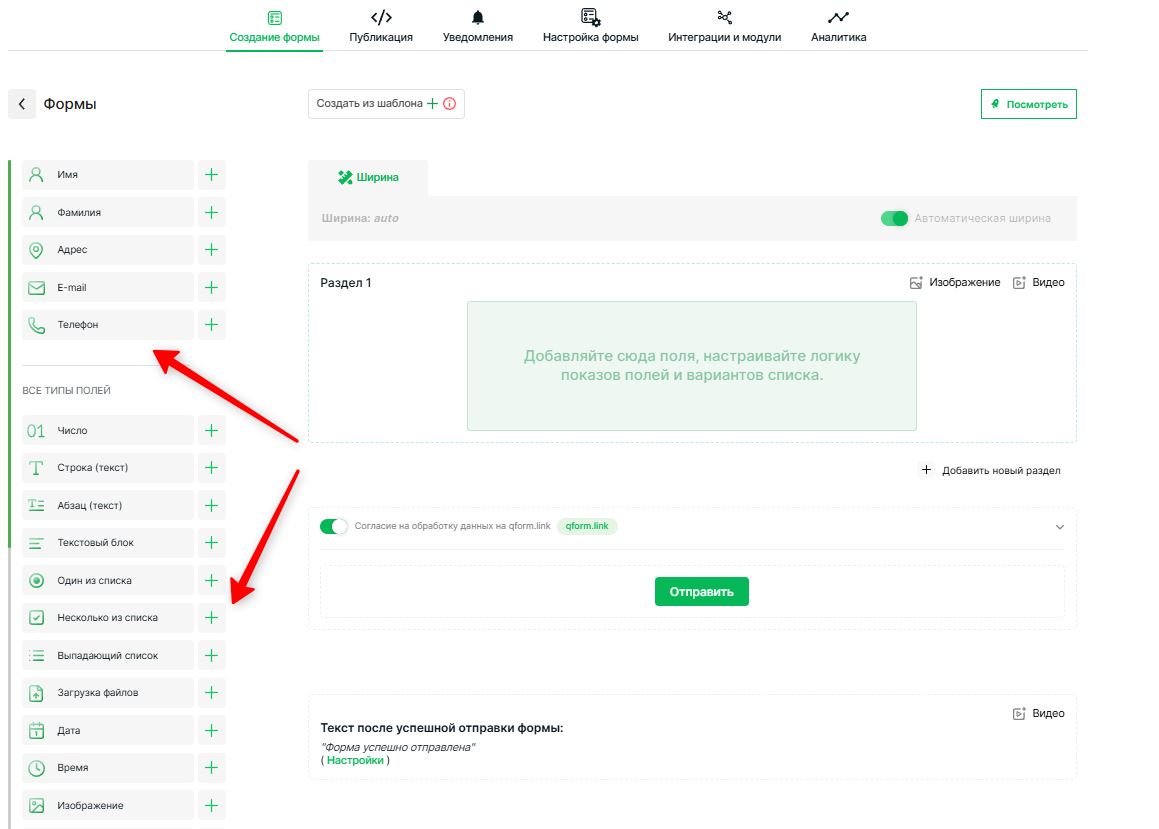
3. Добавьте поля для регистрации
В конструкторе добавьте необходимые элементы. Для формы пробного занятия обычно достаточно:
-
Имя;
-
Телефон;
-
Email;
-
Выбор направления;
-
Выбор даты;
-
Выбор времени;
-
Комментарий;
Дополнительно можно добавить:
-
возраст участника;
-
уровень подготовки;
-
удобный формат занятия;
-
цель посещения.
Поля можно добавлять через рабочую область конструктора и менять их порядок.
4. Настройте внешний вид формы
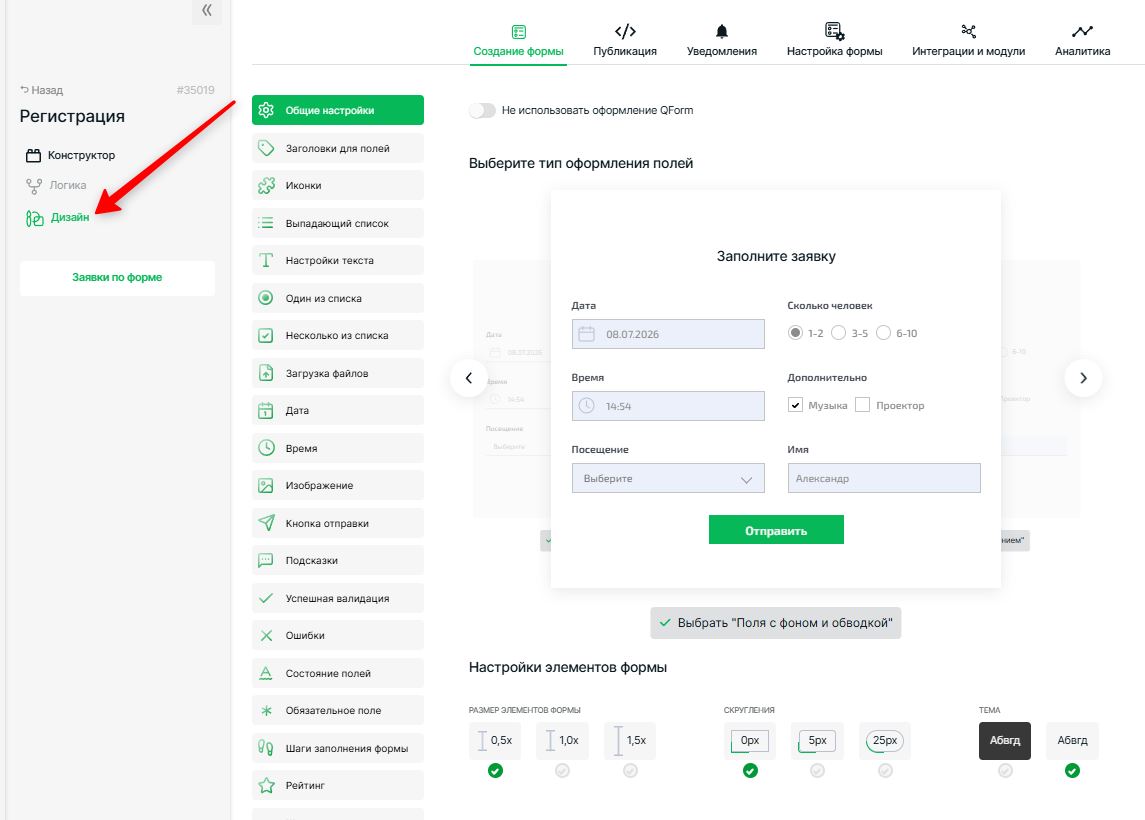
В разделе «Дизайн» можно изменить отображение формы:
-
цвета;
-
оформление полей;
-
внешний вид кнопки;
-
расположение элементов.
Задача дизайна — сделать форму понятной и удобной для заполнения.
5. Настройте получение заявок
После заполнения формы пользователь отправляет заявку, которая появляется в личном кабинете QForm.
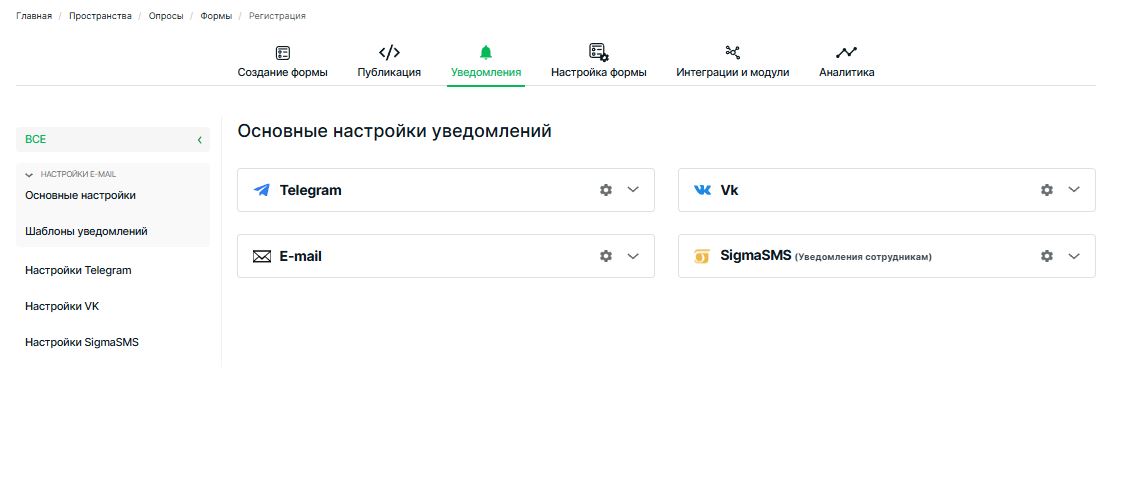
Дополнительно можно подключить:
-
уведомления;
-
интеграции;
-
передачу заявок в другие системы.
Это позволяет быстрее обрабатывать обращения и не терять новых участников.
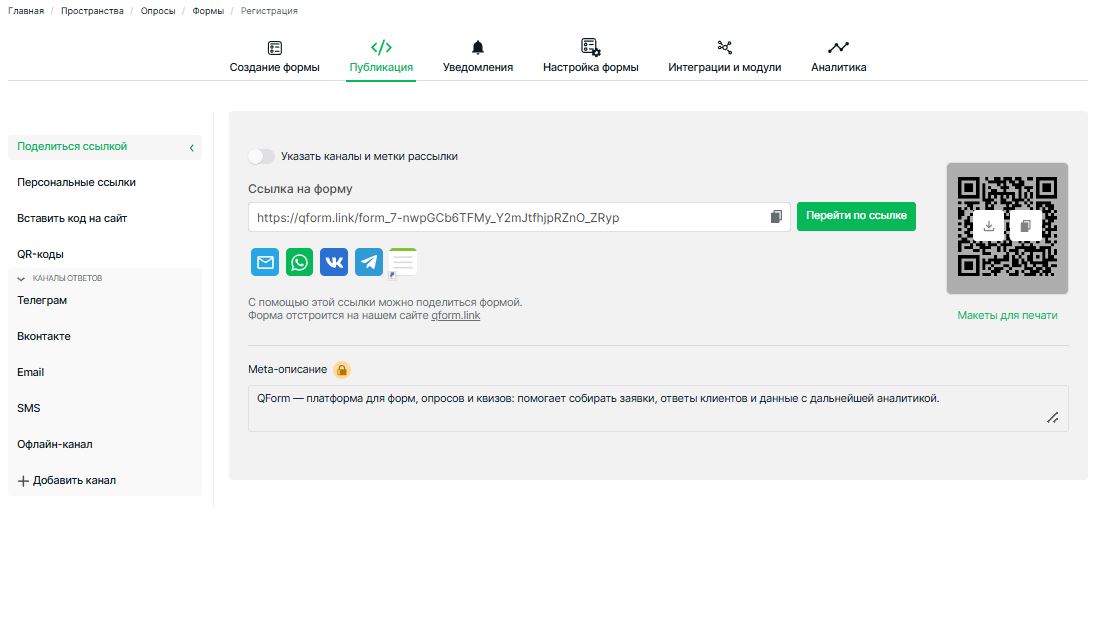
6. Опубликуйте форму
Готовую форму можно:
-
встроить на сайт;
-
разместить по ссылке;
-
использовать в соцсетях;
-
отправить через мессенджер;
-
создать QR-код для офлайн-размещения.
QForm автоматически создаёт ссылку на форму, которую можно использовать для публикации.
Вариант 2. Создание формы регистрации через AI-ассистента QForm
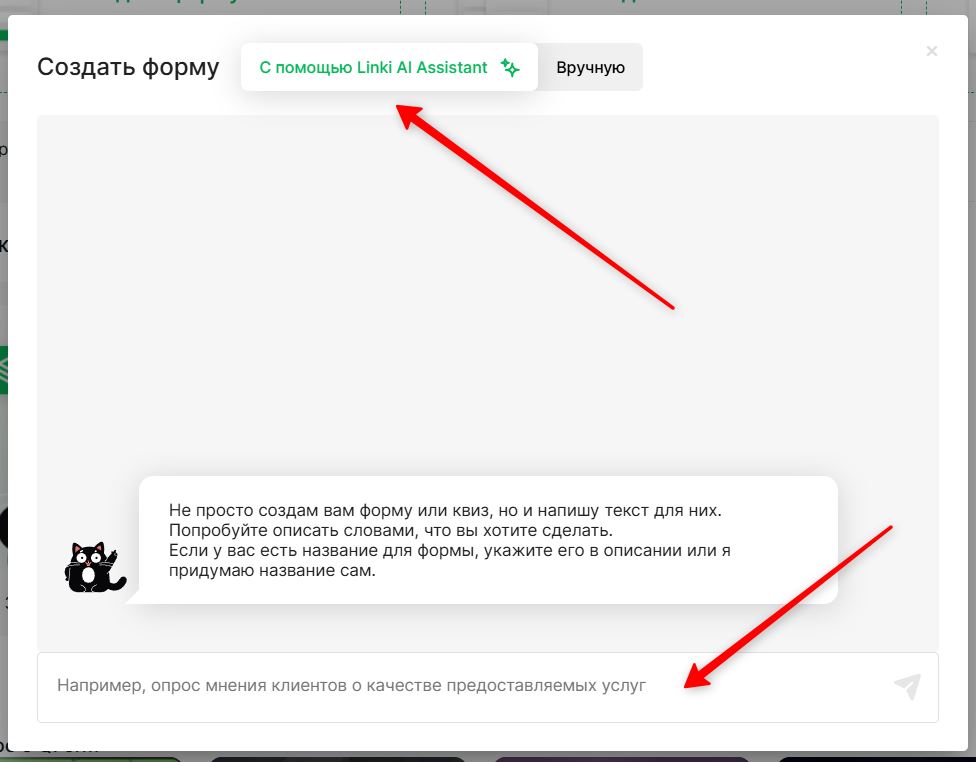
Если нужно быстро получить готовую структуру формы, можно использовать AI-ассистента Linki. Он создаёт форму по описанию задачи: предлагает поля, вопросы и структуру будущей формы.
1. Откройте создание формы через AI
В QForm выберите создание формы через ассистента. Введите описание задачи. Например:
Создай форму регистрации на пробное занятие для языковой школы. Добавь поля имя, телефон, уровень английского, выбор времени и комментарий.
2. Проверьте предложенную структуру
AI предложит вариант формы. Перед созданием проверьте:
-
подходят ли поля;
-
нет ли лишних вопросов;
-
удобно ли пользователю заполнение;
-
соответствует ли форма вашему процессу.
При необходимости можно попросить ассистента изменить структуру.
3. Создайте форму в пространстве
После согласования структуры:
-
Нажмите создание формы.
-
Выберите существующее пространство.
-
Перейдите в готовый конструктор.
-
При необходимости внесите изменения.
AI помогает быстрее получить основу, а финальная настройка остаётся за пользователем.
Какой способ выбрать
Создание вручную подойдёт, если:
-
нужен полный контроль над полями;
-
есть сложный сценарий записи;
-
форма отличается для разных направлений.
AI-ассистент удобен, если:
-
форму нужно создать быстро;
-
нет готовой структуры;
-
нужно получить первый вариант без ручной настройки.
Оптимальный вариант — создать основу через AI-ассистента, а затем адаптировать форму в конструкторе под конкретное пробное занятие.





Другие статьи