Как установить и настроить Яндекс Метрику: пошаговая инструкция
Содержание
Счетчик Яндекс Метрика — бесплатный сервис аналитики с широчайшим функционалом и удобным интерфейсом. Он проще, чем аналогичный Google Analytics, однако его создание, установка на сайт и настройка, все-таки, вызывают некоторые сложности, особенно у новичков.
В данном материале представлена подробная пошаговая инструкция, которая поможет вам подключить Метрику на сайте быстро и корректно.

Создание счетчика Метрики
Первым делом нужно создать аккаунт на Яндексе, если у вас его еще нет. Для этого зайдите на официальный сайт Яндекса и зарегистрируйтесь.
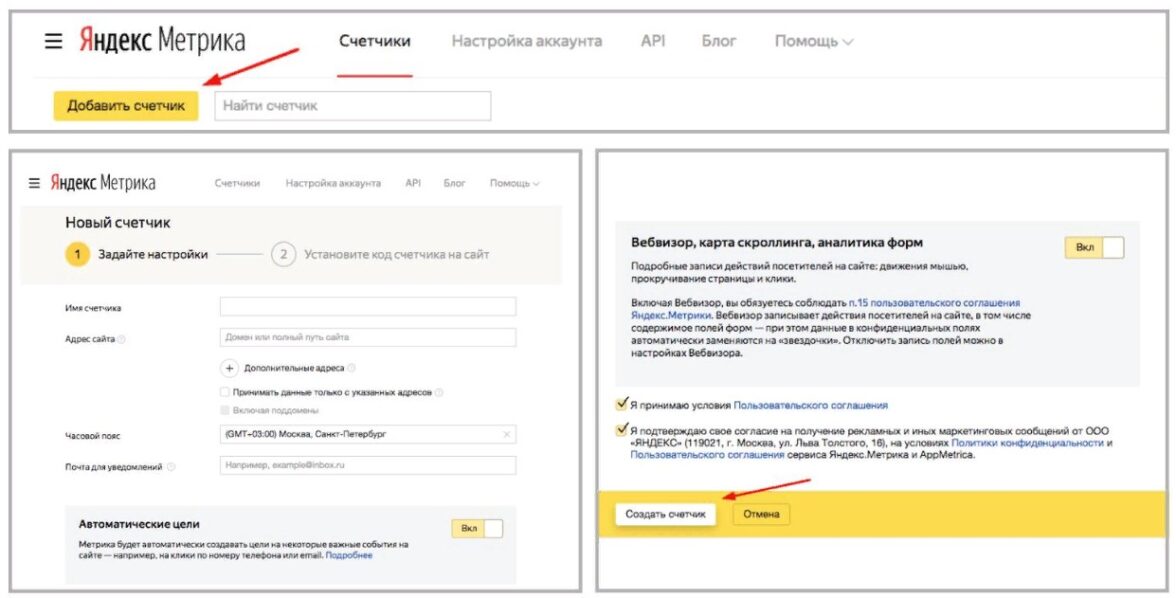
После регистрации перейдите на сервис Метрики и нажмите «Добавить счетчик».
Заполняем поля формы
На этом этапе создания счетчика Yandex Metrika следует заполнить поля:
-
Имя счетчика — напишите любое название для навигации (поиска счетчика в списке): домен сайта, название магазина/бренда, имя владельца веб-ресурса и прочее.
-
Адрес сайта (доменное имя) — если сайт открывается и по другим доменам, пропишите их в поле «Дополнительные», отметив галочку «Принимать данные только с указанных адресов».
Подключаем запись визитов, карты и аналитику
Подключив различный функционал, вы сможете получить максимально подробную статистику о действиях пользователей, включая информацию в видеоформате через вебвизор (клики мышкой, прокручивание страниц и так далее).
Осталось принять «Пользовательские условия» и нажать «Создать счетчик».
Как добавить счетчик Яндекс Метрики на сайт
Есть несколько способов, как добавить счетчик Яндекс Метрика на сайт:
Способ №1: Вручную
Такой вариант установки счетчика Яндекс Метрики на сайт подойдет для опытных вебмастеров, имеющих представление о программировании, структуре сайта и HTML.
Скопируйте код счетчика и внедрите его на все страницы сайта — в header (шапка) или footer (подвал).
Способ №2: Через плагины CMS
Данный способ не требует знаний основ программирования. В системе Яндекс уже имеются интеграции Метрики для разных CMS-движков. Все, что требуется — вставить код счетчика в соответствующее поле.
Способ №3: Через управление тегами
Этот вариант подойдет тем, у кого на сайте установлен сервис Tag Manager от Google.
Установку счетчика Yandex Metrika данным способом можно выполнять по следующему чек-листу:
-
Зайдите в аккаунт GTM, выберите вкладку «Теги» и нажмите «Создать».
-
Дайте тегу название и выберите конфигурацию «Пользовательский HTML».
-
В редакторе введите код счетчика и укажите триггер «All pages» (Все страницы).
-
Нажмите «Сохранить».
Проверка корректности работы счетчика Metrika Yandex
Найдите счетчик в перечне, зайдите в настройки, напишите в поле для тестирования адрес сайта и запускайте проверку. Если система не находит счетчик, значит:
-
счетчик размещен неправильно (код счетчика обязательно вставлять после открывающего HTML-тега <body>);
-
счетчик забыли установить или его просто удалили;
-
из-за переадресации параметры не поступают в Метрику.
Проверьте все эти моменты, устраните проблемы и снова проверьте счетчик. Предварительно совершите какие-либо действия на сайте и загляните в «Отчеты» — здесь отображаются все данные.
Как установить цели в Яндекс Метрике
Выберите вкладку «Цели» в левой панели и нажмите «Добавить цель». Цели могут быть любыми:
-
Клик по email, по телефону, по кнопкам.
-
Переход в мессенджеры.
-
Просмотр определенных страниц.
-
Отправка регистрационной формы.
-
Скачивание файлов.
-
Совершение покупки и так далее.
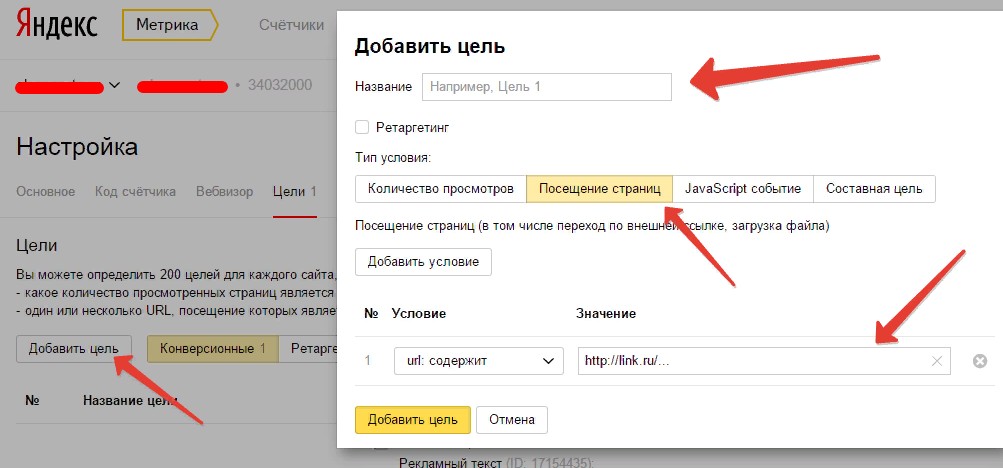
Если планируете использовать цель для ретаргетинга, поставьте галочку «Ретаргетинг».
Дополнительные настройки в Yandex Metrika
Также, при установке счетчика Яндекс Метрики можно выполнить следующие дополнительные настройки.
Тайм-аут
Время бездействия, после которого визит пользователя на сайт считается законченным. Если после тайм-аута посетитель на сайте будет совершать какие-либо действия, они засчитаются, как новое посещение. Тайм-аут можно установить от получаса до 6 часов. Рекомендуем устанавливать минималку — 30 мин, чтобы статистика была лучше.
Альтернативный CDN
Эта настройка необходима при продвижении веб-ресурса в регионе с ограниченным доступом к «Метрике». Если включить эту функцию, Метрика будет учитывать посещения с таких ГЕО. Но здесь нужно понимать, что скорость работы счетчика будет снижаться, что влияет на корректность данных.
Информер
Данный виджет показывает актуальную статистику вашего сайта. Если включить информер, статистические данные увидят все посетители.
FAQ
Яндекс.Метрика — это бесплатный сервис веб-аналитики, который помогает:
✔ Отслеживать посещаемость (количество посетителей, источники трафика);
✔ Анализировать поведение пользователей (клики, глубина просмотра);
✔ Настраивать цели (отправка форм, покупки);
✔ Оценивать эффективность рекламы (Яндекс.Директ, Google Ads).
Преимущества:
✔ Интеграция с Яндекс.Директом;
✔ Подробные отчеты в режиме реального времени;
✔ Настройка сегментов и вебвизора.
Пошаговая инструкция:
✔ Зайдите в Яндекс.Метрику;
✔ Нажмите «Добавить счётчик».
✔ Заполните данные:
— Название счётчика (например, «Основной сайт»);
— URL сайта;
— Часовой пояс.
✔ Примите условия соглашения → «Создать счётчик»;
✔ Скопируйте код счётчика (начинается с )
3 метода проверки:
✔ Отчёт «В реальном времени» в Яндекс.Метрике (появится ваш визит);
✔ Плагин для браузера (например, Yandex Metrika Helper);
✔ Просмотр кода страницы (Ctrl+U → поиск yandex_metrika).
Если счётчик не работает:
✔ Проверьте, нет ли ошибок в консоли браузера (F12 → Console);
✔ Убедитесь, что код не дублируется.
Примеры целей:
✔ Отправка форм (заказ звонка, подписка);
✔ Просмотр определённой страницы (например, «Спасибо за заказ»);
✔ Клики по кнопкам («Купить», «Заказать»);
✔ Время на сайте (более 5 минут).
Как настроить:
✔ Перейдите в «Цели» → «Добавить цель»;
✔ Выберите тип (JavaScript-событие, посещение страницы и др.);
✔ Укажите параметры (например, URL страницы «/thank-you»).
Вебвизор — это инструмент, который записывает действия пользователей на сайте (движения курсора, клики, прокрутку).
Как активировать:
✔ В настройках счётчика найдите «Вебвизор» и «Анализ кликов»;
✔ Включите оба варианта → сохраните изменения.
Ограничения:
✔ Записывает только часть визитов (настраивается в параметрах);
✔ Не работает на некоторых динамических сайтах (SPA).
2 способа:
Фильтр по IP:
✔ В настройках счётчика → «Фильтры» → «Добавить фильтр»;
✔ Выберите «Исключить трафик» → укажите свой IP (узнать его можно здесь).
Браузерное расширение «Яндекс.Метрика: Просмотр без учёта».
Да, с настройкой электронной торговли (eCommerce):
Включите «Отчёты по электронной торговле» в настройках счётчика.
Добавьте JavaScript-код для передачи данных о покупках:
javascript
ym(XXXXXX, ‘reachGoal’, ‘purchase’, {
orderId: ‘12345’,
revenue: 5000,
products: [{
id: ‘product1’,
name: ‘Телефон’,
price: 5000,
quantity: 1
}]
});
Где XXXXXX — номер вашего счётчика.
✔ В Яндекс.Метрике перейдите в «Связи с сервисами»;
✔ Выберите Яндекс.Директ → привяжите аккаунт;
✔ Включите «Автоматические цели» (если нужно).
Преимущества:
✔ Автоматический сбор данных о конверсиях;
✔ Оптимизация рекламных кампаний.