Как создать и грамотно оформить графики в PowerPoint: инструкция и примеры
Анализ рынка, рост продаж в текущем году по сравнению с прошлым, результаты рекламной кампании… Это примеры данных, которые невозможно передать без наглядного материала. Конечно, можно попытаться и подготовить доклад на полчаса, но аудитория вряд ли что-то запомнит. В таких случаях на помощь придут графики. Сегодня расскажем, как их правильно оформить в презентации.
Для чего нам нужны графики? Они визуализируют объемные и сложные данные, делают их понятнее для аудитории без потери информационной точности. Графики в презентации могут быть разными. Самые популярные из них:
-
классический график, с данными и выделенными значениями;
-
гистограмма с визуализацией показателей через столбцы;
-
круговая диаграмма — график с визуализацией показателей в кругах.
Сегодня поговорим о классическом графике. Наверняка вы часто работаете с подобными объектами и знаете, как создать график в PowerPoint. На всякий случай расскажем.
Путь до графика в интерфейсе PowerPoint: «Вставка» → «Диаграмма» → «График». Далее выбираете тот, что вам больше подходит: с наполнением, нормированный, с маркерами или без, объемный. В появившемся окне вносите свои данные.
График — мощный инструмент для передачи числовых данных. Только в неумелых руках он не просто не облегчит восприятие, но может еще больше запутать даже самых заинтересованных зрителей. Чтобы избежать негативного сценария, важно соблюсти правила оформления текста, выделения данных и декорирования.
Оформление текста
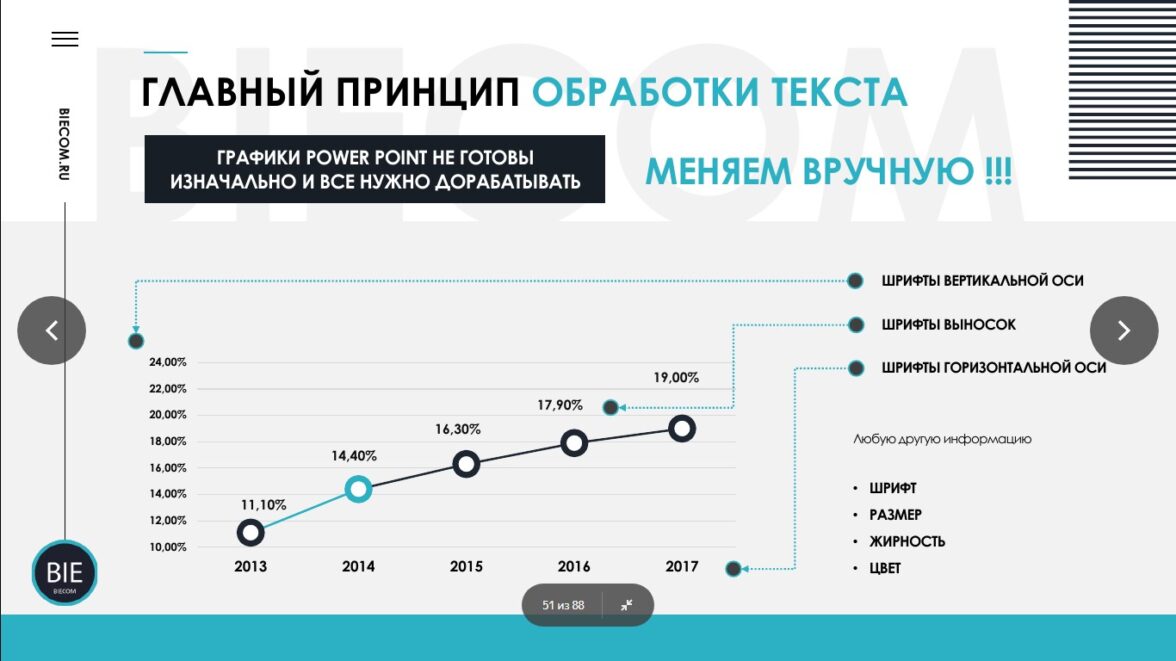
Плохая новость: если вы захотите изменить шрифт во всем графике в пару кликов, выделив фигуру и выбрав нужный стиль, у вас ничего не выйдет. Шрифты вертикальной оси, выносок и горизонтальной оси придется настраивать отдельно, вручную.
Хорошая новость заключается в том, что не обязательно весь текст в графике подгонять под один размер. Можно отрегулировать на глаз по каждой оси.
Придерживайтесь минимализма и старайтесь выбирать классические цвета для линий графика. Например, черный или темные оттенки других цветов.
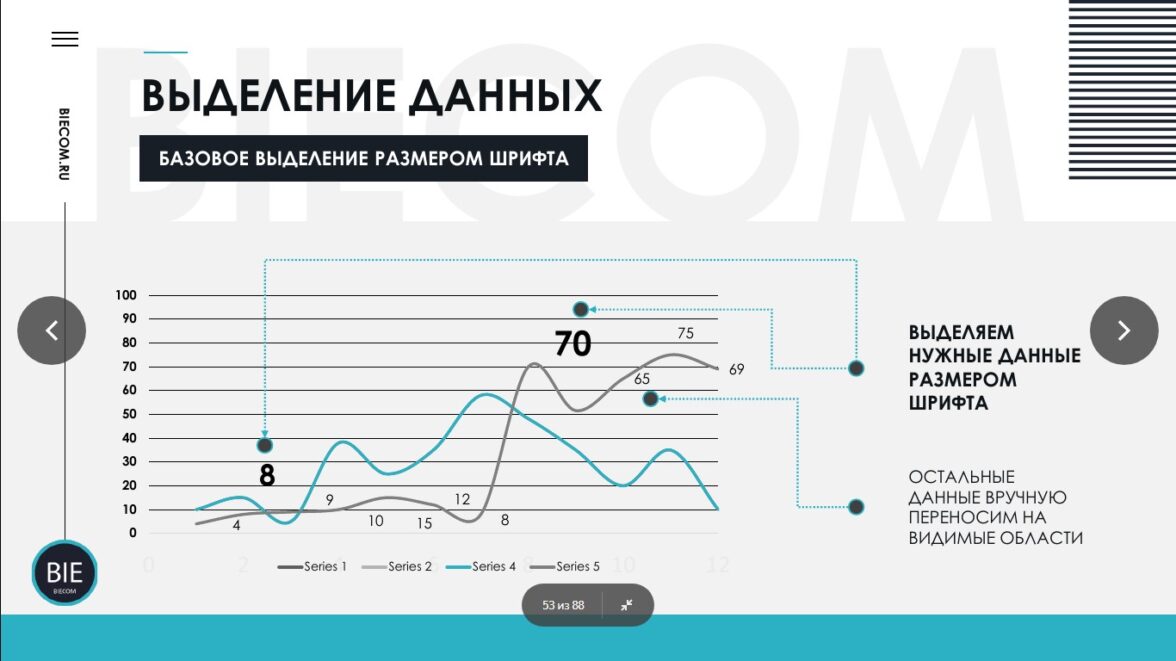
Выделение нужных данных. Как сфокусировать внимание на определенных показателях? Покажем три основных способа: 1. Базовое выделение шрифта с помощью изменения размера или цвета. Можно увеличить нужные цифры и изменить начертание на полужирное, например.
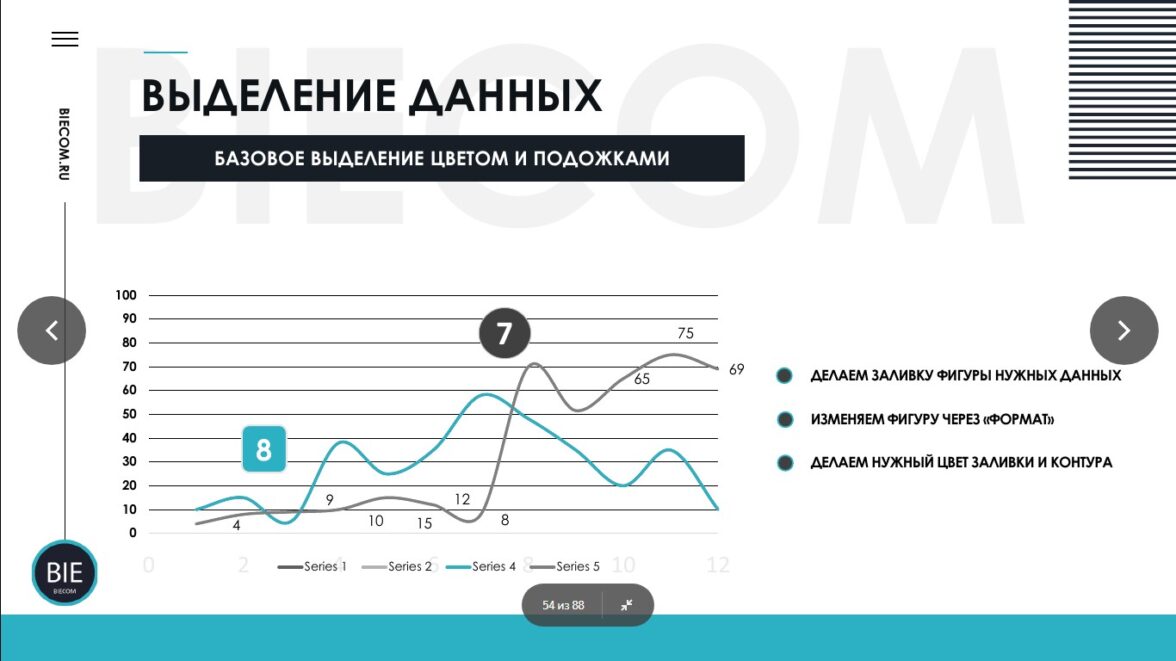
2. Использование подложки. Через «Вставка» → «Фигуры» добавляете на слайд квадрат, прямоугольник или круг, на ваше усмотрение. Помещаете фигуру под нужный показатель, меняете размер. Переходите в «Формат фигуры» и меняете цвет контура и заливки подложки.
3. Маркеры. Можно вставить на слайд треугольники, выполняющие роль стрелок, и разместить их рядом с ключевыми данными. При необходимости можно сделать выноски и к маркерам провести пунктирные линии.
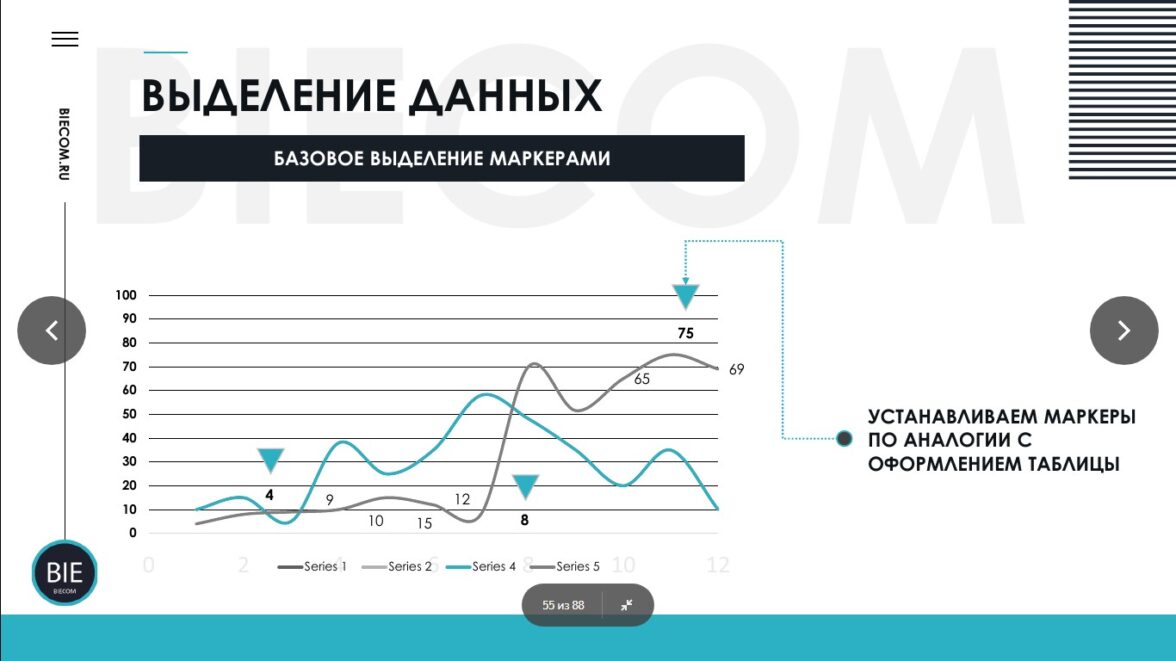
Преимущество маркеров в том, без них дополнительные линии располагаются произвольно, а с
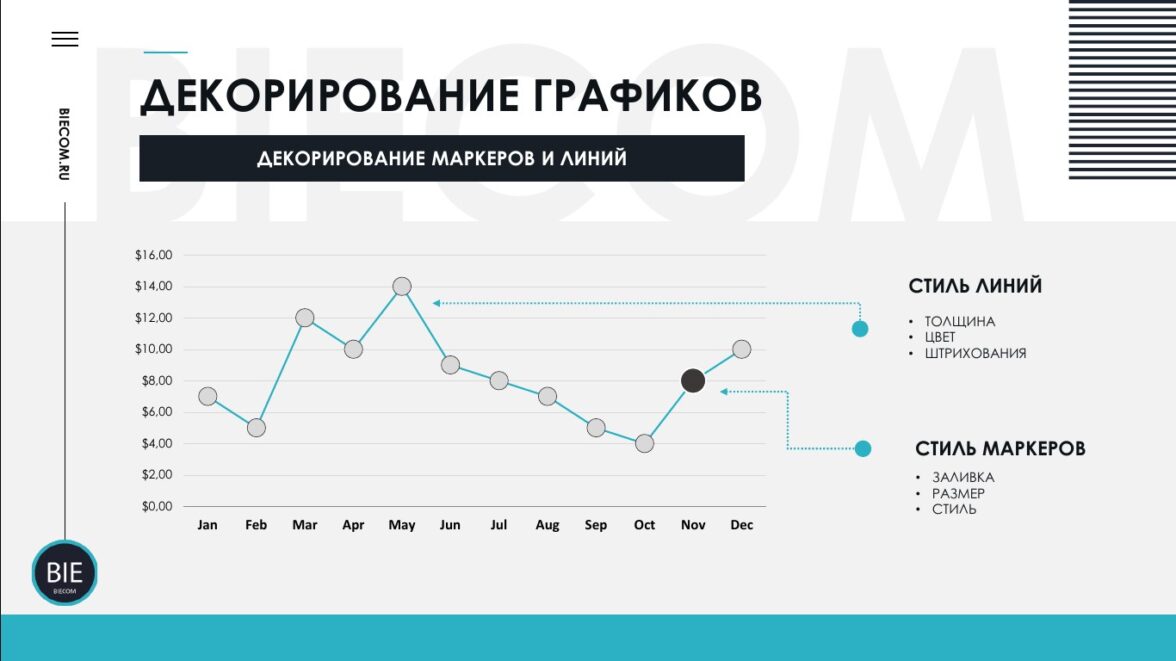
ними появляется возможность регулировки изгибов. Декорирование графика. Графики могут быть с линиями и маркерами, а могут быть с полной заливкой. Второй вариант применяется редко. Мы также рекомендуем использовать линии. Как с помощью декорирования расставить акценты на графике? Самый простой и достаточно эффективный путь — изменить цвета некоторых маркеров путем двойного нажатия на них.
Отдельнохотели бы остановиться на сочетании графика и картинки. Если вы хотите, чтобыверстка графика произвела вау-эффект, попробуйте установить под него фоновое изображение. Как это сделать?
-
Выберитеизображение и установите его в качестве фона.
-
Поверхизображения поместите прямоугольник, на всю площадь слайда. Это будет нашаплашка. Ее цель —сделать изображениеменее заметным, чтобы не снизилась читаемость графика.
-
Сделайтеплашку темной и полупрозрачной.
-
Перенеситеграфик на этот слайд.
-
Выделитеграфик и уберите заливку. Путь: «Главная» → «Заливка фигуры» → «Нет заливки».
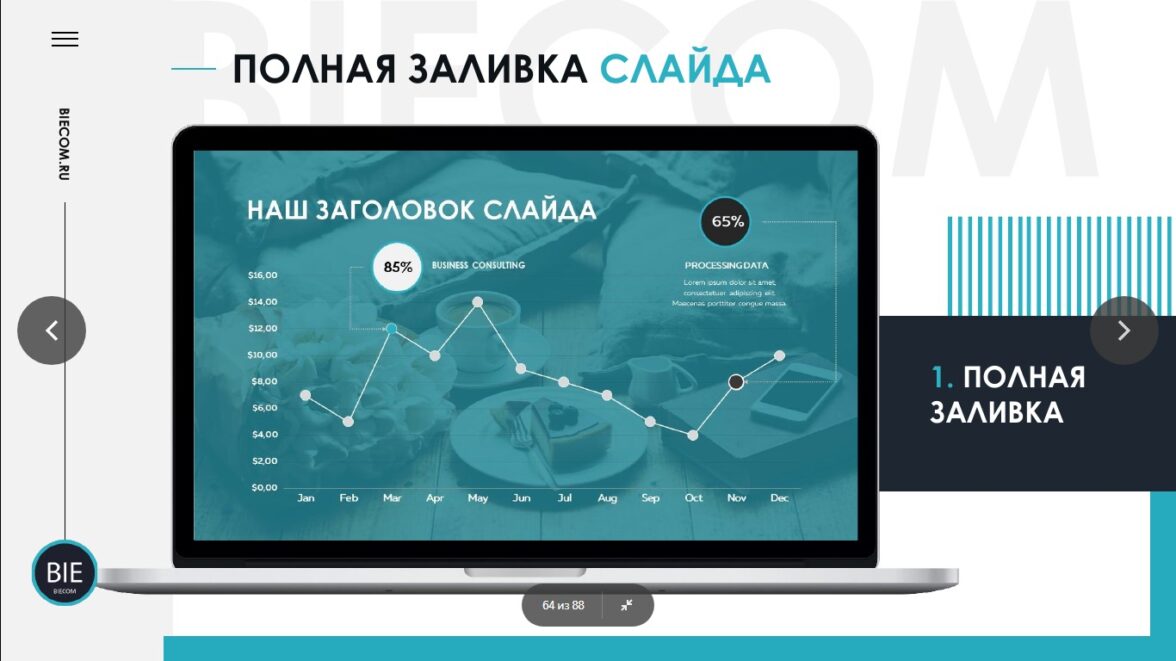
Фоновое изображение под графиком не отнимет у вас много времени при верстке слайдов, но будет выглядеть эффектно.
Общая рекомендация. Большинство людей не могут долго концентрироваться на цифрах, как бы они ни были заинтересованы. Поэтому постарайтесь не переусердствовать с данными в графике, выделите главное. Желаем успехов!А больше фишек разработки презентаций, дизайна и маркетинга вы узнаете из других статей от команды. Подпишитесь, чтобы не пропустить новые материалы!