Диаграмма Ганта в презентации: что это, для чего нужна и как правильно оформить
Представьте, что вам нужно в презентации рассказать о предстоящем проекте: о задачах, о сроках каждой из задач, об ответственных отделах и так далее. Удобнее всего это показать с помощью диаграммы Ганта. Как правильно ее оформить в презентации —читайте в статье.
Диаграмма Ганта — тип столбчатых диаграмм или гистограмм, который используется для иллюстрации плана, графика работ по какому-либо проекту. Названа в честь Генри Ганта, который разработал ее в 1910 году. Один из самых популярных и эффективных методов планирования проектов.
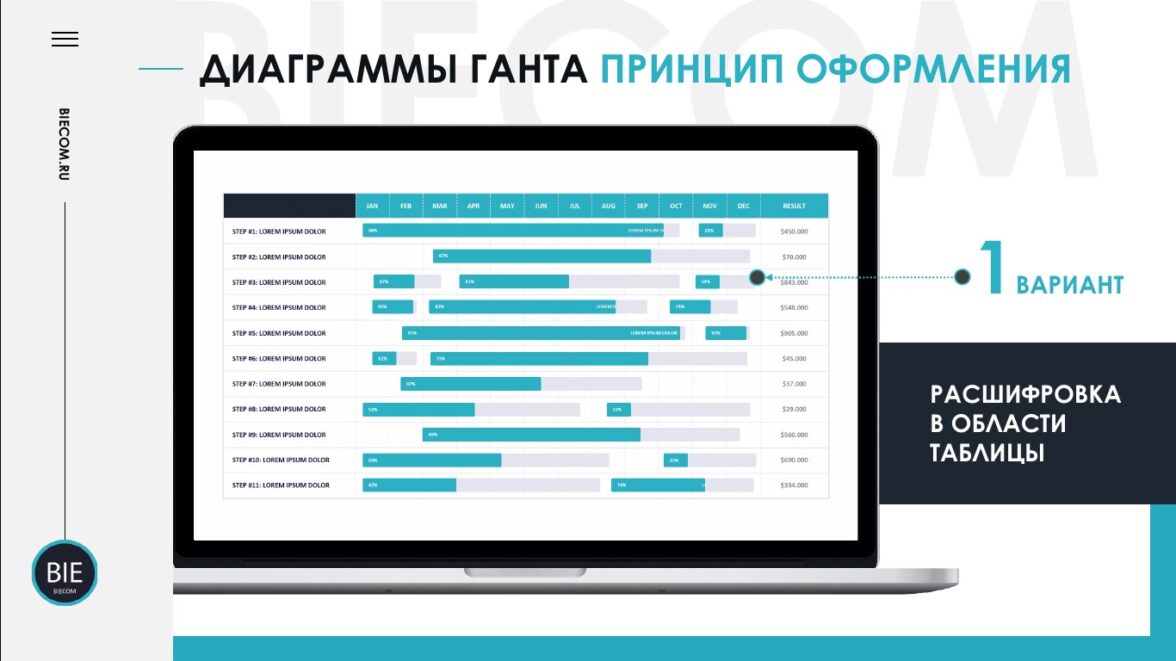
Этот тип диаграмм состоит из полос, ориентированных вдоль оси времени. Каждая полоса на диаграмме представляет собой отдельную задачу в составе проекта, ее протяженность — длительность работы. По вертикальной оси обычно обозначают перечень задач.Диаграмму Ганта используют в специальных приложениях по управлению проектами, таких как Kaiten, Planfix, Week. В презентации PowerPoint она будет размещена в усеченном формате, например, чтобы познакомить команду с проектом или рассказать о промежуточных результатах.Как правильно оформить диаграмму Ганта в презентации? На нее распространяются те же правила оформления, что и на обычную таблицу. О ней мы подробно рассказывали в предыдущем материале.
Оформление текста
«Какой текст в диаграмме Ганта? Там же только полосы», — можете подумать вы. Да, действительно, внутри таблицы нечего выравнивать, но не забывайте про «якорные» строки и столбцы.В диаграмме должны быть указаны месяцы или другие отрезки времени, названия задач и имена ответственных. Важно, чтобы данные находились на равном расстоянии от горизонтальных и вертикальных границ ячеек. Самый эффективный способ добиться этого — выбрать выравнивание по центру, как по горизонтали, так и по вертикали.Если по каким-то причинам необходимо установить выравнивание по левому краю, обязательно оставьте слева отступ, чтобы текст не «прилипал» к границе ячейки.
Выделение данных
Чтобы аудитории было легче воспринимать информацию, нужно выделить ключевые данные. Как это лучше сделать? В случае с диаграммами Ганта есть три основных способа:
-
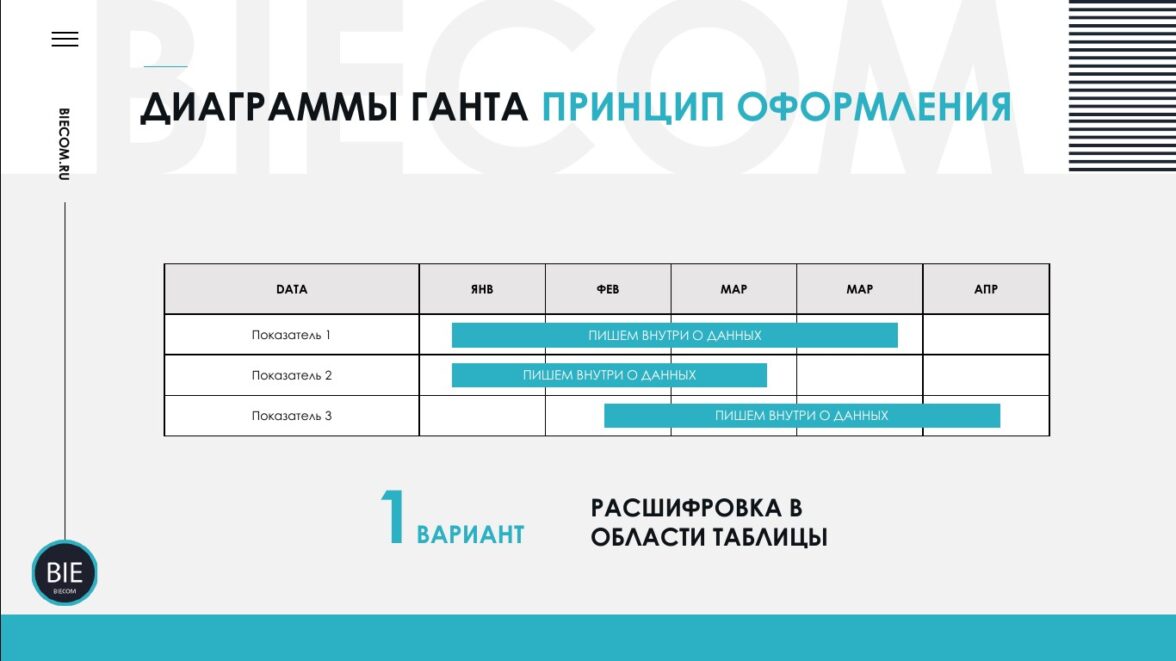
Расшифровка внутри таблицы. Пишем текст поверх полосы. Отличный способ, если требуется небольшое пояснение.
-
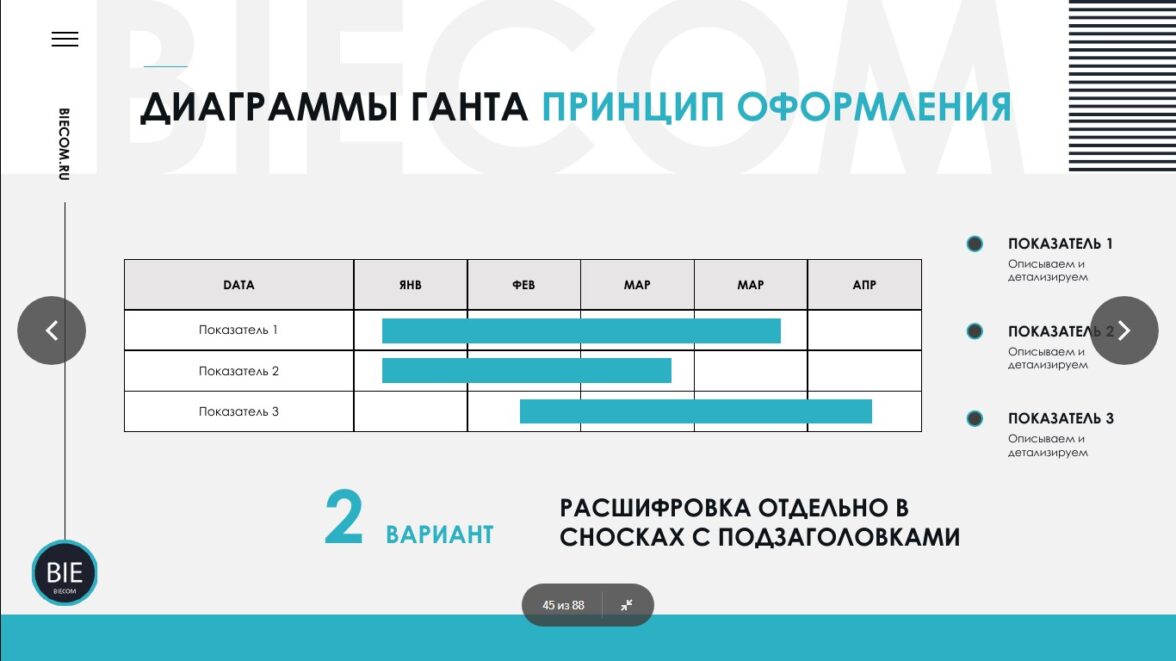
Расшифровка отдельно, в сносках. Этот прием используют, когда показателей много, и нужно более подробно на них остановиться. Выносим информацию за пределы диаграммы, в блоки Sale Point.
-
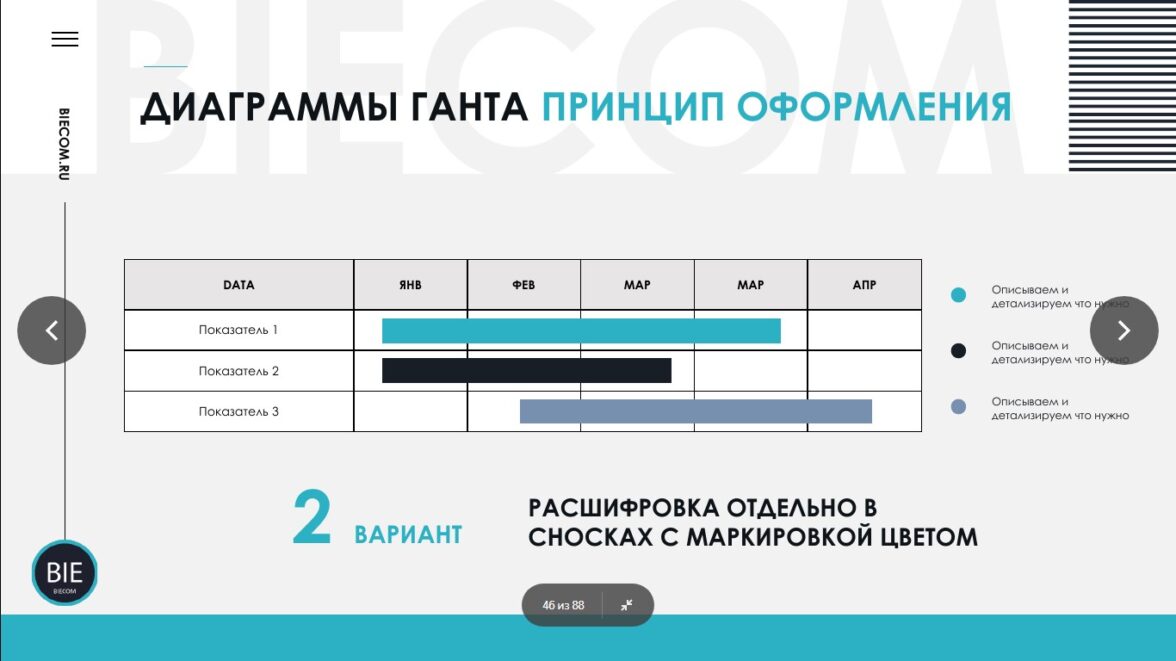
Комбинированный способ. Каждую строку выделяем своим цветом и детализируем за пределами диаграммы, например, справа. Этот метод подойдет, когда показателей немного, ведь изобилие цветов не украсит слайд.
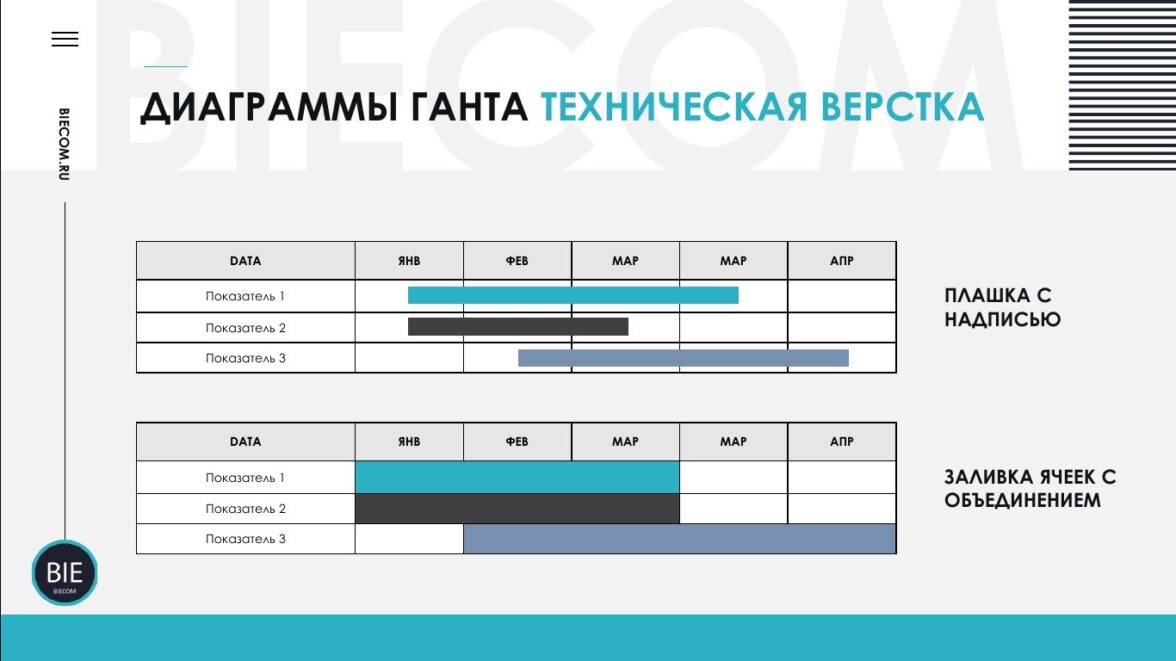
Как технически оформить диаграмму Ганта в презентации? Полосы можно создать двумя способами:
1. С помощью объединения и закрашивания ячеек.
Плюсы: не займет много времени.
Минусы: в случае, если вы закрасили не те ячейки, сложнее будет вернуться к исходной ситуации. Ведь объединить ячейки легко, а вот снова их разбивать, перекрашивать, выравнивать — дольше и сложнее.
2. С помощью обычных прямоугольников.
Плюсы: прямоугольники легко двигать при необходимости. Например, если сроки выполнения задачи сместились.
Минусы: в начале придется потратить время на выравнивание прямоугольников, чтобы все они были одной ширины.
Декорирование
Границы не должны отвлекать от данных, поэтому желательно очерчивать их не черным, а менее заметным цветом. Например, светло-серым. Приемлемая толщина границ — от 0,5 до 1, не больше.
«Якорную» строку можно выделить другим цветом. Но если цветов внутри диаграммы Ганта много —это не лучшая идея. В таком случае можно применить полужирное начертание или выделение текста с помощью Caps Lock’а.
Надеемся, что наш материал поможет вам быстро и красиво оформить диаграмму Ганта на слайде.
Хотите узнать больше секретов разработки презентаций? Не забудьте подписаться на наш блог. Команда Biecom уже готовит для вас новые материалы, не пропустите.




Другие статьи