Создание GPT-агента, который будет знать всё о вашей онлайн-школе. Пошаговый гайд
Например, умеет ли он искать в интернете, рисовать картинки или работать с вашими файлами. Готовый бот вы можете оставить исключительно для личного пользования, использовать внутри компании либо сделать доступным публично.
Но есть и нюансы: с 1 июля 2025 года действует прямой запрет на сбор и первичное хранение персональных данных граждан РФ на зарубежных серверах, в соответствии с изменениями в Законе о персональных данных № 152-ФЗ. А значит, обрабатывать данные учеников при помощи онлайн-бота GPT фактически незаконно. Чтобы создать помощника для онлайн-школы, нужно развернуть свой GPT на российском сервере.
Разберёмся вместе: как это функционирует прямо сейчас, какие умения уже освоили GPT-системы, как создать собственного бота с нуля и подключить к нему личные сервисы и данные через API.

Создаем AI-ассистента для онлайн-школы за 5 минут
Зачем это нужно? Представьте себе помощника, который круглосуточно отвечает на вопросы по программе, находит материалы и напоминает о расписании. Раньше для его создания требовались разработчики и сложные технологии. Теперь вы можете собрать такого ассистента самостоятельно, не написав ни строчки кода.
Этот AI-помощник (назовем его, например, «Эксперт Школы») будет:
-
Искать материалы («найди конспекты по маркетингу»);
-
Писать стратегии и готовить материал для занятий;
-
Работать с расписанием и правилами («когда следующий вебинар?»);
-
Делать это на основе ваших уникальных материалов — учебников, методичек и PDF-файлов.
Пошаговая инструкция: создаём нейросетевого помощника
Шаг 1: Запускаем конструктор
-
Перейдите в ChatGPT.
-
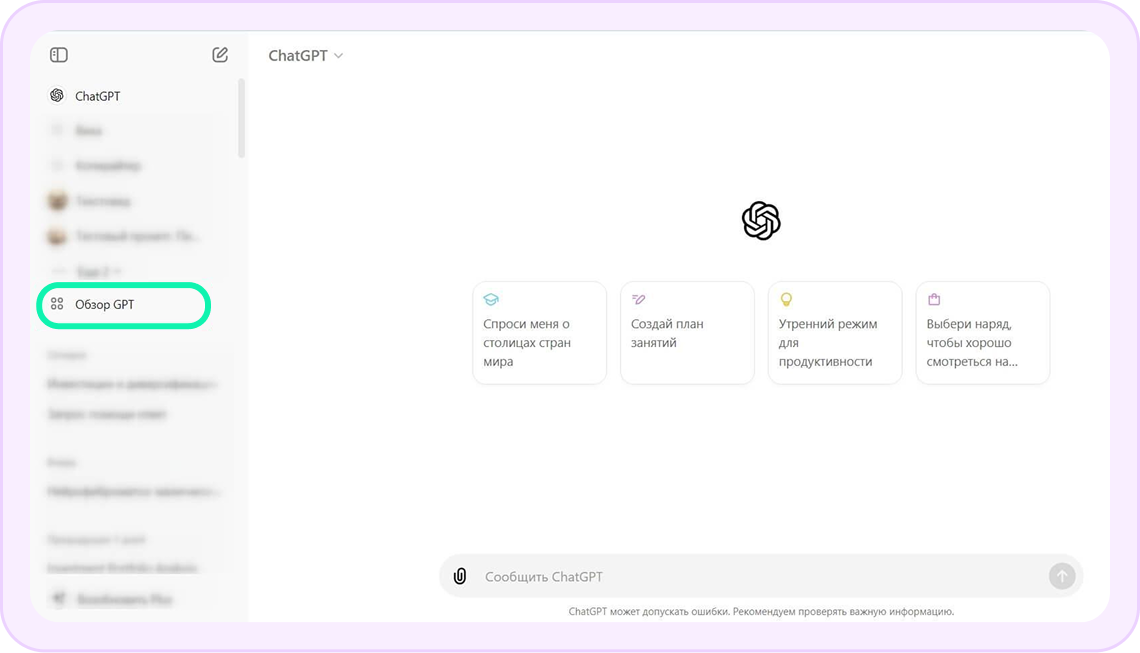
В левом верхнем углу кликните «Explore».
-
Выберите «Create a GPT».
Чтобы создать своего агента, у вас должна быть оплачена подписка Gpt Plus.
Вы попадёте в конструктор, где слева будет ваш помощник по созданию, а справа — панель ручных настроек.
Шаг 2: Даём боту имя и цель
Слева помощник спросит, кого вы хотите создать. Ответьте простыми словами, например: «Создай ассистента для студентов моей онлайн-школы. Он должен помогать с учёбой, отвечать на вопросы по курсам и находить материалы».
Система сама предложит название (например, «Учебный помощник») и описание. Вы можете их утвердить либо перейти к шагу 3 для точной настройки.
Шаг 3: Детальная настройка
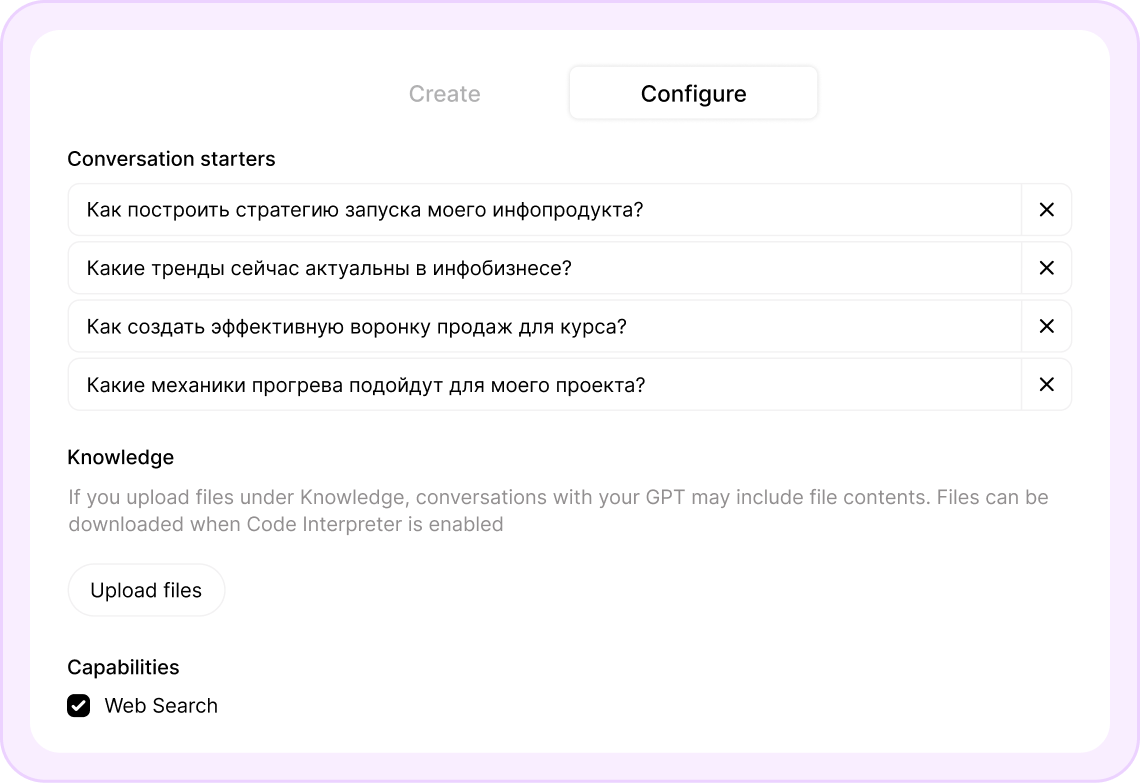
Перейдите на вкладку «Configure». Здесь мы вручную зададим ключевые параметры.
-
Name (Имя): Эксперт школы;
-
Description (Описание): AI-ассистент для студентов и преподавателей онлайн-школы [Название вашей школы];
-
Instructions (Инструкции) — самый важный пункт.
В этом разделе важно погрузить нейросеть в контекст вашей школы. Максимально подробно расскажите агенту свою цель. Объясните ему следующее:
-
Кто вы: «Я основатель стартапа в сфере EdTech», «Я старший разработчик с десятилетним опытом работы», «Я эксперт по цифровому маркетингу, спикер».
-
Ваши достижения: «У меня есть диплом MBA», «Я реализовал три успешных проекта».
-
Текущее положение («точка А»): «На сегодняшний день у меня онлайн-школа с сотней студентов, однако отсутствует налаженная система поддержки учащихся».
-
Цель («точка B»): «Хочу разработать ассистента на основе искусственного интеллекта, который будет отвечать минимум на 80% обращений студентов, освободив мне время для стратегических задач».
Чем больше деталей о себе и своих задачах вы ему дадите, тем точнее и качественнее будут его ответы.
Шаг 4: Подключаем
Во вкладке «Configure» найдите раздел «Capabilities».
Обязательно включите:
-
Web Browsing: чтобы бот мог находить в интернете свежие данные и статьи.
Самое главное — загрузите базу знаний:
-
В разделе «Knowledge» нажмите «Upload files».
-
Загрузите все ваши учебные материалы: PDF-учебники, методические рекомендации, конспекты лекций, расписания, часто задаваемые вопросы.
Отключите (если не нужны):
-
Image Generation (генерация изображений),
-
Code Interpreter (выполнение кода).
Шаг 5: Сохраняем и тестируем
-
Нажмите «Save» в правом верхнем углу.
-
Выберите доступ: только для себя, по ссылке или публичный.
-
Готово! Ваш GPT появится в главном меню в разделе «My GPTs».
Протестируйте его: задайте вопрос, ответ на который точно есть в ваших загруженных материалах.
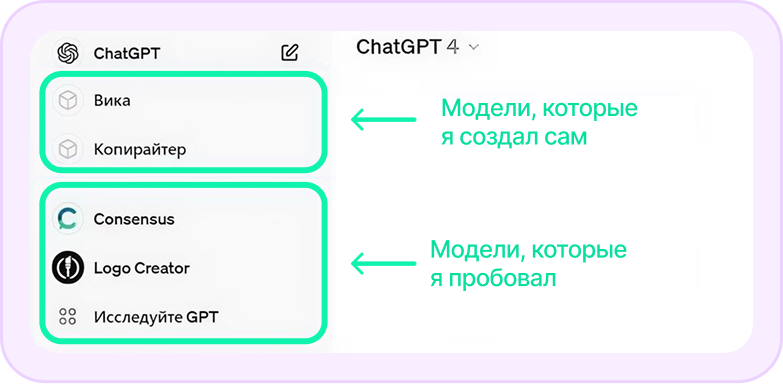
Вы можете использовать готовых агентов, можете создать своего. Все ассистенты будут отображаться в меню слева.
Как пополнить базу знаний GPT
На этом этапе важно добавить максимум информации о вашей школе. Можно загружать файлы разных форматов — PDF, Google-таблицы и даже целые книги.
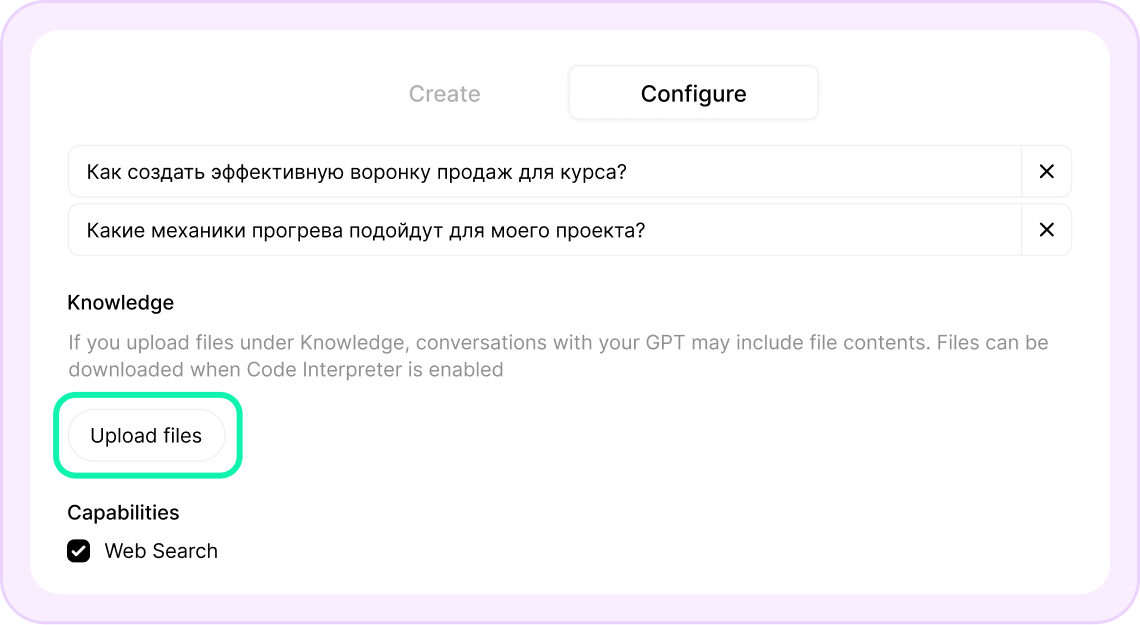
Когда вы загружаете файл, система не просто хранит его, а делает «умным»:
-
Документ автоматически делится на логические фрагменты (абзацы, разделы).
-
Для каждого фрагмента создаётся «смысловой отпечаток».
-
Поиск по смыслу: когда задаёте вопрос, система ищет не по ключевым словам, а именно по смыслу, находя наиболее релевантные отрывки из ваших документов.
Эта технология называется RAG (Retrieval-Augmented Generation). Раньше для её настройки нужны были программисты, теперь это просто кнопка «Upload».
Мы загрузили в неё всё необходимое: наши авторские методички, учебные программы, а также полезные материалы других школ. Отдельно прописали в инструкции, чтобы она всегда в первую очередь ориентировалась на нашу собственную базу знаний.
Всё готово — сохраняем. Система уточнит, кому открыть доступ: только нам, студентам по приватной ссылке или вообще всем. Выбираем то, что нужно нам, и жмём «Сохранить».
Система даже автоматически подобрала ему аватарку. Теперь мы можем использовать его очень гибко.
Можно оставить его как универсального помощника для всех задач школы. Он сможет помогать нам составлять учебные планы, оптимизировать расписание и даже писать посты для соцсетей о наборе.
А можно поручить ему более конкретные задачи. Например, создать узкопрофильного ассистента, который будет проверять домашние задания по определённым шаблонам. Или такого, который будет придумывать идеи для образовательных коротких видео — просто скидываем ему тему, а он выдает нам готовые сценарии.
Заключение
Поздравляю! Вы только что создали мощный инструмент для поддержки студентов и разгрузки преподавателей, потратив всего пять минут своего времени. Это готовая основа для персонального учебного помощника вашей онлайн-школы.