Никто больше не заскучает от ваших графиков: инструкция по оформлению
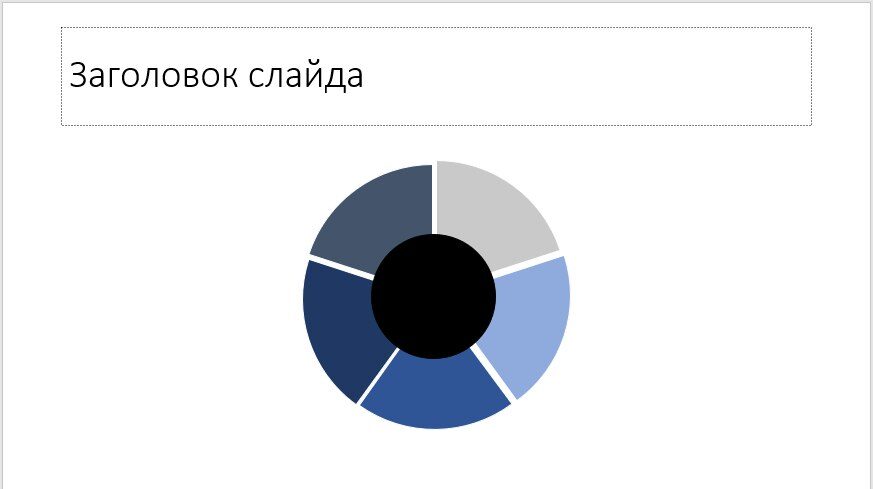
Итак, представим, вам нужно объяснить статистическое соотношение целевой аудитории вашего магазина настольных игр. Предварительно рассчитав все сложные и не очень вычисления, а возможно просто обратившись к самой судьбе, вы получили нужные данные по вашей аудитории. Теперь нужно их преобразовать в круговую диаграмму. Итак, алгоритм динамичной инфографики на ваших глазах!
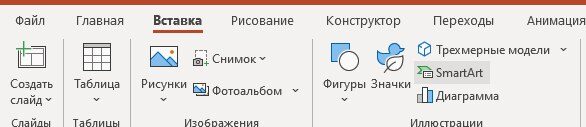
1. Зайдем в режим SmartArt. Для этого переходим во вкладку Вставка.
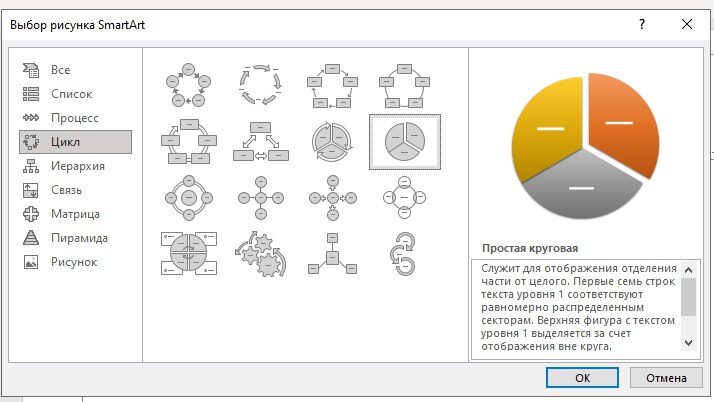
2. Во всплывшем окне выбираем Цикл ➝ Простая круговая ➝ Ок. На экране построится стандартная круговая диаграмма.
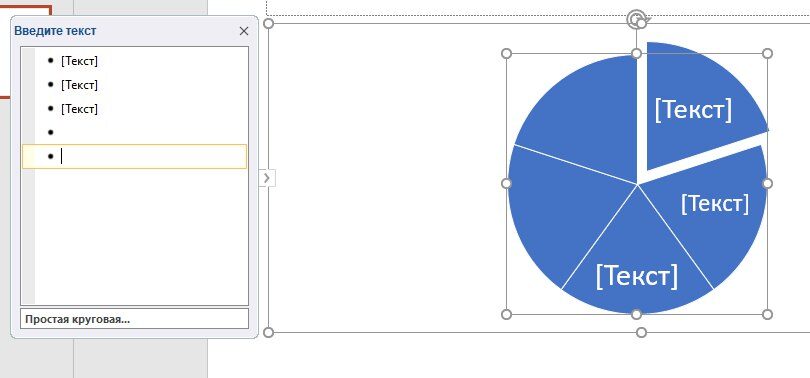
3. В левом окне делаем еще два пункта (нажав Enter) и таким образом добавляются еще два сектора.
4. В правом верхнем углу на панели находим Преобразовать ➝ Преобразовать в фигуры. Теперь это не диаграмма, а набор фигур, которые мы можем перемещать и изменять.
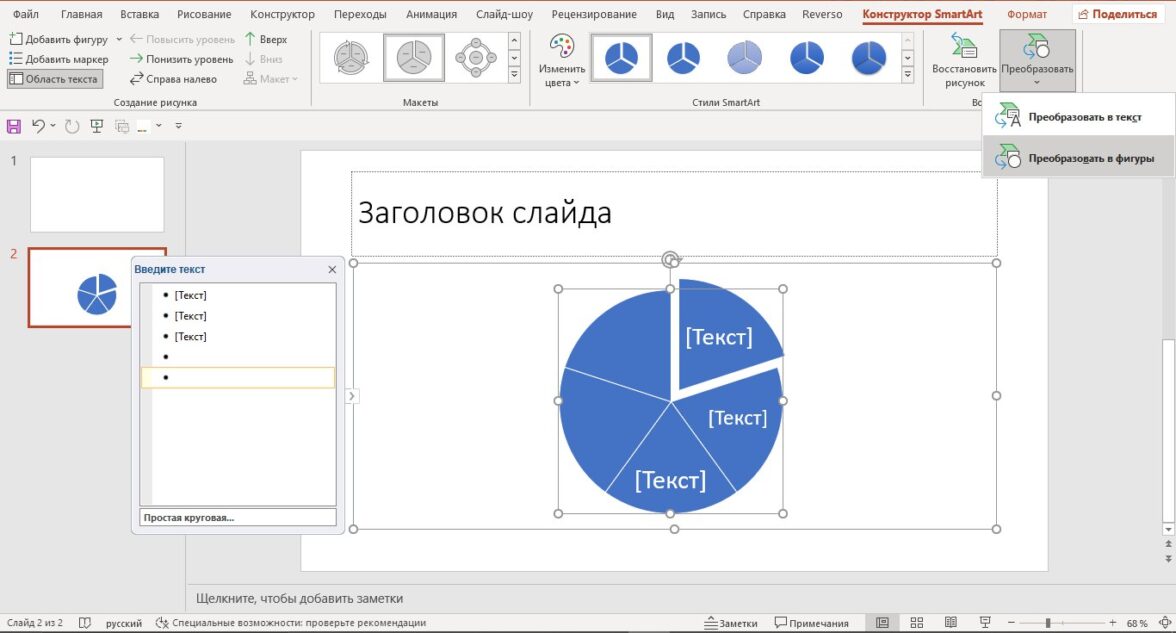
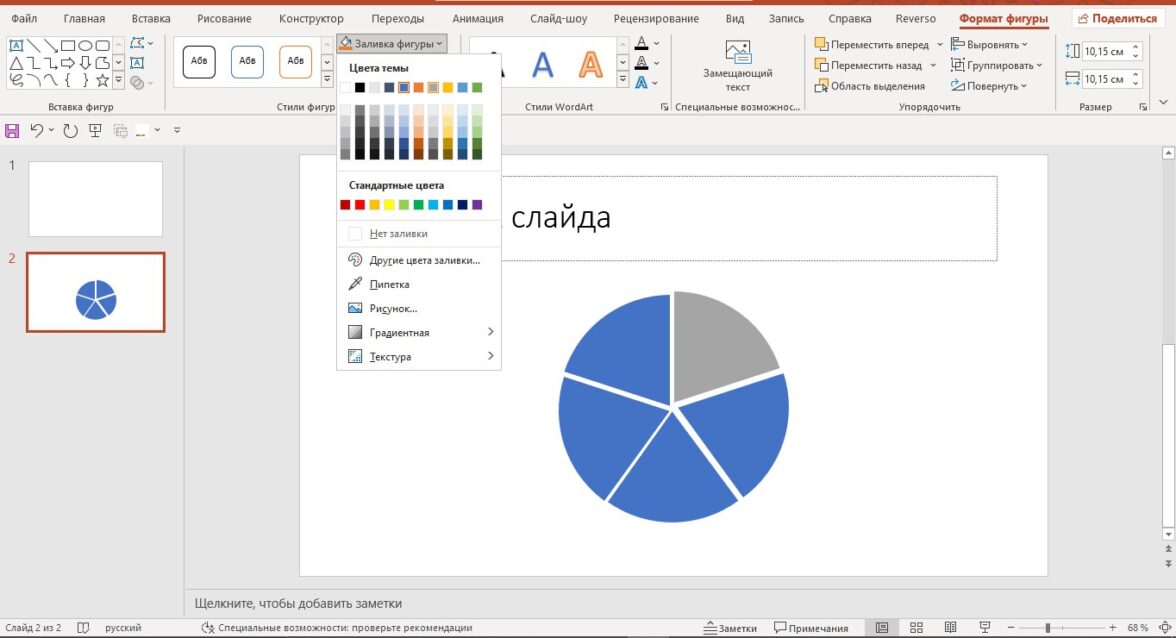
5. Выбираем каждый сектор по отдельности и выкрашиваем в нужные цвета. Для этого в верхней панели находим Формат фигуры ➝ Заливка фигуры ➝ выбираем нужный цвет.
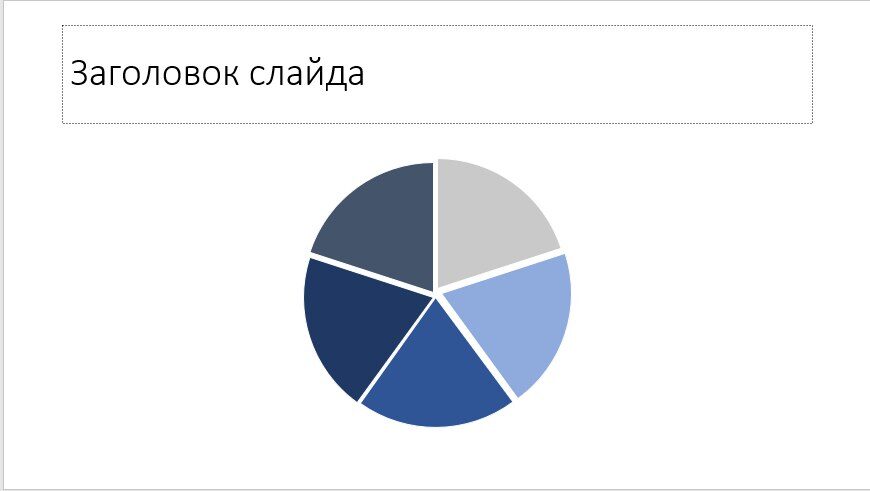
6. Добавляем фигуру в виде круга (вкладка Вставка ➝ Фигуры) и красим его в цвет фона (Формат фигуры ➝ Заливка фигуры ➝ выбираем нужный цвет).
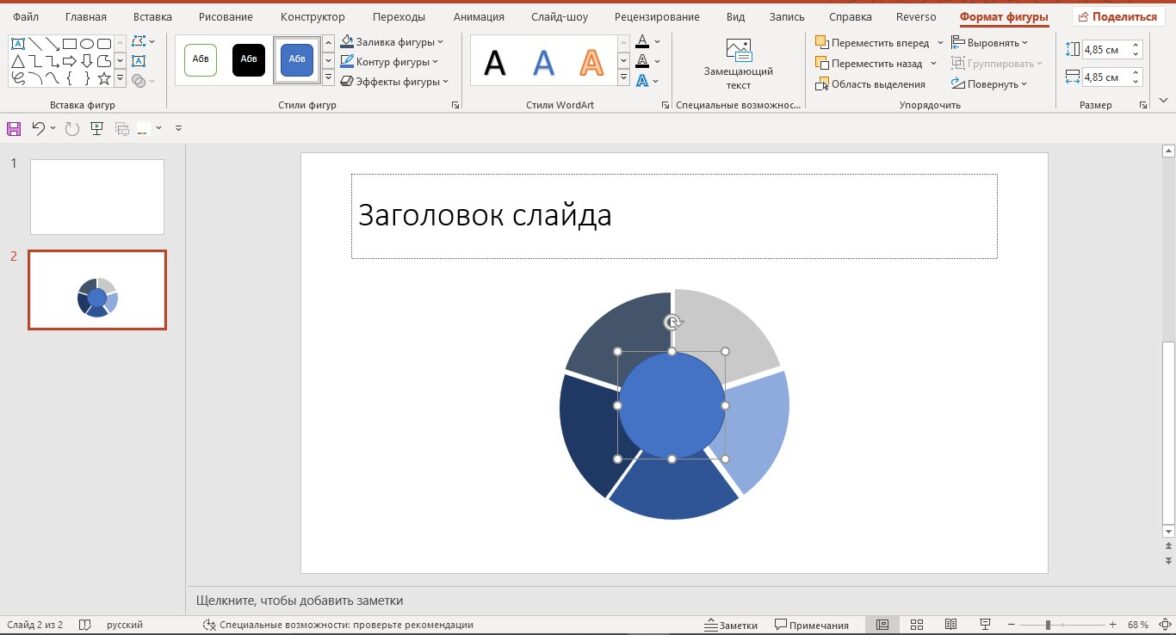
Если вы хотите изменить цвет фона, то нажмите правой кнопкой мыши по слайду и нажмите на кнопку Формат фона. В появившемся окне вы увидите функцию заливки фона, выберите нужный цвет. В данном случае мы использовали не стареющую классику — черный цвет.
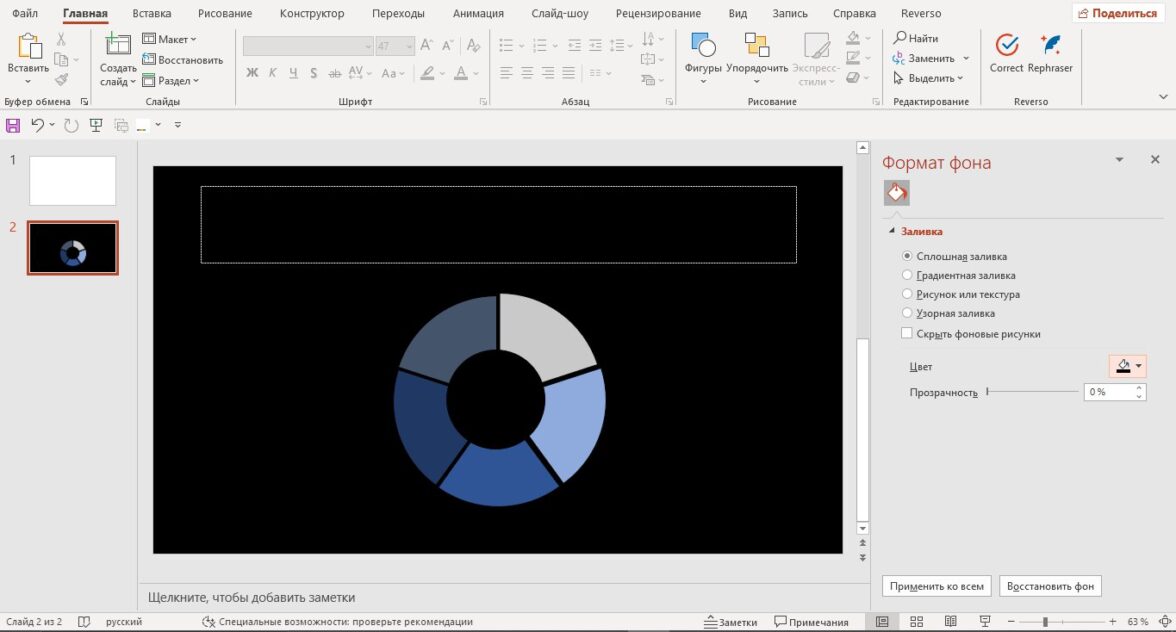
7. Смещаем всю фигуру с центра, чтобы в будущем добавить легенду графика.

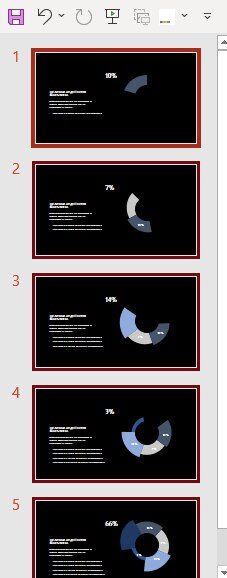
8. Дублируем весь слайд 4 раза и получаем 5 одинаковых слайдов: нажимаем на слайд в левой панели правой кнопкой мыши и выбираем функцию Дублировать слайд.
9. На первом слайде оставляем только один элемент, который находится сверху слева. Остальные блоки мы НЕ удаляем, а сжимаем до малых размеров и прячем за черным кругом.
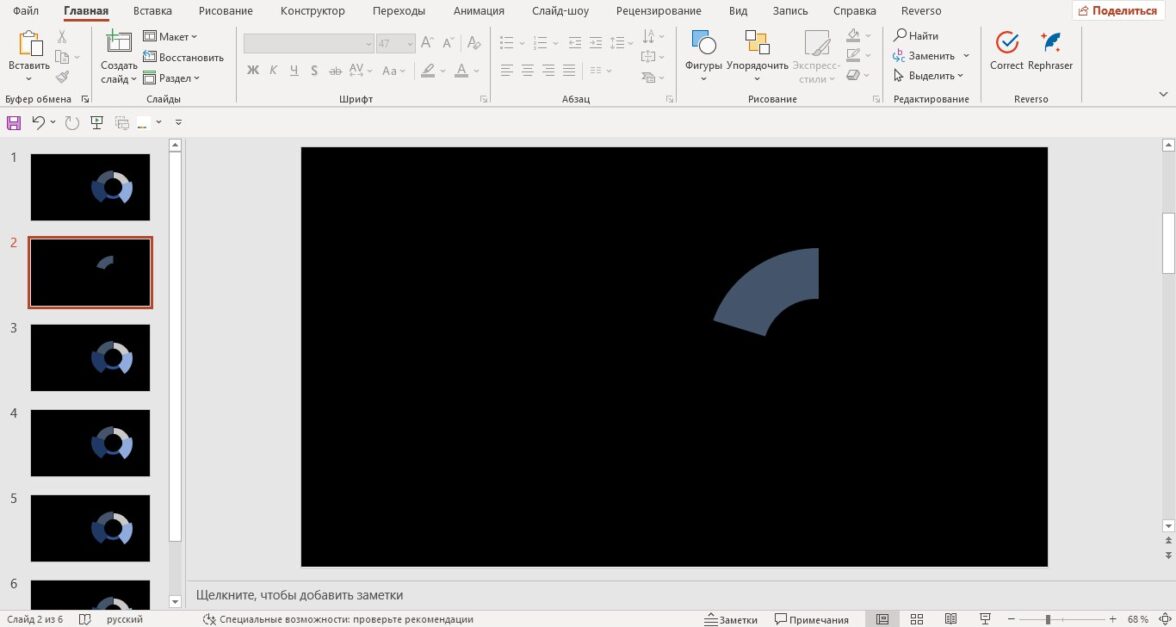
10. На втором слайде мы оставляем уже два сектора диаграммы изначальный и следующий, остальные прячем. И так последовательно мы увеличиваем количество секторов по часовой стрелке.
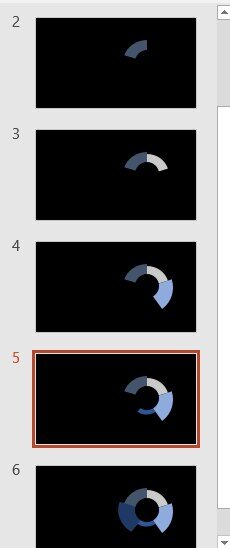


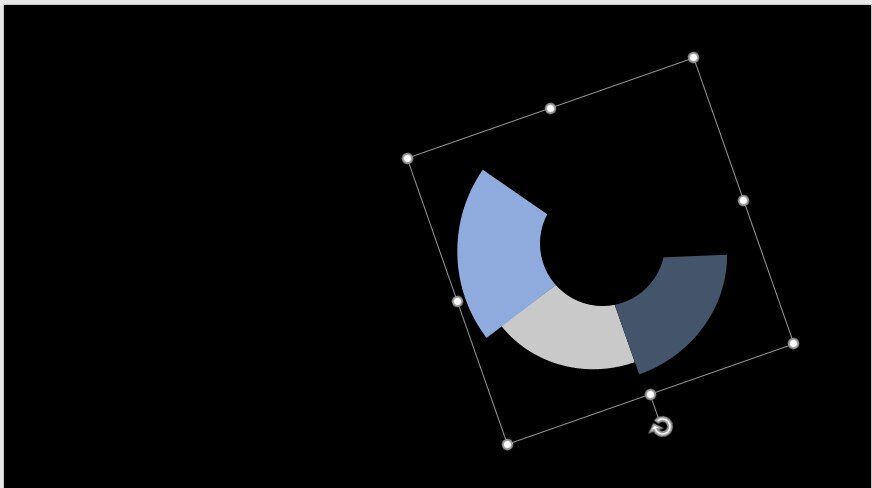
11. Далее начиная со второго слайда разворачиваем фигуру таким образом, чтобы новый сектор находился в левом верхнем углу, как бы замещая предыдущий элемент и смещая всю цепочку вперед.
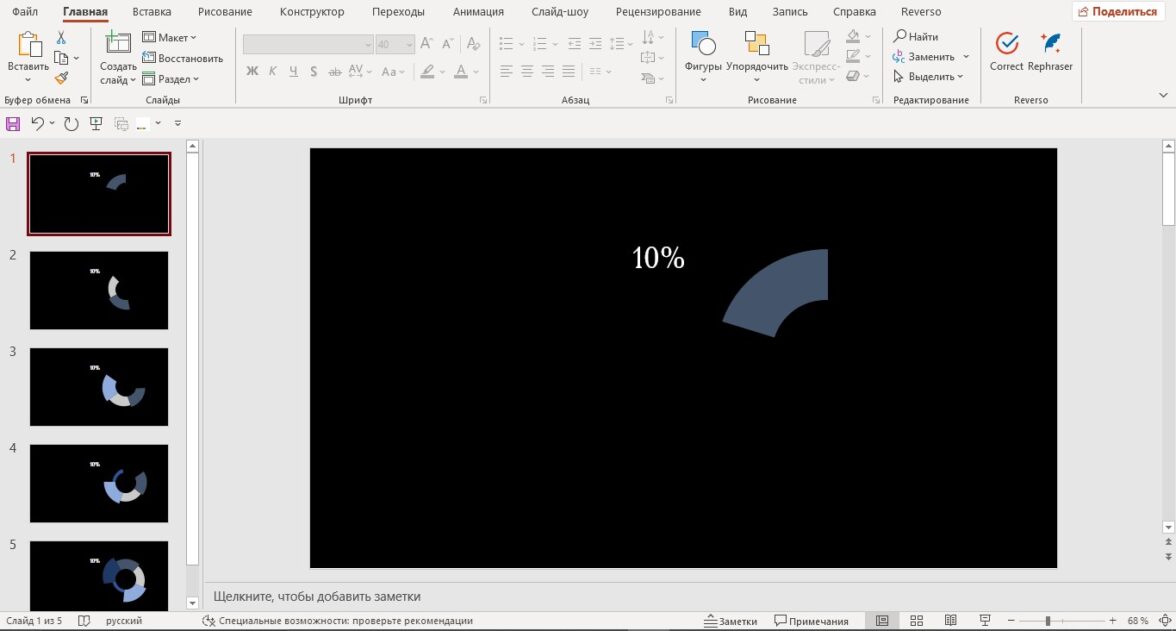
12. Добавляем рассчитанные числовые значения отдельным текстовым блоком. Располагаем его рядом с сектором.
13. Делаем все то же, что и в предыдущем пункте, но смещаем числовые значения на сами секторы. При этом число, связанное с новым сектором на каждом слайде остается рядом с диаграммой. Так мы сможем дополнительно выделить это значение.
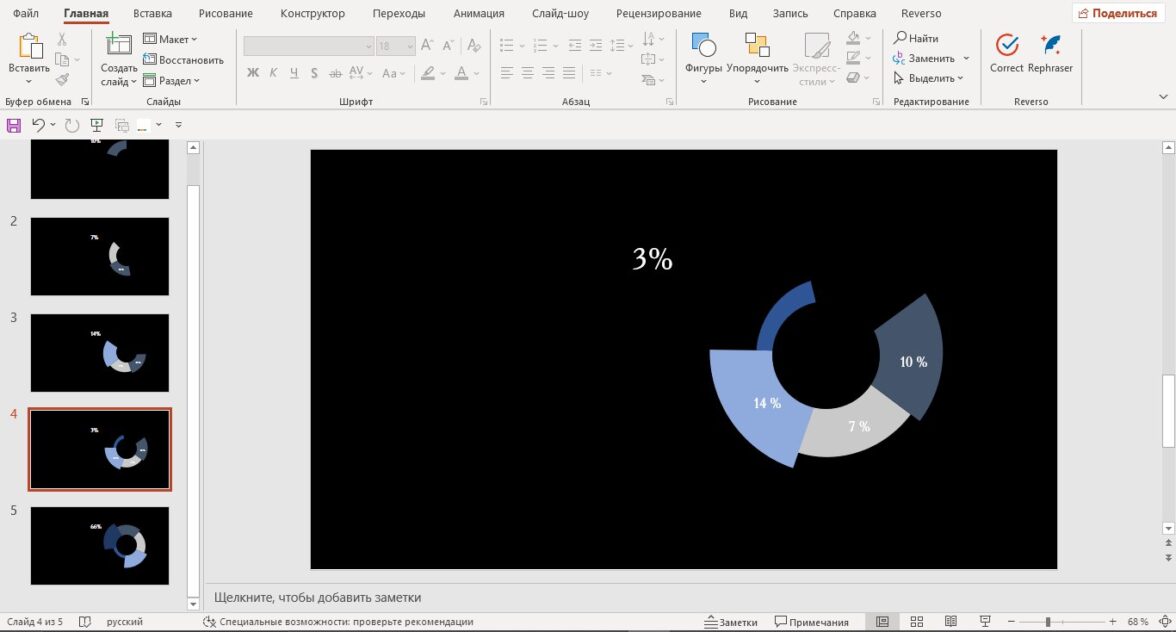
Финальный слайд должен получиться примерно таким:
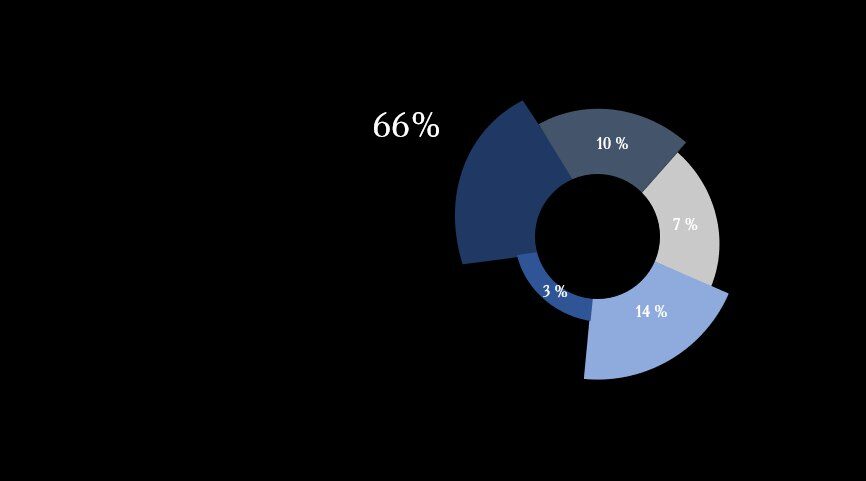
14. На финальный слайд добавляем полное описание к графику с описанием каждого сектора диаграммы.
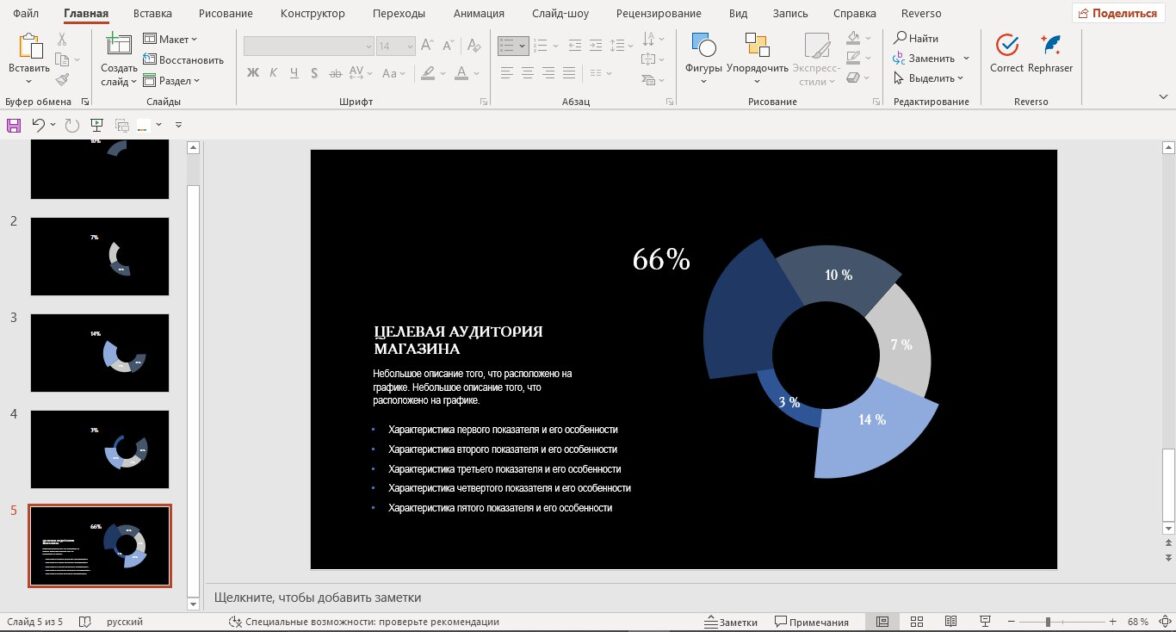
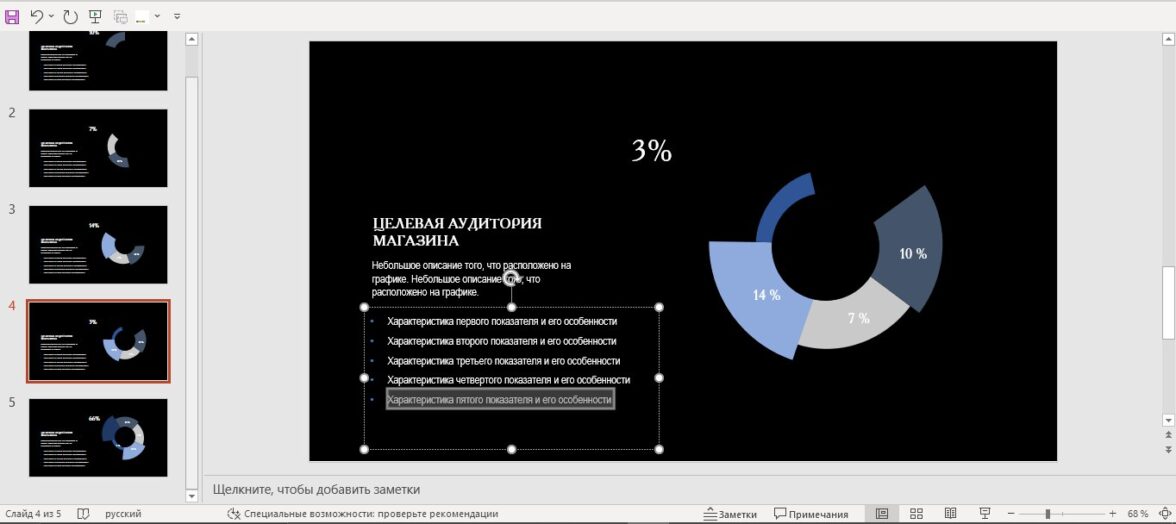
15. Двигаемся в обратном порядке: от четвертого слайда к первому. На последнем слайде ничего не удаляем! Удаляем описание секторов с конца (с 4 слайда), с каждым слайдом больше на один. Таким образом, что сначала вы удаляете один пункт, дальше два, затем три и так далее. В итоге получится, что количество текста будет совпадать с количеством секторов на слайде.
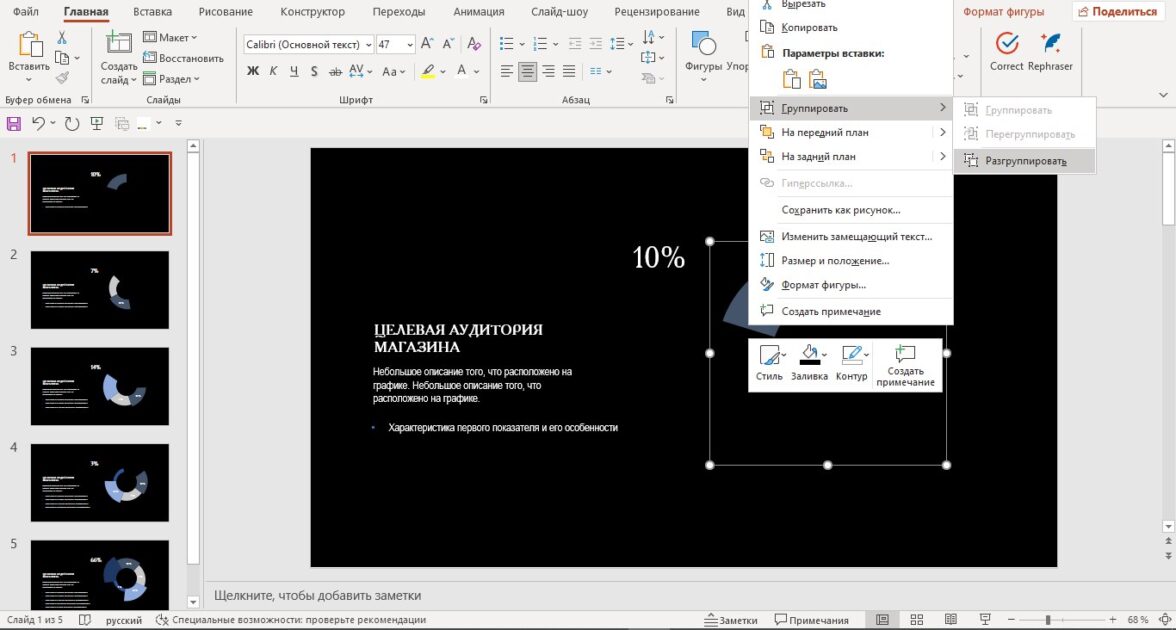
16. Теперь на каждом слайде нужно разгруппировать фигуру: нажимаем правой кнопкой мыши на фигуру ➝ Группировать ➝ Разгруппировать.
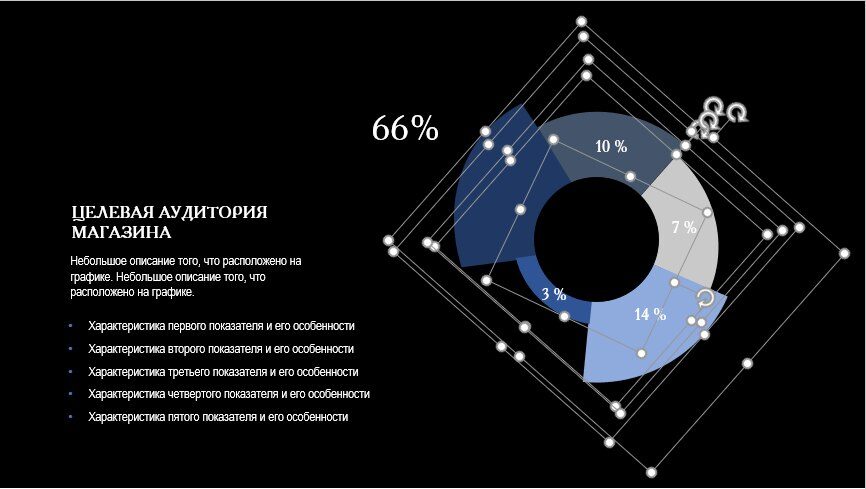
17. Выбираем все слайды в левой панели: зажимаем Shift и выбираем первый и последний слайд.
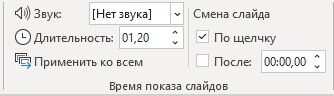
18. В верхней панели выбираем Переходы ➝ Трансформация. А в правой части панели ставим Длительность перехода 1,2.

Вуаля! Все готово! Такой стильный график теперь сложно упустить из виду, он приковывает внимание! Теперь осталось представить эту презентацию, чтобы услышать восторженные отзывы коллег: «Как вы это сделали?! Это же магия!». Но для них это останется загадкой, потому что истинные волшебники не раскрывают секреты своего мастерства.
Надеемся, что эта инструкция была интересной и полезной для вас! А если в следующий раз вам не захочется сильно париться по поводу презентации, но сделать что-то стильно надо, то предлагаем вам скачать уже готовые шаблоны здесь.
В нашем каталоге море заготовок на любой вкус и цвет. Не пропустите такое выгодное предложение: один шаблон — и никаких потраченных нервов и долгих часов за компьютером. Один шаблон — и вам не нужно думать про дизайн вообще. Мы все сделали за вас! Остается только вставить текст и картинки и можно идти выступать.Шаблон от 30 рублей — никаких забот. Переходите в наш каталог и откройте для себя профессиональный дизайн по доступным ценам!