Как сделать анимированное акцентирование в PowerPoint: пошаговая инструкция
Как быть, если объектов на слайде несколько, и хочется на каждом остановиться подробнее? Можно сделать их ярче, крупнее, использовать инструменты для выделения… Но, в таком случае, легко перегрузить слайд, и вместо того, чтобы завладеть вниманием зрителя, вы его потеряете. Грамотным решением в подобной ситуации станет анимированное акцентирование. Расскажем, как его реализовать в презентации.
Анимация — сильный инструмент для управления вниманием аудитории. Анимированное акцентирование, которое мы сегодня будем использовать:
-
Поможет частями, последовательно выдавать информацию.
-
Будет выглядеть профессионально и позволит сохранить минималистичность.
В качестве примера представим следующую ситуацию. Вы — владелец котокафе. Вам нужно создать презентацию об обитателях заведения, чтобы посетители знали, как лучше обращаться с кошками, кого можно брать на руки, а на кого следует лишь любоваться издалека. Приступим к созданию проекта.
Шаг 1
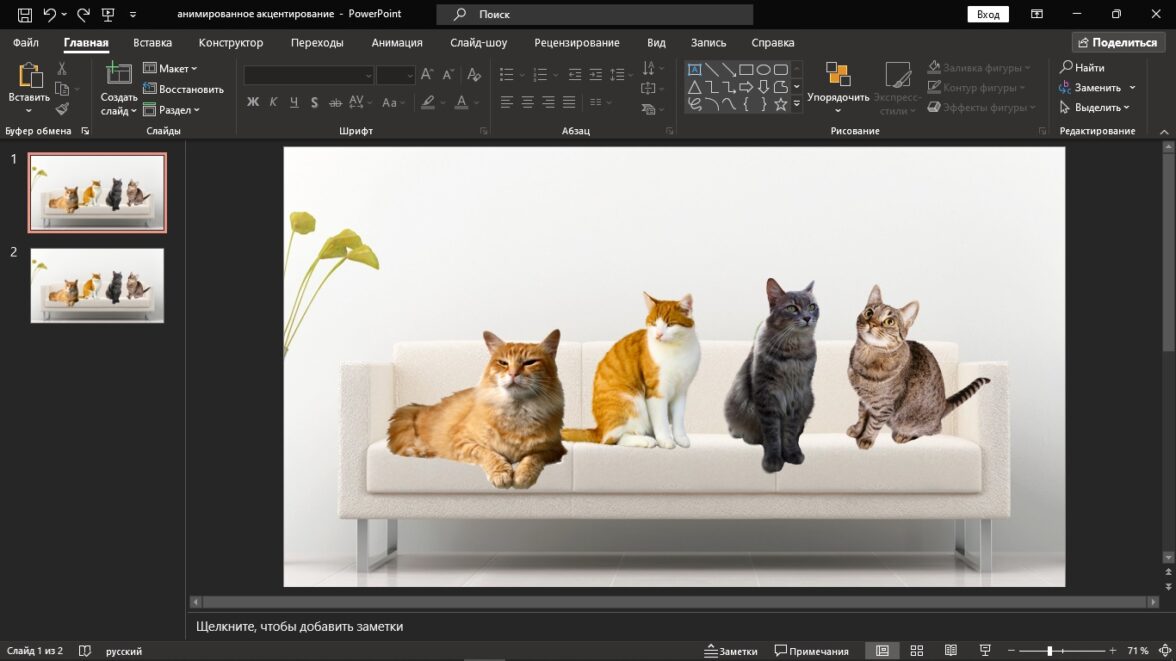
Выберите изображение. Добавьте картинку на слайд и отрегулируйте ее расположение по высоте и ширине. Вы можете использовать групповое фото кошек. Мы же скачали интерьерное фоновое изображение дивана, а на него добавили фото кошек в формате png, то есть без фона. После этого выделили все объекты и сгруппировали их. Это можно сделать, нажав правой кнопкой мыши, а в вышедшем меню выбрав функцию «Группировать» → «Группировать».
Где можно найти изображение без фона:
-
Скачать на специальных сайтах, например, на creazilla.com.
-
Вбить в поисковую систему запрос нужного изображения, в конце добавивь «png». Например «фото кошки png».
-
Вырезать фон у любого изображения. Это можно сделать во многих онлайн-фоторедакторах или даже в PowerPoint. Для этого выделяем изображение, переходим в «Формат рисунка» → «Удалить фон».
Шаг 2
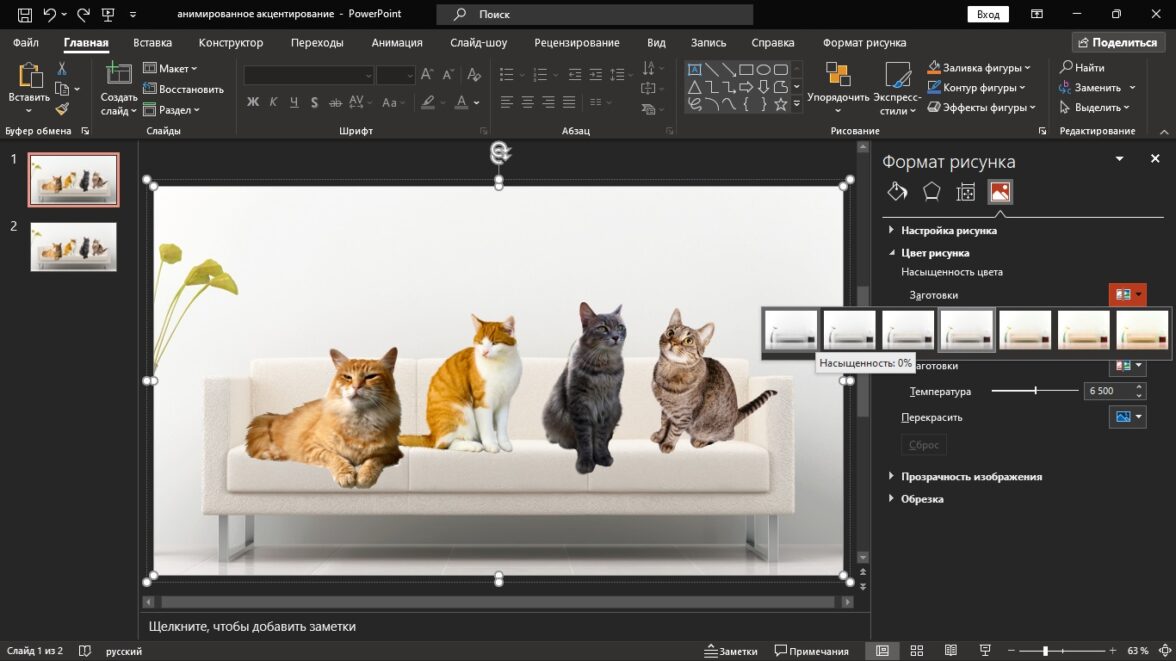
Продублируйте слайд, чтобы не потерять фигуру, так как мы будем ее редактировать. Сделаем все изображения на первом слайде черно-белыми. Для этого выделите фигуру, нажмите правой кнопкой мыши и перейдите в «Формат рисунка» → «Заготовки». Выберите вариант «Насыщенность 0%» и для фона, и для кошек.
Шаг 3
Если вы также, как и мы, создали фигуру из нескольких объектов, сохраните цветной вариант слайда в качестве изображение в формате jpg. Так вам с ним будет проще работать. Цветное изображение добавьте на первый слайд, поверх черно-белого изображения. Если вы использовали готовое изображение — просто выполните последний пункт этого шага.
Шаг 4
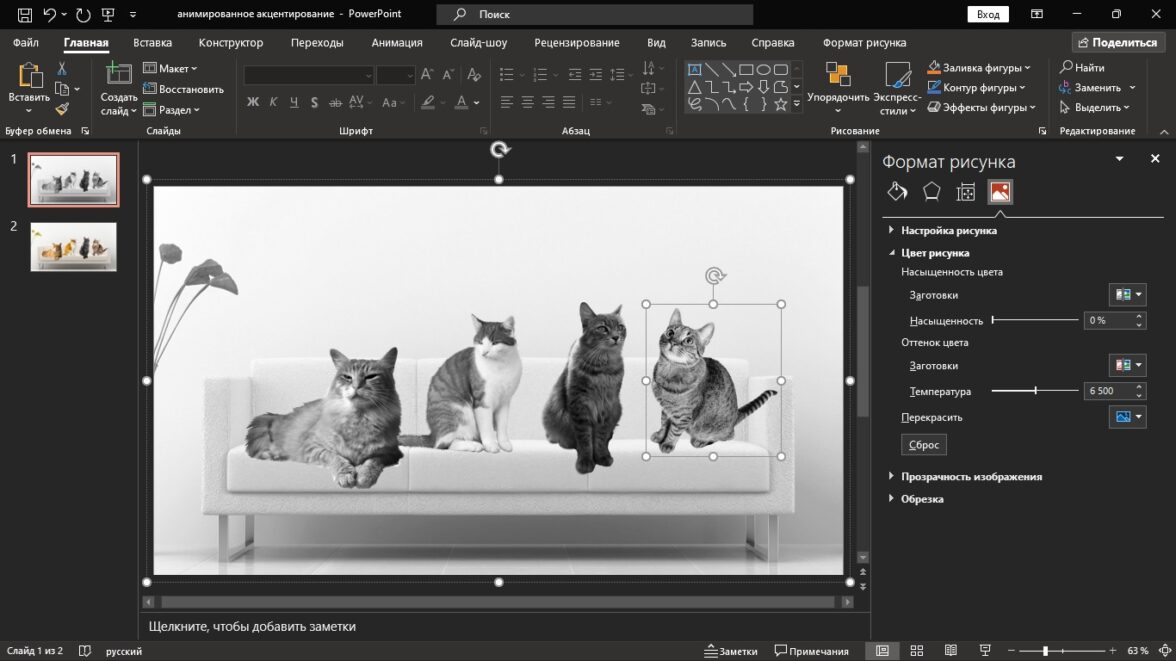
Продублируйте слайд по количеству кошек на изображении. У нас их 4. Вернитесь к первому слайду и выделите цветное изображение. Перейдите в «Формат рисунка» → «Обрезать» → «Пропорции» → «Квадрат 1:1». В рамки для обрезки поместите первое животное, чтобы только оно на слайде осталось цветным.
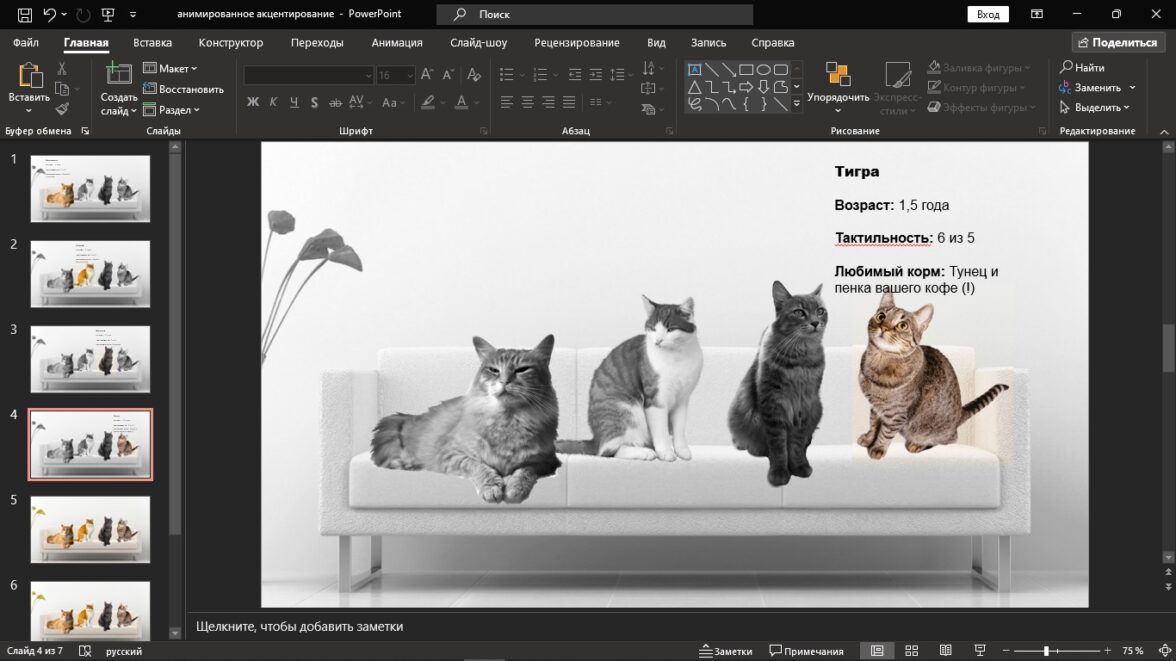
На следующих слайдах проделайте те же манипуляции, но чтобы в фокусе были другие кошки.
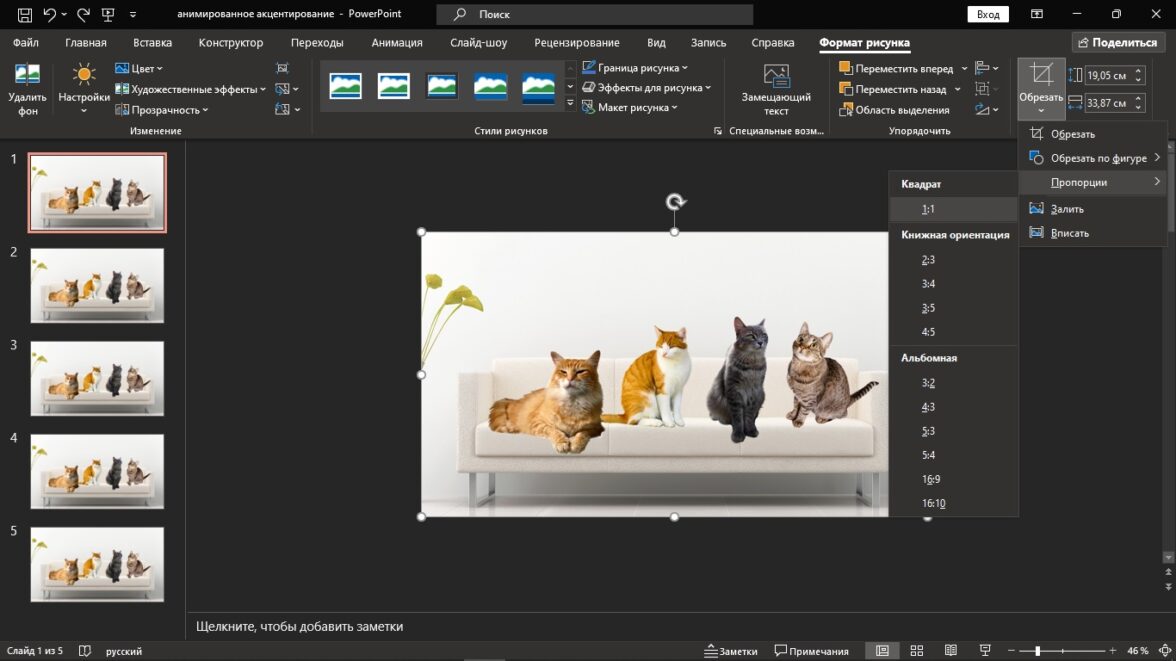
Примечание. В качестве формы обрезки можно выбрать и овал, все зависит от версии PowerPoint на вашем ПК и ее возможностей.
Шаг 5
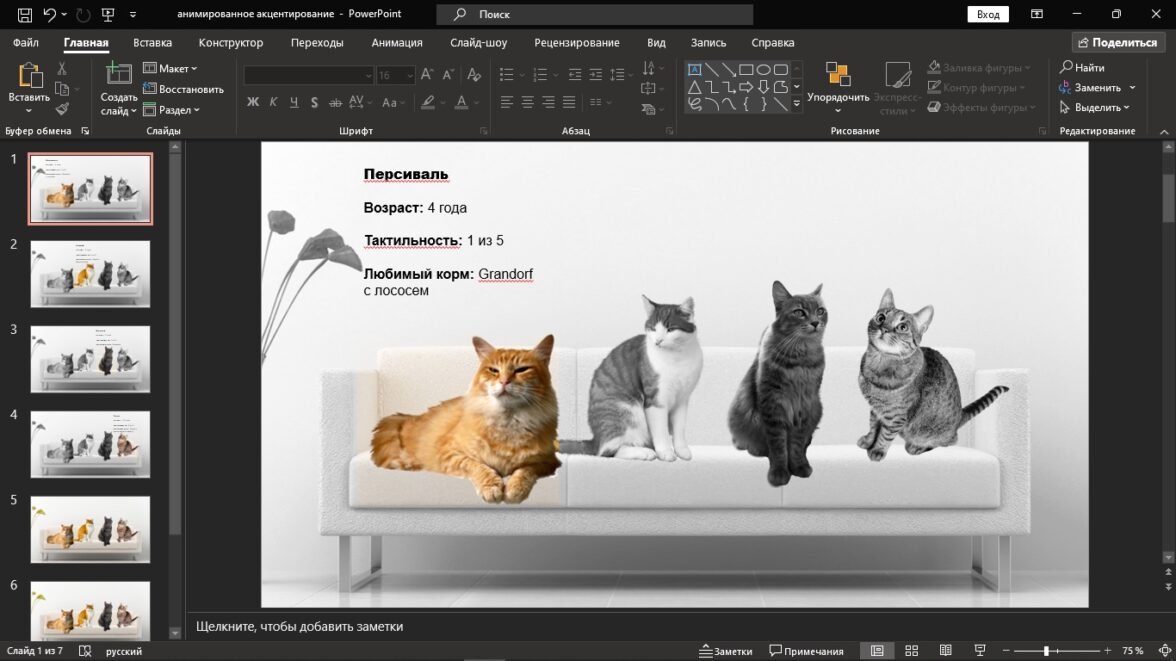
Добавьте текст на слайды. В нашем случае это краткая информация о привычках и вкусах каждого обитателя котокафе. Разместите смысловые объекты так, чтобы на каждом слайде текст был лишь над тем котом, на котором вы сделали акцент.
Шаг 6
Заключительный штрих — настройка смены слайдов. Выделите нужные слайды и перейдите в раздел «Переходы» → «Трансформация». Здесь также можно отредактировать длительность переходов.
Шаг 7
Готово! Можете удалить запасные слайды, которые нам больше не нужны, перейти к показу, нажав F5 и насладиться результатом. Теперь гости смогут узнать чуть больше о характере питомцев перед посещением котокафе, и наверняка достигнут с ними взаимопонимания.
Анимированное акцентирование — эффектный прием, который будет полезен и уместен в коммерческой презентации, независимо от ее тематики. Но это далеко не единственный лайфхак, который поможет усовершенствовать ваш проект в PowerPoint.
Хотите узнать больше фишек создания презентации? Наши эксперты каждую неделю делятся опытом и рассказывают о маркетинге, дизайне и работе в PowerPoint. Подпишитесь на канал, чтобы не пропустить новые материалы!