Как улучшить качество фото с помощью нейросети: пошаговая инструкция, промпты и полезные советы
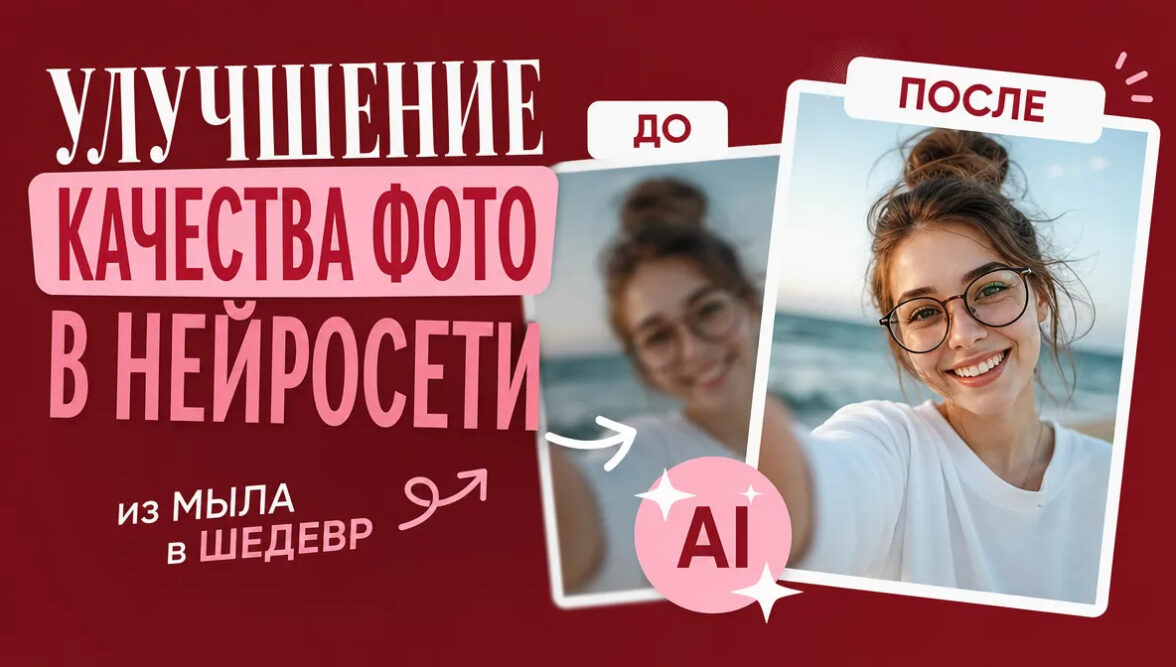
В этой статье — подробная инструкция на примере сервиса STIVA.ai: как загрузить снимок, какой масштаб и пресет выбрать, что делать со старыми фотографиями и ИИ-генерациями. Дальше разбираем теорию и практику: почему фотографии теряют качество, что именно делает нейросеть с пикселями, где проходит граница её возможностей, как улучшить качество фото без нейросети классическими приёмами и какие ошибки чаще всего портят результат.
Инструкция: как улучшить качество фото с помощью нейросети на STIVA.ai
Разберём весь путь от открытия страницы до скачивания готового файла. Интерфейс простой, поэтому инструкция подойдёт и тем, кто никогда не работал с ИИ-сервисами.
Шаг 1. Откройте инструмент и загрузите снимок
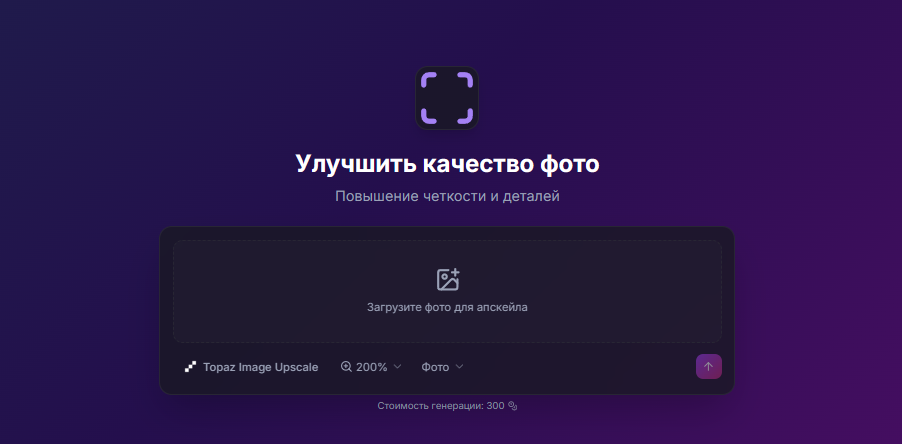
Перейдите на страницу инструмента Улучшения качества фото и нажмите на область «Загрузите фото для апскейла» или просто перетащите файл в окно браузера. Принимаются форматы JPG, PNG, WebP, GIF, HEIC и HEIF, то есть можно загружать фото прямо с iPhone без предварительной конвертации. Всегда отдавайте оригинал, а не пересланный через мессенджер файл: если оригинал потерялся, скачайте изображение в максимальном доступном размере, например через «Открыть в оригинале» в соцсети.
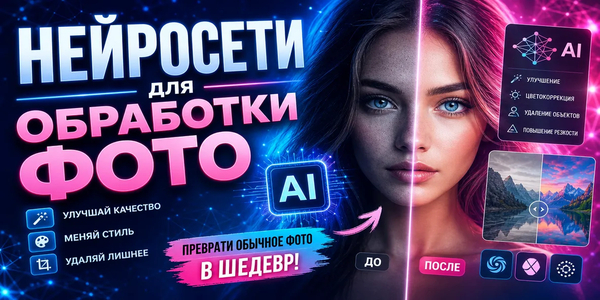
Размытый портрет, шумный кадр с концерта, снимок из мессенджера, который пересжимали десяток раз, бабушкина фотография 1978 года — почти у каждого в галерее есть кадры, которые хочется спасти. Раньше для этого нужен был мощный компьютер, Photoshop и пара вечеров на обучение. Сегодня достаточно браузера: нейросеть улучшить качество фото может за одну-две минуты, а результат видно сразу, в режиме сравнения «до и после».
Шаг 2. Выберите масштаб: 200% или 400%
Доступны два варианта увеличения. 200% — это мягкий апскейл и оптимальный выбор для большинства задач: кадр 2000×1500 превращается в 4000×3000, детали появляются, а риск «пластиковой» картинки минимальный. 400% — агрессивное увеличение для совсем маленьких исходников, скриншотов и файлов из мессенджеров: кадр 800×600 становится 3200×2400 и уже пригоден для печати. Правило простое — лучше два прохода по 200%, чем один сразу на 400% с посредственного исходника, ведь промежуточный результат можно оценить и при необходимости остановиться.
Шаг 3. Выберите тип изображения (пресет)
Это самая недооценённая настройка, и именно она сильнее всего влияет на итог. Пресет «Фото» подходит для обычных современных снимков — людей, пейзажей, предметов, еды — и даёт универсальный баланс детализации и естественности. Пресет «Старое фото» рассчитан на плёночные кадры, сканы альбомов и архив до 2000-х: он борется с зерном плёнки, выцветанием, пылью и заломами. Пресет «ИИ-генерация» нужен для картинок из нейросетей вроде Midjourney, GPT Image или Nano Banana — он чинит «плывущие» лица, мелкий текст и мыльные текстуры. Пресет «Текст» максимально усиливает контраст и чёткость букв и линий, поэтому его выбирают для скриншотов, фотографий документов, книг, вывесок и презентаций.
Шаг 4. Проверьте стоимость и запустите обработку
Под настройками показана стоимость генерации — 300 токенов за один проход. Нажмите кнопку «Улучшить качество фото» и дождитесь результата: обычно это занимает от нескольких секунд до минуты в зависимости от размера файла и нагрузки на сервер.
Шаг 5. Сравните «до и после» в масштабе 100%
Не оценивайте результат на уменьшенной картинке — так любое изображение выглядит хорошо. Откройте оба файла в масштабе 100% и посмотрите на три зоны: глаза и ресницы, где не должно появиться лишних деталей; кожу, которая не должна стать пластиковой; мелкие надписи и границы, где недопустимы ореолы и «шум достройки». Если что-то не нравится, вернитесь на шаг 3 и смените пресет.
Шаг 6. Скачайте файл в правильном формате
Для фотографий и печати сохраняйте JPG — он легче и не даёт прироста качества. Для графики, скриншотов, изображений с текстом и прозрачностью берите PNG: он не добавляет новых артефактов сжатия поверх уже обработанного файла.
Шаг 7. Доведите кадр до идеала другими инструментами
Апскейл решает проблему разрешения и детализации, но не цвета. После увеличения логично зайти в «Редактор фото» и поправить экспозицию, контраст, баланс белого, а при необходимости — откадрировать. Рядом доступны и другие инструменты: удаление объектов, удаление фона, замена лица, оживление фото и апскейл видео.
Что значит «улучшить качество фото» и какие задачи решает апскейл
Под этой формулировкой скрываются разные операции, и их часто путают. Апскейл увеличивает разрешение и достраивает детали, резкость подчёркивает границы объектов, шумоподавление убирает зерно, а реставрация возвращает к жизни заломы и выцветшие участки. Нейросетевой апскейл делает всё это сразу и согласованно: модель понимает, что перед ней — кожа, ткань, листва или буквы, — и обрабатывает каждый тип по-своему. Сценариев много: печать большого формата, маленький аватар, детали из кадра на зуме, увеличение ИИ-генерации до 4K, семейный архив. Во всех случаях человек ищет способ улучшить качество фото через ИИ — быстро, в браузере и без тяжёлого софта.
Почему фото теряют качество
Чаще всего проблема закладывается ещё до спуска затвора. Низкое разрешение не оставляет запаса: кадр 1280×720 при печати 10×15 см даёт около 120 dpi по длинной стороне и заметную «ватность», тогда как для печати нужно 300 dpi, то есть примерно 1181×1772 пикселя. Высокое ISO добавляет цветной шум, разрушающий фактуру кожи, шерсти и ткани, а длинная выдержка или промах фокуса делают границы мягкими — обычная резкость их уже не соберёт.
Дальше вступает сжатие: мессенджеры режут файлы до сотен килобайт, оставляя блочные артефакты JPEG и ореолы на контрастных границах. Плёнка и бумажные отпечатки выцветают, желтеют и покрываются заломами, а сканер привносит собственный шум. Пересвет уничтожает детали в светах безвозвратно, недодержка прячет их в шуме теней. Отдельная история — ИИ-генерации: их часто создают в небольшом разрешении, и при увеличении без обработки «плывут» глаза, зубы, надписи и фактура одежды.
Как нейросеть улучшает качество фото: принцип работы
Классическое увеличение работает по интерполяции: программа усредняет соседние пиксели, поэтому растянутый в фотошопе кадр выглядит мыльным — новых деталей не появляется. Нейросеть устроена иначе. Её обучили на миллионах пар «плохое изображение — то же изображение в высоком качестве», и модель запомнила, как выглядят поры кожи, ворс ткани, кора дерева, печатные буквы, пряди волос. Получив размытый фрагмент, она предсказывает, какая деталь там была, и рисует её заново.
В инструменте «Улучшить качество фото» на STIVA.ai за это отвечает модель Topaz Image Upscale — один из самых известных апскейлеров в индустрии. Но границу возможностей нужно понимать: нейросеть восстанавливает правдоподобное, а не истинное. Номер машины в шесть пикселей превратится в красивые, но выдуманные символы, а лицо человека в толпе будет достроено «от себя». Выводы два — чем лучше исходник, тем честнее результат, и документы, медицинские снимки и любые юридически значимые материалы нейросетью обрабатывать нельзя.
Улучшить качество фото ИИ онлайн бесплатно: что реально доступно без оплаты
Запрос «улучшить качество фото ИИ онлайн бесплатно» — один из самых частых, и тут важна механика. Безлимитных бесплатных ИИ-апскейлеров почти не существует: обработка требует GPU, а это дорогие вычисления. Поэтому сервисы дают либо пробные кредиты, либо дневной лимит, либо пониженное разрешение и водяной знак на бесплатном тарифе.
На STIVA.ai после регистрации начисляются стартовые токены — их хватает, чтобы протестировать инструмент. Дальше действуют тарифы «Базовый» (3 000 токенов в месяц) и «Эксперт» (10 000 токенов). При стоимости апскейла 300 токенов это 10 и 33 кадра в месяц — достаточно для личного архива или небольшого магазина. Оплата российскими картами и через СБП, VPN и зарубежные аккаунты не нужны. Экономить токены помогает дисциплина: обрабатывайте только те кадры, что пойдут в дело, начинайте с 200%, сначала кадрируйте и лишь потом увеличивайте, а настройки проверяйте на одном показательном снимке до обработки всей серии.
Улучшить качество фото онлайн нейросеть бесплатно или программа на компьютер
У обоих подходов свои сильные стороны. Онлайн-инструмент не требует установки и обновлений, работает на любом компьютере и даже на телефоне, оплачивается в рублях без VPN и зарубежных карт; расплата — зависимость от интернета и передача файла на сервер. Десктопная программа обрабатывает всё локально, что важно для конфиденциальности, и удобно переваривает сотни файлов пакетом, но занимает десятки гигабайт, требует видеокарты и 16+ ГБ памяти, а лицензия чаще покупается в валюте. Порог входа тоже разный: в браузере это «загрузил — нажал — скачал», в программе нужно разбираться в радиусах и порогах.
Поэтому для портрета, товарного фото, старого снимка или скриншота удобно улучшить качество фото онлайн нейросеть бесплатно или по подписке, ничего не устанавливая. Десктоп оправдан при архиве на тысячи кадров, жёстких требованиях к конфиденциальности или работе в связке с RAW-конвертером. Кстати, формулируют задачу все по-разному: ищут «улучшить качество фото онлайн ИИ», когда результат нужен здесь и сейчас, «улучшить качество фото ИИ бесплатно», когда хочется попробовать без оплаты, «улучшить качество фото с помощью ИИ бесплатно», когда задача разовая, и даже сокращённое «улучшить качество фото онлайн бесплатно помощью ИИ». Технология за всеми этими запросами одна, и оценивать её нужно по результату.
Улучшить качество фото без нейросети: рабочая классика
Иногда ИИ не нужен вовсе, и есть ситуации, где он только навредит. Это ответ на запрос «улучшить качество фото без нейросети» — всё описанное делается в любом редакторе, включая браузерный «Редактор фото» на STIVA.ai.
Начинают с кадрирования и геометрии: уберите лишнее по краям, выровняйте горизонт — часто это даёт больший прирост качества в глазах зрителя, чем любая резкость. Затем экспозиция и контраст: поднимите тени, приглушите света, добавьте плотности. Локальные корректировки управляют вниманием — лёгкая виньетка и осветление лица концентрируют взгляд. Шумоподавление применяйте дозированно, сначала цветовое, потом яркостное, иначе кожа превратится в воск. Резкость (Unsharp Mask) настраивают в масштабе 100%; для кадра 4000 px по длинной стороне ориентиры такие: радиус 0,8–1,2 px, величина 60–120%, порог 2–4 уровня. В конце правят цвет — сначала баланс белого, затем Vibrance, а не Saturation. На экспорте для интернета хватает JPEG 85–92% в sRGB, Adobe RGB нужен только под типографию.
Качество стоит беречь ещё на съёмке: RAW, минимальное ISO, штатив в сумерках, протёртый объектив (половина «мыла» на телефонных фото — отпечатки пальцев), свет спереди или сбоку и запас кадра под кадрирование. А когда ИИ точно не нужен — документально точные снимки, судебные и страховые материалы, медицинские изображения или большой файл, где поправить надо лишь цвет, — правильнее улучшить качество фото онлайн без нейросети, обычной коррекцией без достройки пикселей.
Как улучшить качество фото с помощью ИИ: чек-лист максимального результата
Всё начинается с поиска лучшего исходника: фото из мессенджера и из облака камеры — разные файлы, и разница в итоге будет кратной. Перед загрузкой ничего не сжимайте. Дальше важна последовательность — сначала реставрация и апскейл, потом цвет, и только в конце резкость под конкретный размер. Проверяйте итог в масштабе 100%, сохраняйте оригинал и заранее считайте пиксели под задачу: для соцсетей хватит 1080–2048 px по длинной стороне, для сайта — до 2560 px, для печати 30×40 см при 300 dpi нужно 3543×4724 px. Пресет подбирайте осознанно: «Текст» на портрете даст жёсткие края, а «Фото» на скане старой карточки оставит зерно.
Частые ошибки при апскейле
Самая распространённая — сразу ставить 400% на нормальное фото и получать глянцевые «пластиковые» поверхности. Вторая — оценивать результат на миниатюре и публиковать, не проверив в 100%. Третья — применять резкость до апскейла, усиливая артефакты сжатия вместе с деталями. Не стоит загружать скриншот с низким DPI вместо пересъёмки экрана напрямую и пытаться восстановить сильно размытые лица: модель достроит другое лицо, похожее по настроению. Бывает и так, что кадр увеличен идеально, но остался тусклым — без цветокоррекции он всё равно выглядит дёшево. И учитывайте вес файла: 4K-изображение в PNG занимает до 20 МБ, поэтому для сайта его лучше пережать или конвертировать в WebP.
FAQ: частые вопросы об улучшении качества фото нейросетью
Можно ли улучшить качество фото нейросеть бесплатно без регистрации?
Посмотреть интерфейс и загрузить файл можно без аккаунта, но для запуска обработки нужен вход: сервис должен учесть расход токенов и сохранить историю генераций. Регистрация на STIVA.ai занимает меньше минуты, не требует документов и привязки карты и сразу даёт стартовые токены.
Какие форматы поддерживает инструмент?
JPG, PNG, WebP, GIF, HEIC и HEIF. HEIC — формат камеры iPhone, конвертировать его заранее не нужно.
Чем пресет «Старое фото» отличается от «Фото»?
Он рассчитан на плёночное зерно, выцветшие цвета, заломы и пятна сканирования. На современном цифровом снимке даст слишком агрессивное шумоподавление, поэтому для свежих кадров берите «Фото».
Насколько можно увеличить изображение без потерь?
Практический потолок — четырёхкратное увеличение при резком исходнике: кадр 1000×750 спокойно доводится до 4000×3000. Всё, что выше, уже требует компромиссов.
Поможет ли апскейл, если фото сильно размыто?
Частично. Модель вернёт структуру и контраст границ, но смаз движения не уберёт: информация о резком кадре утрачена физически.
Безопасно ли загружать личные фотографии?
Только на сервисы с внятной политикой конфиденциальности. Документы, медицинские снимки и фотографии детей в спорных ситуациях лучше обрабатывать локально.
Подходит ли результат для печати?
Да. После апскейла 400% кадр из мессенджера обычно дотягивает до А4 при 300 dpi. Перед типографией проверьте изображение в масштабе 100% на участках с лицами и мелким текстом.
Можно ли так же улучшить видео?
Да, но это отдельная задача: для неё на STIVA.ai есть инструмент «Улучшить качество видео».
Что делать, если результат не понравился?
Смените пресет, уменьшите масштаб с 400% до 200% и повторите обработку. Каждая попытка тарифицируется отдельно, поэтому тестируйте на одном кадре.
Итоги
Улучшение качества фотографии нейросетью перестало быть сложной задачей: весь процесс — загрузка файла, выбор масштаба и пресета, одна кнопка и сравнение результата. Главный секрет хорошего итога не в мощности алгоритма, а в трёх вещах — качественный исходник, правильно подобранный пресет и проверка в масштабе 100%. Начните с 200% и пресета «Фото», посмотрите на результат и только потом экспериментируйте, и тогда вопрос, как улучшить качество фото с помощью нейросети, закроется за пару минут.





Другие статьи